
使用OpenCV实现迷宫解密的全过程
目录
- 一、你能自己走出迷宫吗?
- 二、使用OpenCV找出出口。
- 1、对图像进行二值化处理。
- 2、 对二值化后的图像进行轮廓检测并标注
- 3、对图像阈值进行处理。
- 4、对图像进行扩展操作。
- 5、对图像进行侵蚀操作。
- 6、分迷宫通道找出路径。
- 三、完整代码如下。
- 总结
一、你能自己走出迷宫吗?
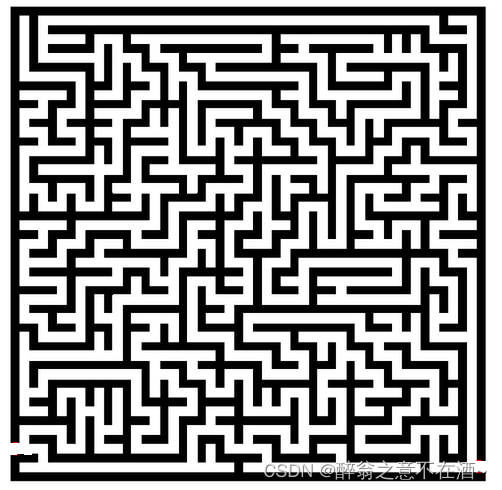
如下图所示,可以看到是一张较为复杂的迷宫图,相信也有人尝试过自己一点一点的找出口,但我们肉眼来解谜恐怕眼睛有点小难受,特别是走了半天发现这迷宫无解,代入一下已经生气了,所以我们何必不直接开挂,使用opencv来代替我们寻找最优解。
恩,不错,那就整!
注:图像自己截图获取即可。
二、使用OpenCV找出出口。
1、对图像进行二值化处理。
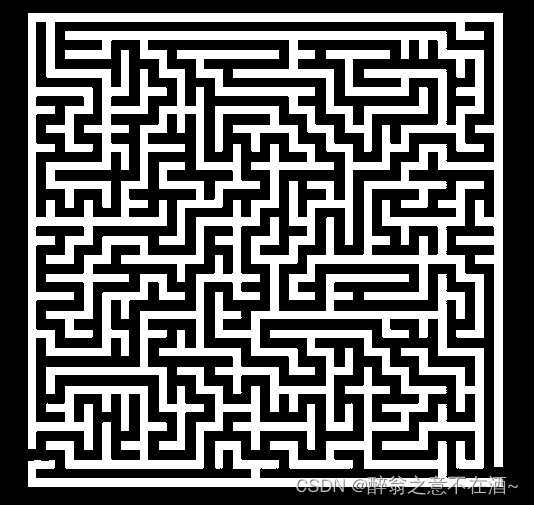
此时我们的图像就反了过来,我们只需要找到一条从入口连续到出口的黑线即可。
import cv2
import numpy as np

img = cv2.imread('../photos/1.png')
# cv2.imshow('maze',img)
# cv2.waitKey(0)
# cv2.destroyAllWindows()

#对图像进行二值化
# Binary conversion
gray = cv2.cvtColor(img, cv2.COLOR_BGR2GRAY)

#反转tholdolding将给我们一个二进制的图像与白色的墙壁和黑色的背景。
ret, thresh = cv2.threshold(gray, 127, 255, cv2.THRESH_BINARY_INV)
cv2.imshow('THRESH_BINARY_INV',thresh)
cv2.waitKey(0)
cv2.destroyAllWindows()
2、 对二值化后的图像进行轮廓检测并标注
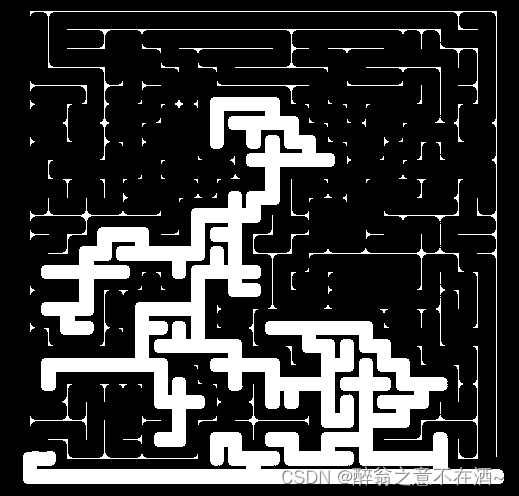
可以看到大致路线已经出现。
#对二值化处理的图像进行轮廓检测并标注
# Contours
contours, hierarchy = cv2.findContours(thresh, cv2.RETR_EXTERNAL,
                                       cv2.CHAIN_APPROX_NONE)
print('len(contours):',len(contours))

# dc=cv2.drawContours(thresh, contours, 0, (255, 255, 255), -1)
#用不同颜色来标注
dc=cv2.drawContours(thresh, contours, 0, (255, 255, 255), 5)

# TODO 大迷宫的len(contours): 26
dc=cv2.drawContours(dc, contours, 1, (0, 0, 0), 5)
cv2.imshow('drawContours',dc)
cv2.waitKey(0)
cv2.destroyAllWindows()
3、对图像阈值进行处理。
#对图像阈值进行处理
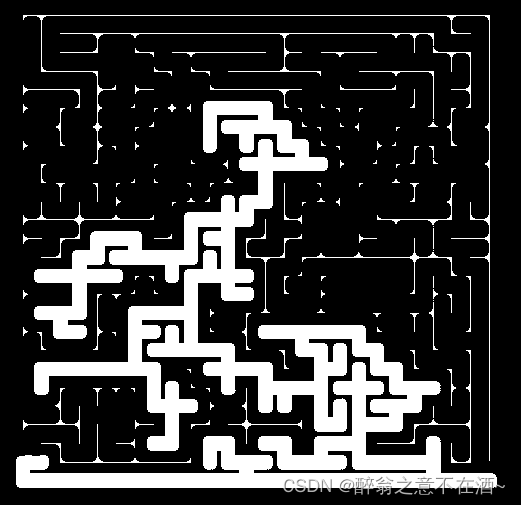
ret, thresh = cv2.threshold(dc, 240, 255, cv2.THRESH_BINARY)

# ret, thresh = cv2.threshold(thresh, 240, 255, cv2.THRESH_BINARY)
cv2.imshow('thresh2',thresh)
cv2.waitKey(0)
cv2.destroyAllWindows()
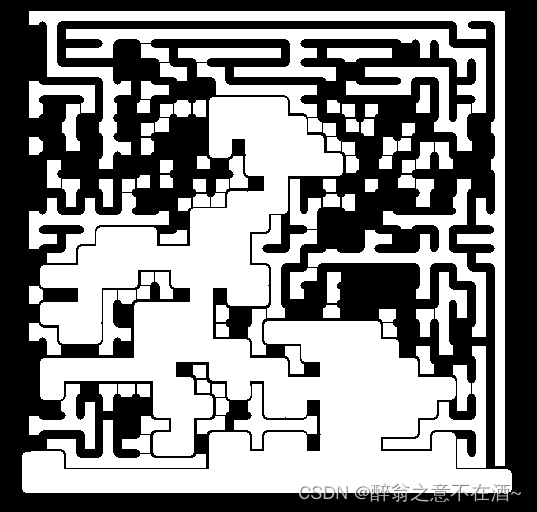
4、对图像进行扩展操作。
扩张是数学形态领域的两个基本操作者之一,另一个是侵蚀。它通常应用于二进制图像,但有一些版本可用于灰度图像。
操作者对二进制图像的基本效果是逐渐扩大前景像素区域的边界(通常为白色像素)。因此,前景像素的面积大小增加,而这些区域内的孔变小。
# Dilate
ke = 10
# kernel = np.ones((19, 19), np.uint8)
kernel = np.ones((ke, ke), np.uint8)
dilation = cv2.dilate(thresh, kernel, iterations=1)
cv2.imshow('dilation',dilation)
cv2.waitKey(0)
cv2.destroyAllWindows()
5、对图像进行侵蚀操作。
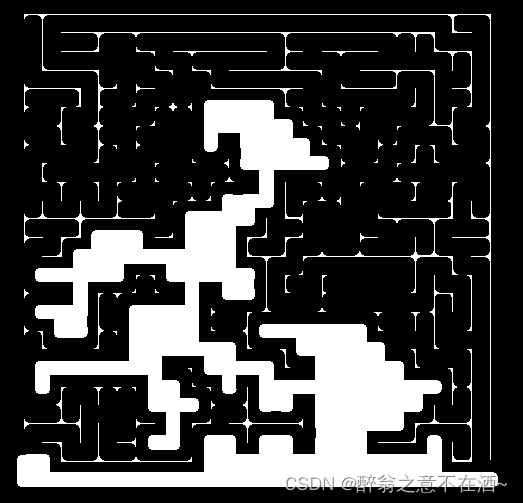
侵蚀是第二个形态运算符。它也适用于二进制图像。操作者对二进制图像的基本效果是消除前景像素区域的边界(通常为白色像素)。
因此,前景像素的面积缩小,并且这些区域内的孔变大。
# Erosion
erosion = cv2.erode(dilation, kernel, iterations=1)
cv2.imshow('erosion',erosion)
cv2.waitKey(0)
cv2.destroyAllWindows()
6、分迷宫通道找出路径。
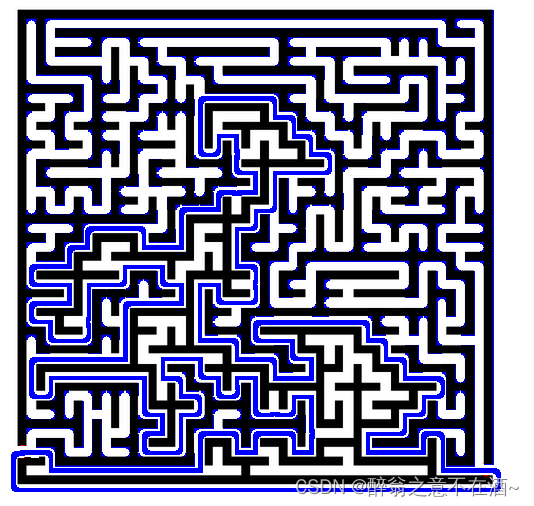
为了在原始迷宫图像上显示解决方案,首先将原来的迷宫分割成r,g,b组件。现在通过反转diff图像创建一个掩码。使用在最后一步中创建的掩码的原始迷宫的按位和r和g分量。这一步将从迷宫解决方案的图像部分去除红色和绿色成分。最后一个是合并所有组件,我们将使用蓝色标记的解决方案。
到此我们的迷宫也就走通了,总得来说还是比人眼快一些,当然如果你眼观八方那当我没说 ̄□ ̄||
#找到两个图像的差异
diff = cv2.absdiff(dilation, erosion)

# 分迷宫的通道
b, g, r = cv2.split(img)
mask_inv = cv2.bitwise_not(diff)

# masking out the green and red colour from the solved path
r = cv2.bitwise_and(r, r, mask=mask_inv)
g = cv2.bitwise_and(g, g, mask=mask_inv)

res = cv2.merge((b, g, r))
cv2.imshow('Solved Maze', res)

cv2.waitKey(0)
cv2.destroyAllWindows()
三、完整代码如下。
import cv2
import numpy as np

img = cv2.imread('../photos/1.png')
cv2.imshow('maze',img)
cv2.waitKey(0)
cv2.destroyAllWindows()

#对图像进行二值化
# Binary conversion
gray = cv2.cvtColor(img, cv2.COLOR_BGR2GRAY)

#反转tholdolding将给我们一个二进制的图像与白色的墙壁和黑色的背景。
ret, thresh = cv2.threshold(gray, 127, 255, cv2.THRESH_BINARY_INV)
cv2.imshow('THRESH_BINARY_INV',thresh)
cv2.waitKey(0)
cv2.destroyAllWindows()

#对二值化处理的图像进行轮廓检测并标注
# Contours
contours, hierarchy = cv2.findContours(thresh, cv2.RETR_EXTERNAL,
                                       cv2.CHAIN_APPROX_NONE)
print('len(contours):',len(contours))

# dc=cv2.drawContours(thresh, contours, 0, (255, 255, 255), -1)
#用不同颜色来标注
dc=cv2.drawContours(thresh, contours, 0, (255, 255, 255), 5)

# TODO 大迷宫的len(contours): 26
dc=cv2.drawContours(dc, contours, 1, (0, 0, 0), 5)
cv2.imshow('drawContours',dc)
cv2.waitKey(0)
cv2.destroyAllWindows()

#对图像阈值进行处理
ret, thresh = cv2.threshold(dc, 240, 255, cv2.THRESH_BINARY)

# ret, thresh = cv2.threshold(thresh, 240, 255, cv2.THRESH_BINARY)
cv2.imshow('thresh2',thresh)
cv2.waitKey(0)
cv2.destroyAllWindows()

'''
扩张
扩张是数学形态领域的两个基本操作者之一,另一个是侵蚀。它通常应用于二进制图像,但有一些版本可用于灰度图像。
操作者对二进制图像的基本效果是逐渐扩大前景像素区域的边界(通常为白色像素)。因此,前景像素的面积大小增加,而这些区域内的孔变小。
'''
# Dilate
ke = 10
# kernel = np.ones((19, 19), np.uint8)
kernel = np.ones((ke, ke), np.uint8)
dilation = cv2.dilate(thresh, kernel, iterations=1)
cv2.imshow('dilation',dilation)
cv2.waitKey(0)
cv2.destroyAllWindows()

# Erosion
#侵蚀是第二个形态运算符。它也适用于二进制图像。操作者对二进制图像的基本效果是消除前景像素区域的边界(通常为白色像素)。
# 因此,前景像素的面积缩小,并且这些区域内的孔变大。
erosion = cv2.erode(dilation, kernel, iterations=1)
cv2.imshow('erosion',erosion)
cv2.waitKey(0)
cv2.destroyAllWindows()

#找到两个图像的差异
diff = cv2.absdiff(dilation, erosion)
cv2.imshow('diff',diff)
cv2.waitKey(0)
cv2.destroyAllWindows()

# 分迷宫的通道
b, g, r = cv2.split(img)
mask_inv = cv2.bitwise_not(diff)
#为了在原始迷宫图像上显示解决方案,首先将原来的迷宫分割成r,g,b组件。现在通过反转diff图像创建一个掩码。
# 使用在最后一步中创建的掩码的原始迷宫的按位和r和g分量。这一步将从迷宫解决方案的图像部分去除红色和绿色成分。
# 最后一个是合并所有组件,我们将使用蓝色标记的解决方案。
# masking out the green and red colour from the solved path
r = cv2.bitwise_and(r, r, mask=mask_inv)
g = cv2.bitwise_and(g, g, mask=mask_inv)

res = cv2.merge((b, g, r))
cv2.imshow('Solved Maze', res)

cv2.waitKey(0)
cv2.destroyAllWindows()
总结
到此这篇关于使用OpenCV实现迷宫解密的文章就介绍到这了,更多相关OpenCV迷宫解密内容请搜索我们以前的文章或继续浏览下面的相关文章希望大家以后多多支持我们!
相关推荐
-

如何利用Opencv实现图像的加密解密
目录 1.基础:基于异或操作实现图像加密解密 Opencv-python代码实现 效果展示: 2.进阶:基于混沌序列构成异或模板实现图像加密解密 结果展示: 总结 1.基础:基于异或操作实现图像加密解密 一般情况下,图像的加密和解密过程是通过按位异或运算实现的.将原始图像与密钥图像进行按位异或,可以实现加密,将加密后的图像与密钥图像再进行按位异或可以实现解密过程. Opencv-python代码实现 import cv2 import numpy as np demo = cv2.imread(
-
使用OpenCV实现迷宫解密的全过程
目录 一.你能自己走出迷宫吗? 二.使用OpenCV找出出口. 1.对图像进行二值化处理. 2. 对二值化后的图像进行轮廓检测并标注 3.对图像阈值进行处理. 4.对图像进行扩展操作. 5.对图像进行侵蚀操作. 6.分迷宫通道找出路径. 三.完整代码如下. 总结 一.你能自己走出迷宫吗? 如下图所示,可以看到是一张较为复杂的迷宫图,相信也有人尝试过自己一点一点的找出口,但我们肉眼来解谜恐怕眼睛有点小难受,特别是走了半天发现这迷宫无解,代入一下已经生气了,所以我们何必不直接开挂,使用opencv来
-
javascript实现des解密加密全过程
复制代码 代码如下: //Paul Tero, July 2001 //http://www.tero.co.uk/des/ // //Optimised for performance with large blocks by Michael Hayworth, November 2001 //http://www.netdealing.com // //THIS SOFTWARE IS PROVIDED "AS IS" AND //ANY EXPRESS OR IMPLIED WA
-
Flutter RSA加密解密的示例代码
目录 对称加密 非对称加密 第一步.首先pubspec.yaml中添加依赖 第二步.获取公钥私钥文件 第三步.在pubspec.yaml文件中添加公钥私钥文件. 第四步.实现Encrypt加密解密工具类 第五步.使用Encrypt工具类实现加密 第六步.项目实际需求, 第七步.关于秘钥的格式(非常重要) 第八步.使用Encrypt具类实现加密 数据加密有对称加密(对称密钥方案) 和非对称加密(公钥加密) 两种加密方式. 对称加密 在对称加密算法中,加密和解密密钥是相同的.通信双方必须具有相同的密
-
OpenCV相机标定的全过程记录
目录 一.OpenCV标定的几个常用函数 findChessboardCorners()棋盘格角点检测 cv::drawChessboardCorners()棋盘格角点的绘制 find4QuadCornerSubpix()对粗提取的角点进行精确化 cornerSubPix()亚像素检测 calibrateCamera()求解摄像机的内在参数和外在参数 initUndistortRectifyMap()计算畸变参数 二.绘制棋盘格,拍摄照片 三.相机标定 四.对图片进行校正 总结 一.OpenCV
-
Qt Creator配置opencv环境的全过程记录
首先需要下载好相应的opencv+控件文件夹(注意不要有中文和空格): 到文件夹下的x86/bin 目录中拷贝所有的.dll文件(建议选择按类型排序,否则有可能拷贝漏了) 复制到C:\Windows\SysWOW64下 使用: 在Qt Creator 中创建新工程,在工程中的.pro文件添加两行: INCLUDEPATH += D:/Qt_Opencv_Project/opencv_3.4.2_Qt/include LIBS += D:/Qt_Opencv_Project/opencv_3.4.
-
C语言数据结构之迷宫问题
本文实例为大家分享了数据结构c语言版迷宫问题栈实现的具体代码,供大家参考,具体内容如下 程序主要参考自严蔚敏老师的数据结构c语言版,在书中程序的大体框架下进行了完善.关于迷宫问题的思路可查阅原书. #include<iostream> using namespace std; #define MAXSIZE 10 typedef int Status; typedef struct{ int x; int y; }Postype; typedef struct{ int ord; Postyp
-
详解python中GPU版本的opencv常用方法介绍
引言 本篇是以python的视角介绍相关的函数还有自我使用中的一些问题,本想在这篇之前总结一下opencv编译的全过程,但遇到了太多坑,暂时不太想回看做过的笔记,所以这里主要总结python下GPU版本的opencv. 主要函数说明 threshold():二值化,但要指定设定阈值 blendLinear():两幅图片的线形混合 calcHist() createBoxFilter ():创建一个规范化的2D框过滤器 canny边缘检测 createGaussianFilter():创建一个Ga
-
OpenCV实现对象跟踪的方法
介绍 OpenCV 是一个很好的处理图像和视频的工具.无论你是想让你的照片呈现 90 年代的黑白效果,还是执行复杂的数学运算,OpenCV 都可以随时为你服务. 如果你对计算机视觉感兴趣,则必须具备 OpenCV 的知识.该库包含 2500 多种优化算法,可用于执行各种任务.它被谷歌.微软.IBM 等许多行业巨头使用,并被广泛用于研究小组.该库支持多种语言,包括 java.c++ 和 python. 本文将向你展示如何使用 OpenCV 中的一些基本功能来执行复杂的对象跟踪任务. 对象跟踪 对象
-
基于Unity3D实现3D迷宫小游戏的示例代码
目录 一.前言 二.构思 三.正式开发 3-1.搭建场景 3-2.设置出入口 3-3.添加角色 3-4.实现角色移动 3-5.出入口逻辑 四.总结 一.前言 闲来无事,从零开始整个<3D迷宫>小游戏. 本篇文章会详细介绍构思.实现思路,希望可以帮助到有缘人. 二.构思 首先,要实现一个小游戏,心里肯定要有一个大概的想法,然后就是将想法完善起来. 我的想法就是一个用立体的墙搭建的迷宫,然后控制人物在迷宫中移动,最后找到出口,就这么简单. 当然,这是一个雏形,比如可以加点音效.背景.关卡.解密等.