
Pytest运行及其控制台输出信息
运行一个简单的用例:
#cd code/ch1/test_one.py
def test_passing():
    assert (1, 2, 3) == (1, 2, 3)
运行结果及说明:
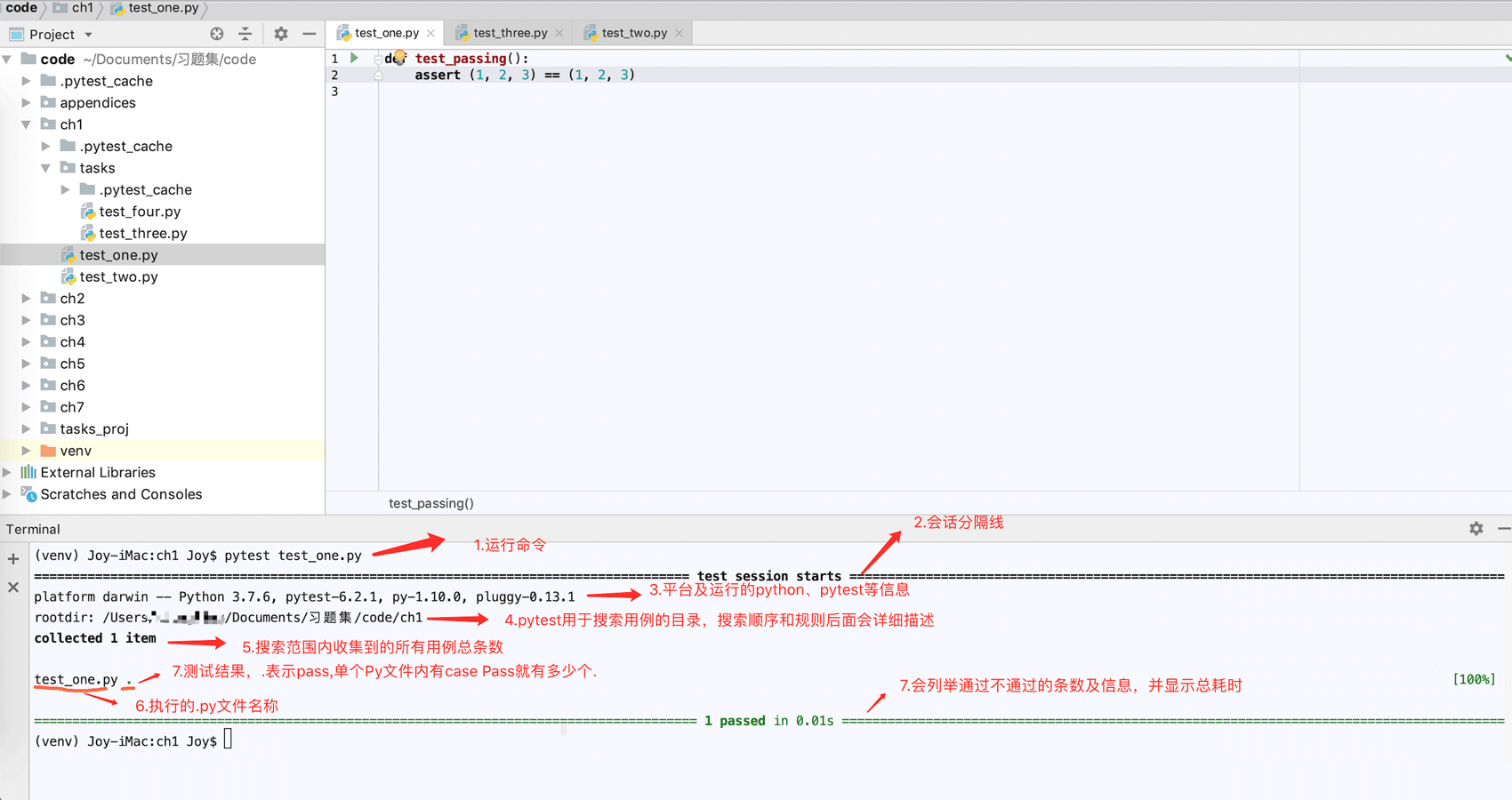
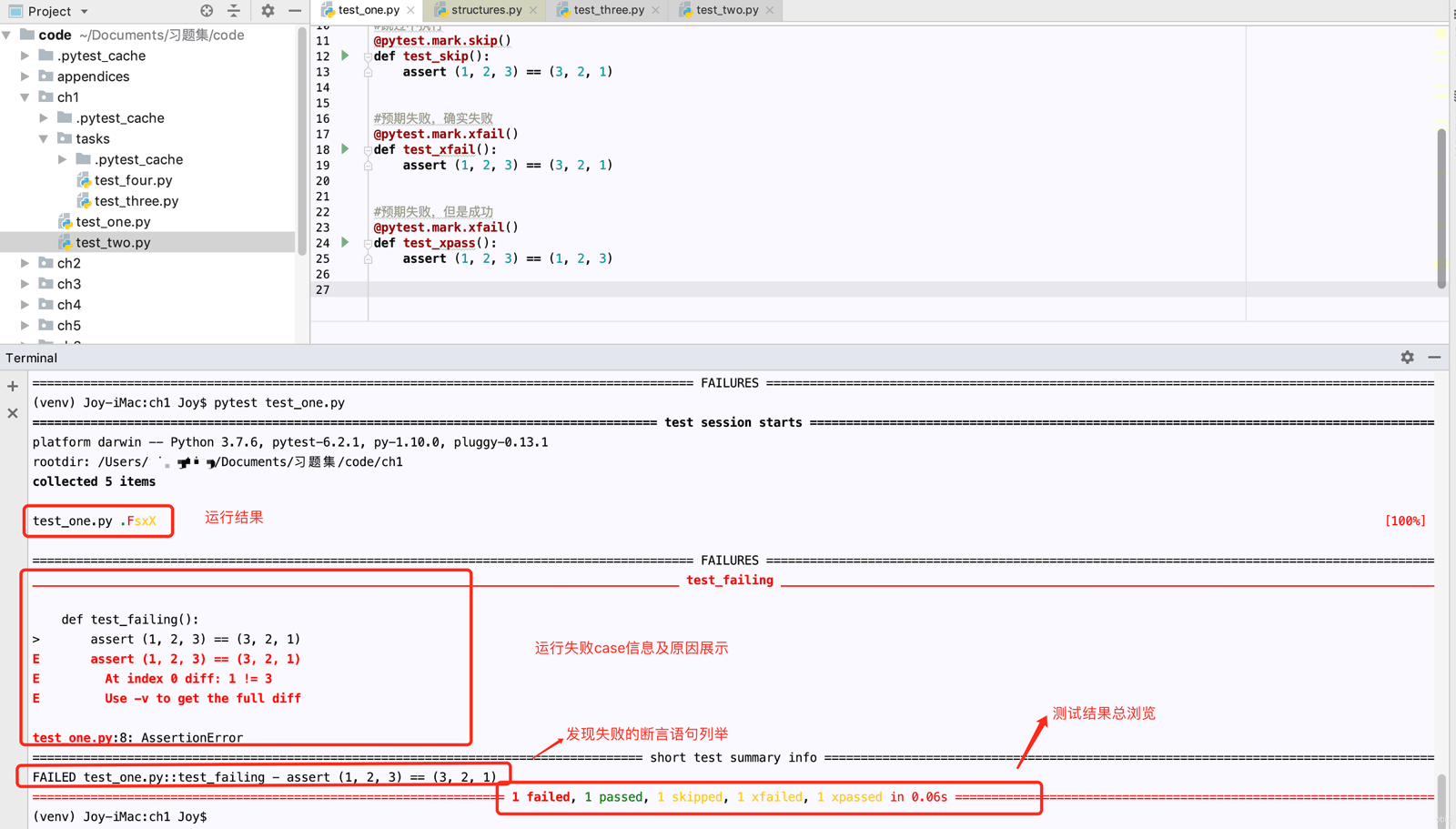
测试运行可能出现的结果总结(上图6、7运行结果列举)
| 类型(7) | 表示(6) | 说明 |
|---|---|---|
| PASSED | . | 测试通过 |
| FAILED | F | 测试失败(fail或xpass与strict冲突造成的失败) |
| SKIPPED | s | 测试未被执行 |
| xfail | x | 预计测试失败,并且确实失败 |
| XPASS | X | 预计测试失败,但实际上运行通过,不符合预期 |
| ERROR | E | 测试用例之外的触发代码异常 |
示例:
import pytest
#测试通过
def test_passing():
    assert (1, 2, 3) == (1, 2, 3)

#测试失败
def test_failing():
    assert (1, 2, 3) == (3, 2, 1)

#跳过不执行
@pytest.mark.skip()
def test_skip():
    assert (1, 2, 3) == (3, 2, 1)

#预期失败,确实失败
@pytest.mark.xfail()
def test_xfail():
    assert (1, 2, 3) == (3, 2, 1)

#预期失败,但是结果pass
@pytest.mark.xfail()
def test_xpass():
    assert (1, 2, 3) == (1, 2, 3)
运行结果:
到此这篇关于Pytest运行及其控制台输出信息的文章就介绍到这了,更多相关Pytest运行 内容请搜索我们以前的文章或继续浏览下面的相关文章希望大家以后多多支持我们!
相关推荐
-

Python教程之pytest命令行方式运行用例
目录 前言 pycharm里命令行运行用例 终端中使用pytest 用例全部运行 打印详情-v 指定组别 使用表达式指定某些用例-k 遇到失败即停止运行-x 指定运行某个测试py文件 指定运行某个class 指定运行某个方法: 其他 总结 前言 用命令行方式调用用例是我们最常用的方式,这方面确实比java的TestNG框架要好用许多,至少不用写xml文件,为了提供定制化运行用例的方式,pytest提供了许多运行命令以供定制化运行某一类测试用例或者某个测试用例等: pycharm里命令行运行用例
-
通过代码实例解析Pytest运行流程
pytest的整个测试分成如下6个阶段: 1.pytest_configure 插件和conftest.py文件配置初始化等,创建session. 2.pytest_sessionstart 创建session完以后,执行collection之前的阶段.会调用pytest_report_header向terminal打印一些环境信息,比如插件版本,python版本,操作平台这些等. 3.pytest_collection 测试用例收集以及生成测试输入的过程,这里还可能包括根据keywords和m
-
Python自动化测试框架pytest的详解安装与运行
目录 1. pytest的介绍 2. pytest的安装 1. 使用以下命令进行安装 2. 检查是否成功安装正确版本 3. pytest识别测试的条件 4. pytest的运行 4.1 Pycharm中调用 4.2 Python代码中调用 4.3 使用命令行调用 常用参数列表 参数演示示例: 1. pytest的介绍 pytest是一个非常成熟的全功能的python测试工具,它主要有以下特征: 简单灵活,容易上手: 支持简单的单元测试和复杂的功能测试 显示详细的断言失败信息 能自动识别测试模块和
-
pycharm不以pytest方式运行,想要切换回普通模式运行的操作
有时候系统会以pytest的形式运行,如果不想以这种方式运行,换回普通模式,那么就点击画圈圈那里的白色三角行 点击Edit configurations 点击"-" 出现如下图,点击python 点击左上角的"+",选择Python 查找你所需要执行的文件所在的目录 点击ok 在Name那里写文件名 点击右下角的ok 这时候再观察,发现没有pytest了 右键选run 运行程序 补充知识:pycharm不进入test模式 由于各种原因,pycharm有test字段,
-
pytest实现多进程与多线程运行超好用的插件
目录 前言 一.pytest-parallel 二.pytest-xdist 三.对比说明 四.特别注意 前言 如果想分布式执行用例,用例设计必须遵循以下原则: 1.用例之间都是独立的,2.用例a不要去依赖用例b3.用例执行没先后顺序,4.随机都能执行每个用例都能独立运行成功每个用例都能重复运行,不影响其它用例这跟就我们平常多个人工测试一样,用例都是独立的,可以随机分配不同人员执行,互相不依赖,用例之间也不存在先后顺序 一.pytest-parallel 安装:pip install pytes
-
python中pytest收集用例规则与运行指定用例详解
前言 上篇文章相信大家已经了解了pytest在cmd下结合各种命令行参数如何运行测试用例,并输出我们想要看到的信息.那么今天会讲解一下pytest是如何收集我们写好的用例?我们又有哪些方式来运行单个用例或者批量运行用例呢?下面将为大家一一解答! pytest收集用例原理分析 首先我们按照如下目录结构新建我们的项目 [pyttest搜索测试用例的规则] |[测试用例目录1] | |__init__.py | |test_测试模块1.py | |test_测试模块2.py |[测试用例目录2] |
-
JS简单实现仿百度控制台输出信息效果
本文实例讲述了JS简单实现仿百度控制台输出信息效果.分享给大家供大家参考,具体如下: <!DOCTYPE html> <html> <head> <meta http-equiv="Content-Type" content="text/html; charset=utf-8" /> <title></title> </head> <body> <h3>打开控
-
Eclipse插件开发实现控制台输出信息的方法
进行Eclipse插件开发时,有时需要为插件开发自己的控制台,以便在必要输出提示信息,本文介绍进行Eclipse插件开发时,如何实现自己的控制台. 1. 扩展控制台扩展点. 对org.eclipse.ui.console.consoleFactories扩展点进行扩展,并填写必要的信息,比如label,class等.如下图. 2. 实现ConsoleFactory类.需要加给工程加入org.eclipse.ui.console_3.4.0.v20090513.jar.版本可以不同. packag
-
Python PyQt5运行程序把输出信息展示到GUI图形界面上
概述:最近在赶毕业设计,遇到一个问题,爬虫模块我用PyQt5写了图形界面,为了将所有的输出信息都显示到图形界面上遇到了问题. 先演示一下效果最终效果吧,下面两张图用来镇楼.可以看到我们图形界面和程序运行的返回的信息是一样的,并且成功把数据展示到图形界面. 1.怎么获取输出信息.eg:我们平时用编译器,例如pycharm,运行的时候,会有很多信息,或者直接在cmd窗口输入命令的时候,也有同样信息.例如我启动数据库. cmd窗口下执行命令返回的信息 Pycharm运行的效果 我就想把这种类似输出
-
如何查看tomcat的控制台输出的方法
在web项目调试期间,时常需要查看输出的调试信息,例如当Hibernate设置为显示SQL语句时,每次运行的SQL语句会输出到终端,另外有时需要在代码中插入一些输出语句,以方便掌握运行情况,但当插入System.out.println(....)这样的控制台输出语句时,在终端是不能直接看到的. 在tomcat中,默认将终端输出信息输出到 $CATALINA_HOME/logs/catalina.out 其中$CATALINA_HOME是tomcat的安装目录. tomcat启动后,该文件每秒都会
-
在PyCharm中控制台输出日志分层级分颜色显示的方法
1.把下面代码复制到一个.py文件中 #!/usr/bin/env python # encoding: utf-8 import logging # now we patch Python code to add color support to logging.StreamHandler def add_coloring_to_emit_windows(fn): # add methods we need to the class def _out_handle(self): import
-
Java远程调用Shell脚本并获取输出信息【推荐】
1.添加依赖 <dependency> <groupId>ch.ethz.ganymed</groupId> <artifactId>ganymed-ssh2</artifactId> <version>262</version> </dependency> <dependency> <groupId>commons-io</groupId> <artifactId&g
-
python将控制台输出保存至文件的方法
很多时候在Linux系统下运行python程序时,控制台会输出一些有用的信息.为了方便保存这些信息,有时需要对这些信息进行保存.这里介绍几种将控制台输出保存到文件中的方式: 1 重定向标准输出流 重定向标准输出流有两种方式,既可以在每个print方法中进行重定向,如下所示: # assume the log file is 'a.log' # for python2 print >> a.log, 'print something' # for python3 print('print som
-
浅谈Sublime Text 3运行JavaScript控制台
Node.js是一个基于Chrome JavaScript运行时建立的平台,小巧方便搭建.运行的端口可以在浏览器上运行,显示效果,但每次用浏览器也挺麻烦,我们这里讲的是在sublime text2中配置,是的js在sublimetext2中运行,再也不用切换到浏览器了. 1.首先安装node.js,直接去官网下载,然后安装,点击下一步就好了,如果需要更改安装路径,选择好安装路径即可.安装完以后,运行 node -v 如果显示出版本号,则说明安装成功. 2.这时候,我们还是不可以运行js文件的,
-
js控制台输出的方法(详解)
console.log(object[, object, ...]) 在控制台输出一条消息.如果有多个参数,输出时会用空格隔开这些参数. 第一个参数可以是一个包含格式化占位符输出的字符串,例如: console.log("The %s jumped over %d tall buildings", animal, count); 上面的例子可以用下面的无格式化占位符输出的代码替换: console.log("The", animal, "jumped ov
-
python通过colorama模块在控制台输出彩色文字的方法
本文实例讲述了python通过colorama模块在控制台输出彩色文字的方法.分享给大家供大家参考.具体分析如下: colorama是一个python专门用来在控制台.命令行输出彩色文字的模块,可以跨平台使用,在windows下linux下都工作良好,如果你想让控制台的输出信息更漂亮一些,可以使用给这个模块. colorama官方地址:https://pypi.python.org/pypi/colorama 安装colorama模块 pip install colorama 使用范例 from