
mysql 8.0.17 安装图文教程
本文为大家分享了mysql 8.0.17 安装图文教程,供大家参考,具体内容如下
安装环境:windows x64
1.下载安装包
下载地址:安装包
2.解压及初始化配置
解压并在根目录下新建初始化配置文件my.ini
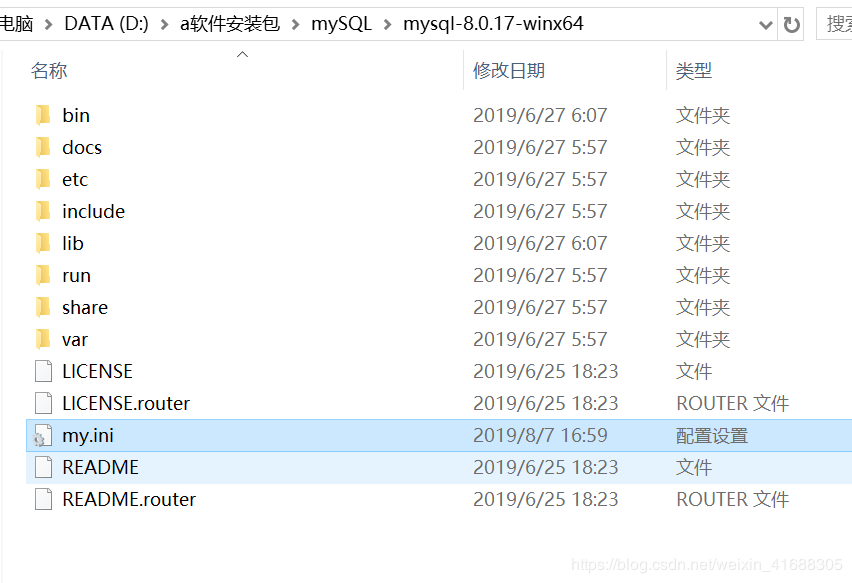
在初始化配置文件中输入以下内容吗,注意安装路径和数据存放路径改为自己的
[mysqld]
\# 设置3306端口
port=3306
\# 设置mysql的安装目录
basedir=D:\App\mySQL
\# 设置mysql数据库的数据的存放目录
datadir=D:\App\mySQL\data
\# 允许最大连接数
max_connections=200
\# 允许连接失败的次数。
max_connect_errors=10
\# 服务端使用的字符集默认为utf8mb4
character-set-server=utf8mb4
\# 创建新表时将使用的默认存储引擎
default-storage-engine=INNODB
\# 默认使用“mysql_native_password”插件认证
\#mysql_native_password
default_authentication_plugin=mysql_native_password
[mysql]
\# 设置mysql客户端默认字符集
default-character-set=utf8mb4
[client]
\# 设置mysql客户端连接服务端时默认使用的端口
port=3306
default-character-set=utf8mb4
3.开始安装
用管理员身份打开cmd进行安装
首先进入到bin目录下
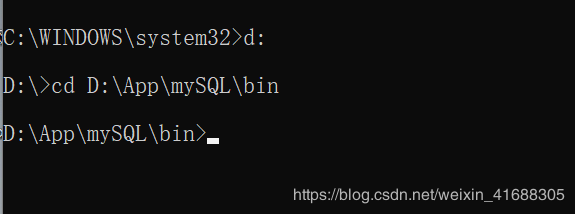
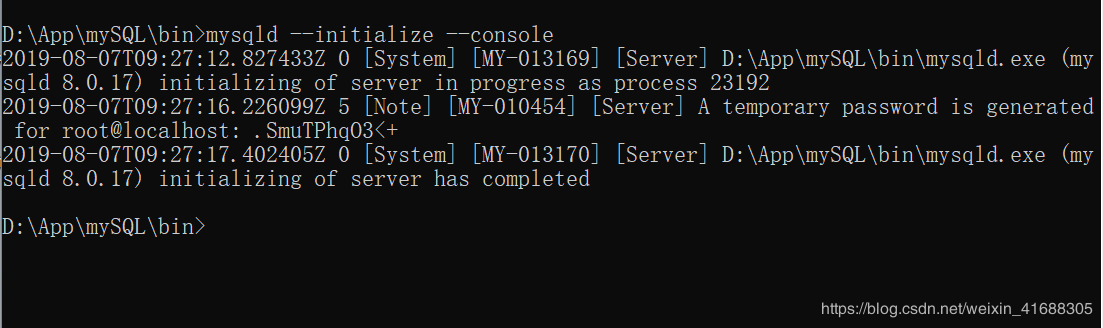
输入命令mysqld --initialize --console回车,出现如下字段,其中root@localhost:后面紧跟着的字段为初始密码,复制保存!
接着安装mysql服务,在bin目录下运行mysqld --install这里没加服务名,默认为mysql
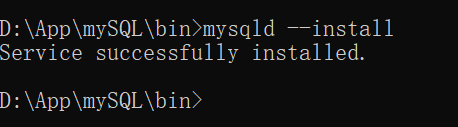
到这里就成功啦!
4.启动mySQL服务
在命令行输入:net start mysql就可以启动啦!
以上就是本文的全部内容,希望对大家的学习有所帮助,也希望大家多多支持我们。
相关推荐
-
windows下mysql 8.0.16 安装配置方法图文教程
本文记录了mysql 8.0.16 安装图文教程,供大家参考,具体内容如下 1. 下载MySQL 8.0.16 官方链接可以直接下载 zip 压缩包 下载后解压.我的解压位置是D:\Program Files (x86)\mysql-8.0.16-winx64 2. 然后修改环境变量. 在系统变量里面添加变量MYSQL_HOME, 变量值为安装路径 D:\Program Files (x86)\mysql-8.0.16-winx64\mysql-8.0.16-winx64. 在path中添加 %
-
mysql 8.0.17 安装配置方法图文教程
本文为大家分享了mysql 8.0.17 安装配置方法,供大家参考,具体内容如下 安装程序下载: 首先是登录MySQL的官网,下载MySQL 8.0.17的安装包.官网地址:https://www.mysql.com/ 打开MySQL官网后,在出现的页面上,点击DOWNLOADS按钮: 在跳出的页面中,再点击Community,如下图所示: 接下来,我们来到 MySQL Community下载页面,我们找到MySQL Community Server,并点击下载按钮,如下图所示: 点击完DOWN
-
win2008下mysql8.0.11升级mysql8.0.17版本详细步骤
升级背景: 为了解决mysql低版本的漏洞,从mysql5.5升级到了8.0.11版本,再次升级到了8.0.17版本(从版本是2019.7.22发布) mysql8.0.10以上的版本,安装步骤基本一样 经过学习,得知: MySQL的升级方式分为两种:原地升级和逻辑升级.这两种升级方式,本质没有什么区别的.只是在对数据文件的处理上有些区别而已.原地升级是直接将数据文件进行拷贝,而逻辑升级对数据文件的处理方式是通过逻辑导出导入,需要用到mysqldump. 逻辑升级大家都理解,这种方式在数据量比较
-
mysql 8.0.17 安装与使用教程图解
写在前面 以前包括现在接到的项目,用的最多的关系型数据库就是SqlServer或者Oracle.后来因为接了一个要求以MySQL为数据库开发的项目.所以,不得不学习使用它.但是,自从学习并使用它运用到实际的开发的过程中还是会遇到很多的问题.以下是我在安装MySQL的过程中遇到的问题和总结.以防止下次再出现这样类似的问题. MySQL 安装 1.系统的环境是Win10 家庭版 2.在MySQL官网上下载 Windows 版本的MySQL 安装包. 地址为:MySQL官网 点击下载DownLoad后
-

mysql installer community 8.0.16.0安装配置图文教程
mysql installer community 8.0.16.0安装图文教程,,供大家参考,具体内容如下 一.下载mysql-installer-community-8.0.16.0.msi 二.安装mysql-installer-community-8.0.16.0.msi 1.点击安装包进入安装页面,选中I accept the license terms 2.一直点击next,遇到此页面,点击yes,然后点击execute,等待安装. 3.安装成功以后,一直点击next,遇到以下窗口,
-
mysql 8.0.17 安装配置图文教程
本文记录了mysql 8.0.17 安装配置的图文教程,供大家参考,具体内容如下 1.下载安装包 下载地址:安装包 2.解压安装包到目录 这里解压到了D:\mysql-8.0.17-winx64 (图中有些文件是后续安装步骤生成的) 3.配置环境变量 我的电脑→右键→属性→高级系统设置→环境变量 点击"编辑",添加MySQL的bin文件夹的地址 4.配置文件 在MySQL文件夹D:\mysql-8.0.17-winx64中新建一个my.ini文件,写入如下信息: (不同安装地址注意更改
-
mysql 8.0.17 winx64(附加navicat)手动配置版安装教程图解
一.下载地址: mysql-8.0.17-winx64 下载解压 二.打开文件 在mysql文件夹下创建my.ini文件,复制一下内容到文件中: [client] #客户端端口号为3306 port = 3306 socket =/data/3306/mysql.sock # 设置mysql客户端默认字符集 default-character-set=utf8 [mysqld] # 设置3306端口 port = 3306 user = root socket =/data/3306/mysql
-
解决Mysql 8.0.17 winx64版本安装过程中遇到的问题
一.手动创建添加my.ini文件 # CLIENT SECTION # ---------------------------------------------------------------------- # # The following options will be read by MySQL client applications. # Note that only client applications shipped by MySQL are guaranteed # to
-
Windows10下mysql 8.0.16 安装配置方法图文教程
本文为大家分享了mysql 8.0.16 安装配置方法图文教程,供大家参考,具体内容如下 1.安装包下载 2.安装教程 (1)配置环境变量 (2)生成data文件 (3)安装MySQL (4)启动服务 (5)登录MySQL (6)查询用户密码 (7)设置修改用户密码 (8)退出 1.安装包下载 Oracle官网下载地址,下载最新版本即可: 点击下载之后,可以选择注册Oracle账号,也可以跳过直接下载. 下载完成后,选择一个磁盘内放置并解压,如 (2)生成data文件 以管理员身份运行cmd
-
mysql-8.0.17-winx64 部署方法
1.官网下载mysql-8.0.17-winx64,选择Zip文件格式下载 2.解压到目标路径,我这里是E盘根目录,即E:\mysql8 3.根目录下创建my.ini,内容如下: [mysqld] #端口 port = 3306 #mysql安装目录 basedir = E:/mysql8 #mysql数据存放目录 datadir = E:/mysql8/data #允许最大连接数 max_connections = 1024 #服务端默认使用字符集 character-set-server =