
Linux系统安装docker并用ssh登录docker容器的操作方法
说明:我使用的是Centos安装docker
第一步:安装docker
sudo yum install -y yum-utils

sudo yum-config-manager --add-repo https://download.daocloud.io/docker/linux/centos/docker-ce.repo

sudo yum install -y -q --setopt=obsoletes=0 docker-ce-17.09.1.ce* docker-ce-selinux-17.09.1.ce*

sudo systemctl enable docker
sudo systemctl start docker
sudo service docker status

备注:这是我之前安装好了的,所以系统不用更新大部分东西。
如果大家想要安装Linux下其他版本的docker的话,可以到这个网址下看一下安装命令:
https://download.daocloud.io/Docker_Mirror/Docker 点击打开链接
第二步:配置docker加速器
在DaoCloud下(网址为www.daocloud.io)注册个账号,往下拉到最后然后点击加速器

复制这个配置加速器的代码,运行

第三步:在docker上安装ubuntu系统
docker search ubuntu 查看有哪些版本的ubuntu镜像
docker search ubuntu

我用docker pull ubuntu 将第一个直接下载进来:

docker images 查看下载好的docker镜像:

docker run -tid --name ubuntu -p 23:22 ubuntu:将新建的docker命名为ubuntu并映射到23端口

netstat -apnl | grep 23 查看23端口是否开启
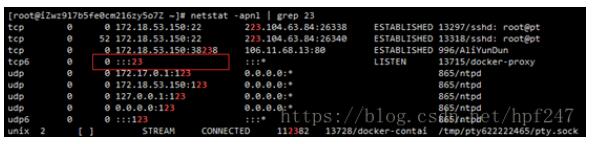
可以看到23端口是开着的。
docker exec -ti ubuntu /bin/bash 进入docker的Ubuntu (或者使用dockerrun -i -t ubuntu /bin/bash),然后通过passwd命令修改root的密码。

第四步: 用ssh登录docker容器
apt install -y vim 安装(更新)一下vim

因为出现unable to locate package,所以要更新一下源。
接着安装openssh-server: apt install -y openssh-server

成功安装后,vim /etc/ssh/sshd_config,修改下面配置,使得可以直接使用root登录:
1)添加PermitRootLogin yes
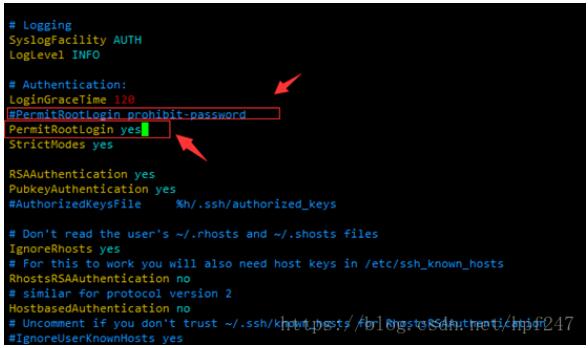
我将上面的一句注释掉,加上PermitRootLogin yes这一句。
2)添加UsePAM no

启动ssh服务,service sshstart

exit退出docker,输入docker ps -a,查看docker的ID

打开一个新终端,通过ssh root@39.108.165.202 -p 23 进入docker:
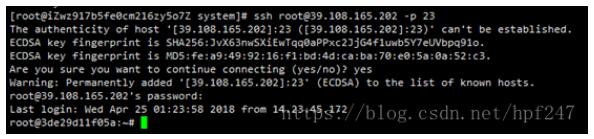
或者直接配置在xshell中新设置一个会话,添加加我们之前设置的端口号(23),登录进入也行。
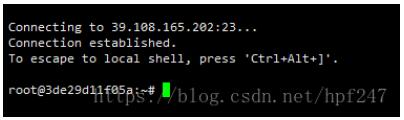
提醒一下:我使用的服务器是阿里云的,阿里云的很多端口默认是没开的,我设置的23端口也没开,注意要到阿里云控制台开启,不然会ssh不进去的。
第五步:我们还可以存储这个ubuntu镜像:
使用sudo docker save -o ubuntu.zip ubuntu会在当前目录存储。
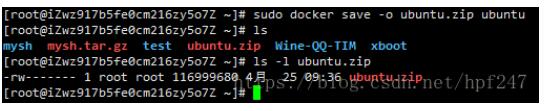
然后在任何一台机子载入镜像:

第六步:如果我们不喜欢现有的镜像,也可以删除掉:
查看安装容器的ID

在删除前先关掉docker容器:

然后进行删除:docker rm + 安装容器的ID

可以看到已经没有容器在工作了,所以现在也登不上去了。
至此,Linux系统安装docker并用ssh登录docker容器配置完毕。
以上这篇Linux系统安装docker并用ssh登录docker容器的操作方法就是小编分享给大家的全部内容了,希望能给大家一个参考,也希望大家多多支持我们。
相关推荐
-
docker centos7 安装ssh具体步骤
docker centos7 安装ssh具体步骤,这里记录下,也行能帮助到正在读文章的朋友. 一. 从docker hub 下载centos 官方镜像 hr:centos7 hr$ docker pull centos:7 下载完后,查看本地资源库: hr:centos7 hr$ docker images REPOSITORY TAG IMAGE ID CREATED VIRTUAL SIZE centos 7 ce20c473cd8a 7 weeks ago 172.3 MB 运行容器 h
-

Docker SSH连接docker容器的示例代码
简介 什么是Docker Docker 是一个开源项目,诞生于 2013 年初,最初是 dotCloud 公司内部的一个业余项目.它基于 Google 公司推出的 Go 语言实现. 项目后来加入了 Linux 基金会,遵从了 Apache 2.0 协议,项目代码在 GitHub 上进行维护. Docker 自开源后受到广泛的关注和讨论,以至于 dotCloud 公司后来都改名为 Docker Inc.Redhat 已经在其 RHEL6.5 中集中支持 Docker:Google 也在其 PaaS
-
Linux下Docker安装和使用教程
Docker是一个开源的引擎,可以轻松的为任何应用创建一个轻量级的.可移植的.自给自足的容器. 开发者在笔记本上编译测试通过的容器可以批量地在生产环境中部署,包括VMs(虚拟机).bare metal.OpenStack集群和其他的基础应用平台. Docker的源代码全部是用Go语言写的. 一.基础环境 1.角色.ip.版本.内核 serverA 10.1.10.236 3.16.0-4-amd64 8.1 docket docket 1.6.2 二.安装docter 1.添加源 echo "d
-
详解docker 允许主机ssh连接到docker容器中
在docker容器中,安装好ssh: 1)替换掉容器中的安装源为163源 2)安装ssh服务 apt-get update apt-get install openssh-server 3)添加目录,修改ssh配置文件 mkdir -p /var/run/sshd vim /etc/pam.d/sshd 找到 session required pam_loginuid.so 这一行,将它注释掉 4)添加要链接过来的主机公钥 将公钥放到/root/.ssh/authorized_ke
-
docker容器里安装ssh的具体步骤
docker安装ssh 通过命令行安装 1.pull ubuntu镜像 docker pull ubuntu:latest 2.启动并进入bash docker run -it -d ubuntu:lastest /bin/bash # 查看刚刚运行容器的id docker ps # 在容器中执行bash命令 docker exec -it id /bin/bash 3.安装openssh-server并启动 apt-get update apt-get install openssh-serv
-
在Linux上安装和使用Docker的方法
容器现在风靡于 IT 界 -- 这很好理解.容器是轻量级的,包含应用运行所需所有东西(代码.库.运行时环境.系统设置,以及依赖关系)的独立的包.每个容器都部署于它自己的 CPU.内存.块 I/O,以及网络资源上,所有这些都不依赖于某个内核和操作系统.这也是容器与虚拟机之间最大的不同:相比之下,虚拟机是一个运行于宿主机操作系统上的完整的操作系统平台,而容器不是. 容器允许你以一种前所未有的方式扩展交付能力(不管内部还是外部的).例如,你可以快速部署多个 NGINX 实例(甚至可以应用于多个不同的阶
-
Linux系统安装docker并用ssh登录docker容器的操作方法
说明:我使用的是Centos安装docker 第一步:安装docker sudo yum install -y yum-utils sudo yum-config-manager --add-repo https://download.daocloud.io/docker/linux/centos/docker-ce.repo sudo yum install -y -q --setopt=obsoletes=0 docker-ce-17.09.1.ce* docker-ce-selinux-1
-
linux系统下的ssh登录和配置方法
一 ssh的两种登录方式 1密码登录: [root@westos Desktop]# ssh root@192.168.122.26 Address 192.168.122.26 maps to bogon, but this does not map back to the address - POSSIBLE BREAK-IN ATTEMPT! root@192.168.122.26's password: Last login: Tue Jan 17 13:27:29 2017 from
-
Linux学习第一天——ssh登录和软件安装详解
操作环境: Ubuntu 16.04 in10系统,使用putty_V0.63 本身学习Linux就是想在服务器上使用的.实际情况,可能我很难直接到坐在服务器前,使用界面操作系统.事实上,界面对于服务器来说就是一个多于的内容.于是Linux的桌面就像一个程序一样,可以卸载.卸载后怎么用呢?使用shell命令.在哪里使用呢?当然是在遥远的另一方. 于是,我学习的第一个内容就是远程访问Linux系统,进行一系列操作. 远程访问方式很多,我不做孔乙己,所以随便选择一种简单点的入手. SSH(Secur
-
详解linux SSH登录流程
本文给大家详细介绍了ssh 密钥登录远程服务器流程和注意事项,以下是详细内容: 密钥登录比密码登录安全,主要是因为他使用了非对称加密,登录过程中需要用到密钥对.整个登录流程如下: 远程服务器持有公钥,当有用户进行登录,服务器就会随机生成一串字符串,然后发送给正在进行登录的用户. 用户收到远程服务器发来的字符串,使用与远程服务器公钥配对的私钥对字符串进行加密,再发送给远程服务器. 服务器使用公钥对用户发来的加密字符串进行解密,得到的解密字符串如果与第一步中发送给客户端的随机字符串一样,那么判断为登
-
详解Docker创建支持ssh服务的容器和镜像
1. 这里使用的centos作为容器,所以首先下载centos的images # sudo docker pull centos 2. 下载后运行一个centos的容器,这里使用centos6作为我测试的容器 # sudo docker run --name=centos-ssh -i -t centos:centos6 /bin/bash 3. 安装openssh-server服务软件包 # yum install openssh-server 4. 编辑sshd的配置文件/etc/ssh/
-
使用ssh连接docker服务器的方法
我刚接触docker时,是真的懵,看了半天菜鸟教程也不会使,现在至少了解了docker是一个容器,里面可以放各种软件,放了ubuntu的话,这个容器就可以看做ubuntu在其他环境使用. 下载 就按照教程中的来,没啥好说的,放出菜鸟里的安装教程 https://www.runoob.com/docker/windows-docker-install.html 主要说一下怎么创建一个docker服务,让别人可以通过ssh来连接使用(以ubuntu为例) 创建容器 需要镜像,使用过ubuntu等镜像
-
Docker如何安全地进入到容器内部
目录 前言 1. 容器运行 自动重启的容器 自定义名称的容器 开启端口的容器 与宿主机共享目录的容器 2. 进入容器 2.1 容器的三种状态 2.2 docker attach与docker exec 前言 镜像是构建容器的蓝图,Docker 以镜像为模板,构建出容器. 容器在镜像的基础上被构建,也在镜像的基础上运行,容器依赖于镜像. 本文将对 容器的运行 及相关内容进行详细讲解. 1. 容器运行 在 Docker 官方网站可以查询与 Docker 相关的资料以及帮助手册,但是内容都是英文的,可
-
Linux Centos下使用脚本安装Docker的方法
Docker的主要作用是什么? 目前来看bai,Docker至少有以下应用场景: 1)测试:Docker 很适du合用于测试发布,将 Docker 封装后可zhi以直接提dao供给测试人员进行运行,不再需要测试人员与运维.开发进行配合,进行环境搭建与部署. 2)测试数据分离:在测试中,经常由于测试场景变换,需要修改依赖的数据库数据或者清空变动 memcache.Redis 中的缓存数据.Docker 相较于传统的虚拟机,更轻量与方便.可以很容易的将这些数据分离到不同的镜像中,根据不同需要随时进行
-
docker 环境搭建、docker 与容器常用指令大全
目录 一.Docker 环境搭建 1. 准备工作(已有 Linux 环境可省略) 2. 安装 Docker 3. 设置 ustc 镜像 二.Docker/容器操作命令汇总 1. Docker 操作命令 2. 镜像相关命令 3. 查看容器 4. 创建容器 5. 停止与启动容器 6. 文件挂载 7. 目录挂载 8. 查看容器 IP 地址 9. 删除容器 一.Docker 环境搭建 1. 准备工作(已有 Linux 环境可省略) 在这里我们用 VM 虚拟机 + CentOS 的环境进行 Docker