
Linux 系统使用私钥登录的教程详解
Linux 系统系统如何使用私钥登录?Linux服务器每次都要输入负责的密码,为了方便、安全登录Linux服务器,使用私钥公钥来登录。
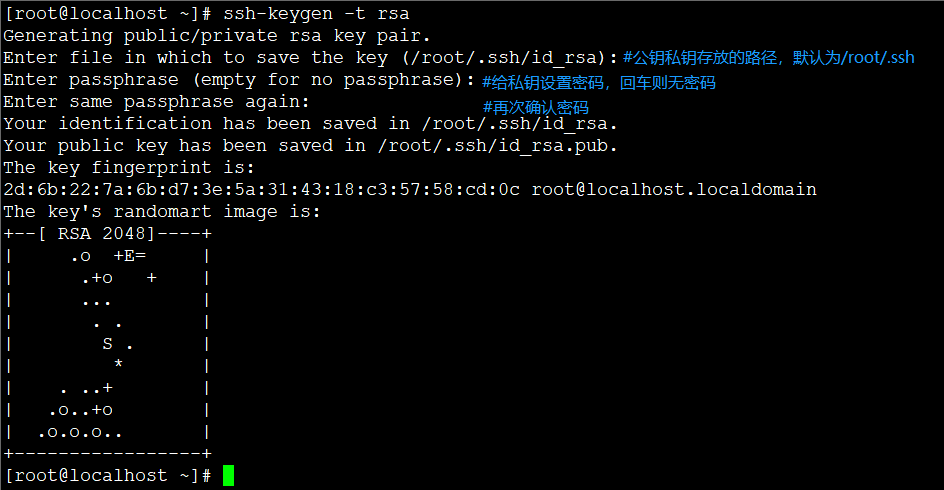
生成ssh公钥密钥对:
#ssh-keygen -t rsa
-t? rsa? ? 是指采用rsa加密方式的公钥/私钥对。
-b? ? ? ? ? ?是指公钥/私钥对的长度,一般为1024,2048。默认为2048字节。
进入/root/.ssh目录下:
# cat id_rsa.pub >> authorized_keys
# chmod 600 authorized_keys

下载私钥 id_rsa,这样,便可以通过私钥来免密登录服务器了!
PS:
配置文件/etc/ssh/sshd_config

在测试中,
#PasswordAuthentication yes
#PermitEmptyPasswords no
没有注释掉#,也能通过私钥登录。
总结:在配置过程中,忘记cat id_rsa.pub >> authorized_keys,导致下载私钥之后也不能登录服务器。
以上所述是小编给大家介绍的Linux 系统使用私钥登录的教程详解,希望对大家有所帮助,如果大家有任何疑问请给我留言,小编会及时回复大家的。在此也非常感谢大家对我们网站的支持!
相关推荐
-

Linux 下sftp配置之密钥方式登录详解
Linux下sftp配置之密钥方式登录 由于vsftp采用明文传输,用户名密码可通过抓包得到,为了安全性,需使用sftp,锁定目录且不允许sftp用户登到服务器.由于sftp使用的是ssh协议,需保证用户只能使用sftp,不能ssh到机器进行操作,且使用密钥登陆.不是22端口. 1. 创建sftp服务用户组,创建sftp服务根目录 groupadd sftp #此目录及上级目录的所有者必须为root,权限不高于755,此目录的组最好设定为sftp mkdir /data/sftp chown -
-
linux尝试登录失败后锁定用户账户的两种方法
本文主要给大家介绍了关于linux尝试登录失败后锁定用户账户的相关内容,分享出来供大家参考学习,下面来一起看看详细的介绍吧. pam_tally2模块(方法一) 用于对系统进行失败的ssh登录尝试后锁定用户帐户.此模块保留已尝试访问的计数和过多的失败尝试. 配置 使用/etc/pam.d/system-auth或etc/pam.d/password-auth配置文件来配置的登录尝试的访问 auth required pam_tally2.so deny=3 unlock_time=600 acc
-
linux系统下的ssh登录和配置方法
一 ssh的两种登录方式 1密码登录: [root@westos Desktop]# ssh root@192.168.122.26 Address 192.168.122.26 maps to bogon, but this does not map back to the address - POSSIBLE BREAK-IN ATTEMPT! root@192.168.122.26's password: Last login: Tue Jan 17 13:27:29 2017 from
-
菜鸟学Linux命令:ssh命令(远程登录)
1.查看SSH客户端版本 有的时候需要确认一下SSH客户端及其相应的版本号.使用ssh -V命令可以得到版本号.需要注意的是,Linux一般自带的是OpenSSH: 下面的例子即表明该系统正在使用OpenSSH: $ ssh -V OpenSSH_3.9p1, OpenSSL 0.9.7a Feb 19 2003 下面的例子表明该系统正在使用SSH2: $ ssh -V ssh: SSH Secure Shell 3.2.9.1 (non-commercial version) on i686-
-
Linux两台服务器之间复制文件及免密码登录的方法
有时候搭建集群机器是,需要在多台机器中间相互拷贝文件,一种方式是同事sftp拷贝到本机,再分别拷贝到其他服务器上.这里介绍一种直接在两台服务器之间拷贝文件且去掉繁琐的登陆操作的方法. 两台服务器之间拷贝文件 采用linux命令scp可以在两台电脑之间复制文件,如有两台服务器192.168.129.100/101,现在需要拷贝100 /etc/passwd文件到101服务器的/etc目录下,登陆100服务器,知道101的用户root的密码为123456 scp /etc/passwd root@1
-
Linux 系统使用私钥登录的教程详解
Linux 系统系统如何使用私钥登录?Linux服务器每次都要输入负责的密码,为了方便.安全登录Linux服务器,使用私钥公钥来登录. 生成ssh公钥密钥对: #ssh-keygen -t rsa -t? rsa? ? 是指采用rsa加密方式的公钥/私钥对. -b? ? ? ? ? ?是指公钥/私钥对的长度,一般为1024,2048.默认为2048字节. 进入/root/.ssh目录下: # cat id_rsa.pub >> authorized_keys # chmod 600 autho
-
linux 编译安装python3.6的教程详解
1. 首先去官网 https://www.python.org/downloads/source/ 下载 Gzipped source tarball 不要下载 " XZ compressed source tarball " ,目前 python3.6 最新版压缩包名字是:Python-3.6.7.tgz. 把下载的压缩包随便放到一个地方,也可以放到桌面(便于安装过后删除安装包和解压后的安装包). 2. 命令行切换到上面压缩文件所在的目录(比如桌面),然后输入 tar -xzf P
-
Linux系统下mysqlcheck修复数据库命令(详解)
mysqlcheck客户端工具可以检查和修复MyISAM表,还可以优化和分析表. 实际上,它集成了mysql工具中check.repair.analyze.optimize的功能. 有3种方式来调用mysqlcheck: shell> mysqlcheck[options] db_name [tables] shell> mysqlcheck[options] ---database DB1 [DB2 DB3...] shell> mysqlcheck[options] --all--d
-
Linux 下redis5.0.0安装教程详解
Linux redis5.0.0安装,教程如下所示: 1.从官网下载,然后传到服务器,tar -zxvf解压 2.进入redis [root@localhost software]# cd redis-5.0.0/ 3.安装:make, (1)若提示:: gcc: Command not found 要安装gcc ,直接命令安装:yum -y install gcc (2)若:提示 fatal error: jemalloc/jemalloc.h: No such file or directo
-
Linux安装Python3.8.1的教程详解
本例以Linux上安装Pyhton3.8版本为例进行说明 1.依赖包安装 yum -y install zlib-devel bzip2-devel openssl-devel ncurses-devel sqlite-devel readline-devel tk-devel gdbm-devel db4-devel libpcap-devel xz-devel libffi-devel 2.下载包: https://www.python.org/ftp/python/3.8.1/ wget
-
基于python的Linux系统指定进程性能监控思路详解
监控Linux服务器的工具.组件和程序网上有很多,但是一台服务器上会有很多进程同时运行,特别是做性能测试的时候,可能一台服务器上部署多个服务,如果只监控整个服务器的CPU和内存,当某个服务出现性能问题时,并不能有效准确的定位出(当然通过其他工具也可以实现),因此,很有必要只监控指定的进程.需求明确了,于是动手撸了一个性能监控脚本. 一.整体思路 1.为了方便的启动监控和停止监控,在想查看监控结果的时候随时查看监控结果,用flask开启了一个服务,通过发送get请求可以随时启停监控和查看监控结果.
-
Linux下安装python3.6和第三方库的教程详解
Linux下安装Python3.6和第三方库 如果本机安装了python2,尽量不要管他,使用python3运行python脚本就好,因为可能有程序依赖目前的python2环境, 比如yum!!!!! 不要动现有的python2环境! 一.安装python3.6 1. 安装依赖环境 # yum -y install zlib-devel bzip2-devel openssl-devel ncurses-devel sqlite-devel readline-devel tk-devel gdb
-
在Linux系统上安装Spring boot应用的教程详解
Unix/Linux 服务 systemd 服务 操作过程 1. 安装了JDK的centOS7虚拟机 注意下载linux版本JDK的时候不能直接通过wget这种直接链接下载,否则会解压不成功,应该打开原官网,点击同意许可后点击下载(这种方式下载很慢),比较好的方式是复制下载页的地址到迅雷,通过迅雷打开该下载页,同意许可后点击下载. 下载后解压.配置环境变量 tar -zxvf jdk1.8.0_211.jar.gz 环境变量配置:/etc/profile 文件最后添加如下 export JAVA
-
Linux 系统下安装JDK1.8的教程详解
一,安装前的清理工作 rpm -qa | grep jdk rpm -qa | grep gcj yum -y remove java-xxx-xxx 二 , 在线下载JDK 命令: wget --no-check-certificate --no-cookies --header "Cookie: oraclelicense=accept-securebackup-cookie" http://download.oracle.com/otn-pub/java/jdk/8u131-b1
-
Linux系统(CentOS7安装)安装JDK8的教程详解
JDK 的安装 系统安装就不做过多介绍,大家从网上寻找安装步骤进行安装,不过我推荐大家进行安装时选择桌面图形化格式进行安装,方便做一部分操作,同时在安装过程中选择英文模式,同时我自己在安装的过程中发现使用Oracle VM VirtualBox这个虚拟机工具比使用VM工具开发更加方便些 使用工具 系统:CentOS7_64位(推荐使用最小配置命令窗口) Jdk:jdk1.8.0_191 虚拟机:Oracle VM VirtualBox 文档编写工具:EditPlus 文件传输工具:FileZil