
vue实现短信验证码登录功能(流程详解)
无论是移动端还是pc端登录或者注册界面都会见到手机验证码登录这个功能,输入手机号,得到验证码,最后先服务器发送请求,保存登录的信息,一个必不可少的功能
思路
1,先判断手机号和验证是否为空,
2,点击发送验证码,得到验证码
3,输入的验证码是否为空和是否正确,
4,最后向服务发送请求
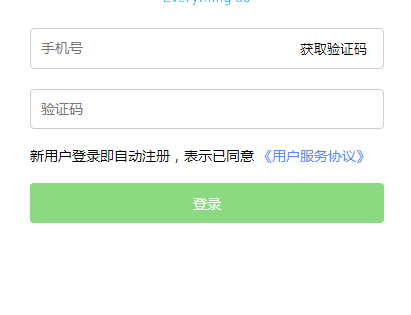
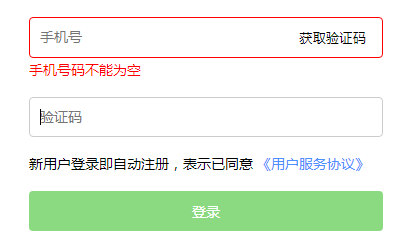
界面展示
1.准备工作
这个会对input进行封装处理
<template>
 <div class="text_group">
  <div class="input_group" :class="{'is-invalid': error}">
   <!-- 输入框 -->
   <input
    :type="type"
    :placeholder="placeholder"
    :value="value"
    :name="name"
    @input="$emit('input',$event.target.value)"
   >
   <!-- 输入框后面的内容 -->
   <button v-if="btnTitle" @click="$emit('btnClick')" :disabled="disabled">{{btnTitle}}</button>
  </div>
  <!-- 验证提示 -->
  <div v-if="error" class="invalid-feedback">{{error}}</div>
 </div>
</template>
<script>
 export default {
  name:"inputGroup",
  props:{
   type: {
    type: String,
    default: "text"
   },
   placeholder:String,
   value:String,
   name:String,
   disabled:Boolean,
   btnTitle:String, //input框中的文字
   error:String //验证不正确提示
  }
 }
</script>
input组件封装完之后在我们这个login组件中引入并注册
import InputGroup from '../components/InputGroup'引入封装的组件
最后在components注册
data() {
 return {
  phone:"", //手机号
  verifyCode:"", //验证码
  btnTitle:"获取验证码",
  disabled:false, //是否可点击
  errors:{}, //验证提示信息
 }
 }

<template>
 <div class="login">
  <!-- 手机号 -->
  <InputGroup
   type="number"
   placeholder="手机号"
   v-model="phone"
   :btnTitle="btnTitle"
   :disabled="disabled"
   :error="errors.phone"
   @btnClick="getVerifyCode"
  />
  <!-- 输入验证码 -->
  <InputGroup
   type="number"
   v-model="verifyCode"
   placeholder="验证码"
   :error="errors.code"
  />
  <!-- 登录按钮 -->

 <div class="login_btn">
   <button @click="handleLogin" :disabled="isClick">登录</button>
  </div>
 </div>
 </template>
2.判断手机号是否正确和合法
(1)点击验证码发送验证的时候,必须符合手机号正确和手机号码不能为空,短信发送服务用的是《聚合数据》,申请可以免费调用10次
getVerifyCode(){

//获取验证码
if(this.validatePhone()) {
 this.validateBtn()
 //发送网络请求
 this.$axios.post('/api/posts/sms_send',{<br>        //注册聚合数据找到短信api服务,申请会得到两个tpl_id和key值,然后填入相对应的就行,具体还是和你门后端进行沟通
  tpl_id: "",
    key: "",
  phone:this.phone
 }).then(res => {
  console.log(res)
 })
 }<br>},
2.1点击发送验证码的时候判断是否合法
validatePhone(){
 //判断输入的手机号是否合法
 if(!this.phone) {
 this.errors = {
 phone:"手机号码不能为空"
 }
 // return false
 } else if(!/^1[345678]\d{9}$/.test(this.phone)) {
 this.errors = {
 phone:"请输入正确是手机号"
 }
 // return false
 } else {
 this.errors ={}
 return true
 }
},
2.2点击验证码发送倒计时
validateBtn(){
 //倒计时
 let time = 60;
 let timer = setInterval(() => {
 if(time == 0) {
 clearInterval(timer);
 this.disabled = false;
 this.btnTitle = "获取验证码";
 } else {
 this.btnTitle =time + '秒后重试';
 this.disabled = true;
 time--
 }
 },1000)
},
3.点击登录实现
3.1点击登录之前手机已经发送验证密,并且手机上以及获取到正确的验证码,登录之前需要判断,手机号和验证码都不能为空,所以在计算属性判断是否两个都为空,如果都不为空的话,可以点击按钮,否则不能点击按钮
computed: {
 //手机号和验证码都不能为空
 isClick(){
  if(!this.phone || !this.verifyCode) {
  return true
  } else {
  return false
  }

 }
},
3.2点击登录发送请求,得到的并存储到localStorage里面,最后跳转到登录页面
handleLogin() {
 //点击发送
 this.errors = {};
 this.$axios.post('/api/posts/sms_back',{
  phone:this.phone,
  code:this.verifyCode
 }).then(res => {
  console.log(res);
  localStorage.setItem('ele_login',true)
  this.$router.push('/')
 }).catch(error =>{
  //返回错误信息
  this.errors ={
  code:error.response.data.msg
 }
 })
}
总结
以上所述是小编给大家介绍的vue实现短信验证码登录功能,希望对大家有所帮助,如果大家有任何疑问请给我留言,小编会及时回复大家的。在此也非常感谢大家对我们网站的支持!
如果你觉得本文对你有帮助,欢迎转载,烦请注明出处,谢谢!
相关推荐
-
vue2之简易的pc端短信验证码的问题及处理方法
<提示语部分不要在意(非重点部分)> 简单说下布局(采用的是 vue的element ui的ui框架 )进行布局操作的 子组件模板部分如下(code部分是很基础的) <template> <div class="forget"> <el-dialog title="修改新密码" :visible.sync="dialog.visible" :close-on-click-modal="false
-

基于vue的短信验证码倒计时demo
最近做了一个小的demo,分享给大家,在很多地方都能用到. 一般获取短信验证码的时候会用到这个demo: button里面包两个span标签,根据点击状态,显示不同的span,关键代码就是倒计时: <div id="example"> <button @click="send"> <span v-if="sendMsgDisabled">{{time+'秒后获取'}}</span> <span
-
vue实现短信验证码输入框
本文实例为大家分享了vue实现短信验证码输入框的具体代码,供大家参考,具体内容如下 先上最终效果 (此处代码显示的是短信验证码框的效果 其余部分并未放上去) html <div class="code"> <input id="first" class="inputStyle" v-model="code[0]" style="border-top-left-radius: 12px; bord
-
Vue中添加手机验证码组件功能操作方法
什么是组件: 组件是Vue.js最强大的功能之一.组件可以扩展HTML元素,封装可重用的代码.在较高层面上,组件是自定义的元素,Vue.js的编译器为它添加特殊功能.在有些情况下,组件也可以是原生HTML元素的形式,以is特性扩展. 写在前面: 今天要实现的功能是在 完善个人信息页面(vue)中添加手机验证码组件,当用户点击 手机选项时,弹出获取验证码组件,完成验证手机的功能: 这里考虑到功能的复用,我把当前弹出手机验证码的操作放在了单独的组件中: <template > <div>
-
vue生成随机验证码的示例代码
本文介绍了vue生成随机验证码的示例代码,分享给大家,具体如下: 样式自调,最终效果如图: 实现效果: 点击右边input框会自动切换,如果输入的值与字不同,则清空换一串随机数 HTML <input type="text" placeholder="请输入验证码" class="yanzhengma_input" @blur="checkLpicma" v-model="picLyanzhengma"
-
Vue 短信验证码组件开发详解
Vue.js(读音 /vjuː/, 类似于 view)是一个构建数据驱动的 web 界面的库.Vue.js 的目标是通过尽可能简单的 API 实现响应的数据绑定和组合的视图组件. Vue.js 自身不是一个全能框架--它只聚焦于视图层.因此它非常容易学习,非常容易与其它库或已有项目整合.另一方面,在与相关工具和支持库一起使用时,Vue.js 也能完美地驱动复杂的单页应用. 摘要: 1.该组件基于Vue 2.1.X版本: 1. Vue 组件代码如下: Vue.component('timerBtn
-
vue 实现通过手机发送短信验证码注册功能
效果如下: 代码如下: template代码: <el-main> <el-form :model="ReginForm" ref="ReginForm" :rules="rule" class="regform" label-width="0"> <h3 class="login-text">手机注册</h3> <el-form-i
-
简单实现vue验证码60秒倒计时功能
本文实例为大家分享了vue验证码倒计时60秒的具体代码,供大家参考,具体内容如下 html <span v-show="show" @click="getCode">获取验证码</span> <span v-show="!show" class="count">{{count}} s</span> js data(){ return { show: true, count: ''
-
vue实现验证码按钮倒计时功能
本人最近开始尝试学习vue.js.想使用vue写一个小例子,就选择做验证码按钮倒计时功能. 上网上搜了一下,也把他们的代码试了一下,自己出了很多问题.所以,需要写一篇基础入门的文章,避免后面人采坑. 这是按照网上写的HTML页面 <div class="register-pannel" id ="register-pannel"> <div class="register-l" align="center"&
-
Vue.js实现移动端短信验证码功能
现在的短信验证码一般为4位或6位,则页面中会相应的显示4个或6个文本框,如图所示 当点击注册进入到输入验证码页面的时候,第一个框自动获取光标,依次输入,不可直接输入第三个或第四个框的值, input输入框是循环出来的,代码如下: <div class="sms_input"> <div v-for="n in sms.numbers-1"><input v-if="sms.show[n-1]" disabled=&q