
iOS图片拉伸的方法
假如下面的一张图片,是用来做按钮的背景图片的,原始尺寸是76 × 40

我们通过代码将这张图片设置为按钮的背景图片,假如我们将创建好的按钮的宽高设置为:(W=200, H=50)代码如下:
 // 初始化按钮
  UIButton *button = [[UIButton alloc] init];
  // 设置尺寸
  button.frame = CGRectMake(100, 200, 200, 50);

  // 加载图片
  UIImage *image = [UIImage imageNamed:@"ppm_new_shuliang.png"];

  // 设置背景图片
  [button setBackgroundImage:image forState:UIControlStateNormal];

  // 添加按钮
  [self.view addSubview:button];
结果如下:图片被拉伸了。
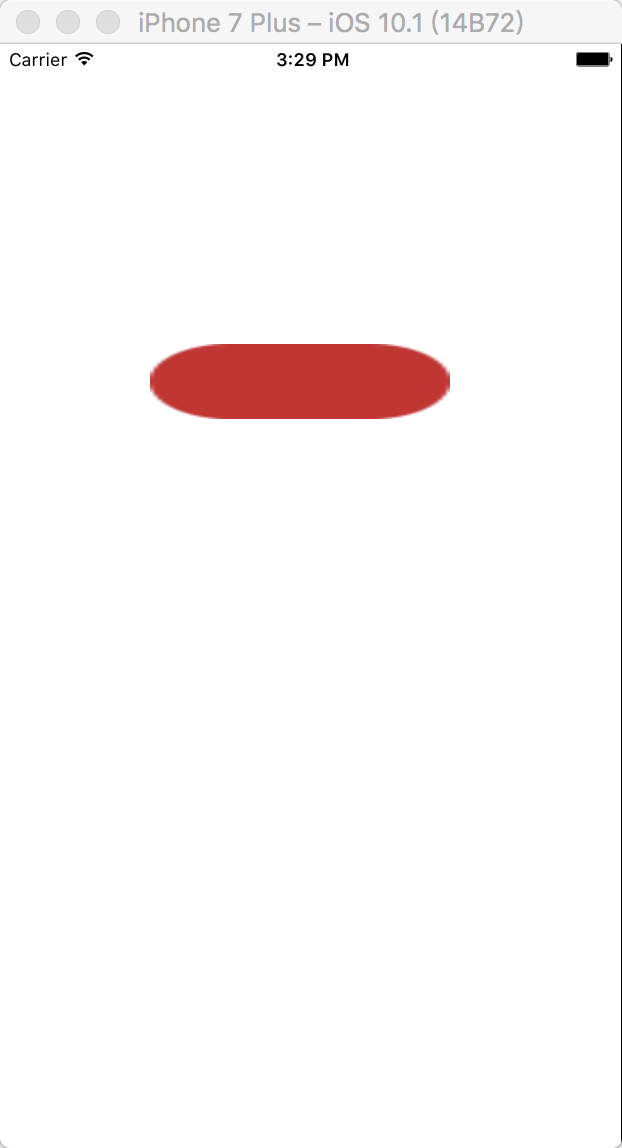
原因分析:是将原是尺寸为76 × 40 的图片拉伸成了W=200, H=50;
解决方案:
1.找美工重做一张较大的图片,这样的话就会出现软件包将来会变大,占用空间更大;如果我们要经常修改按钮的frame,美工设计比较繁琐;
2.苹果为我们提供了关于图片拉伸的API,我们可以直接利用代码实现;
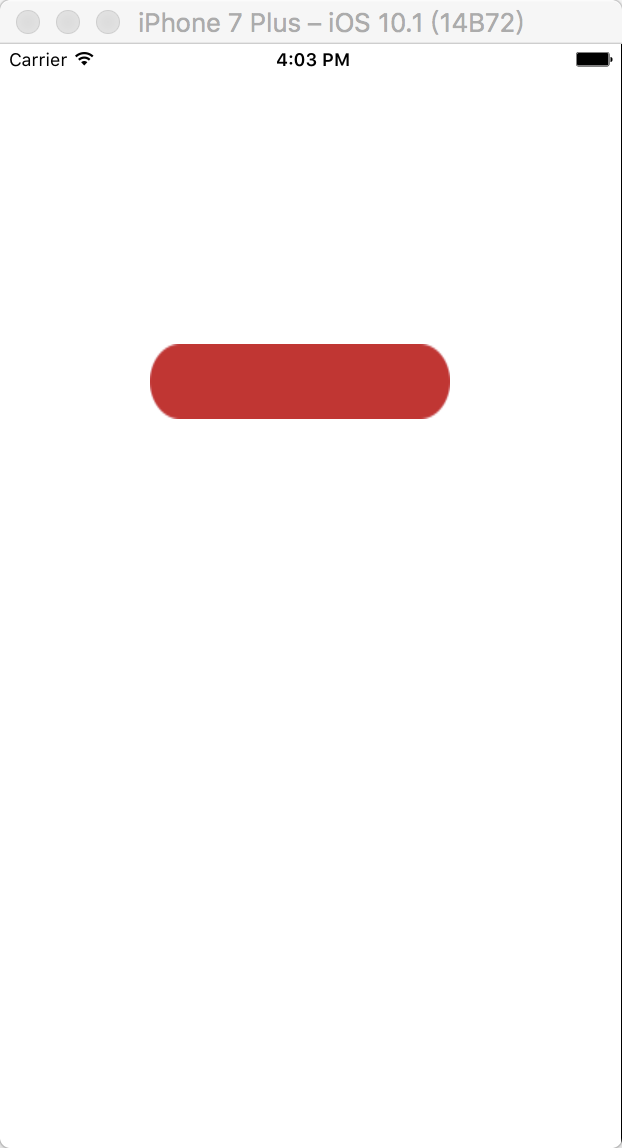
修改后:
  // 初始化按钮
  UIButton *button = [[UIButton alloc] init];
  // 设置尺寸
  button.frame = CGRectMake(100, 200, 200, 50);

  CGFloat top = 0; // 顶端盖高度
  CGFloat bottom = 0 ; // 底端盖高度
  CGFloat left = 22; // 左端盖宽度
  CGFloat right = 22; // 右端盖宽度
  UIEdgeInsets insets = UIEdgeInsetsMake(top, left, bottom, right);

  // 加载图片
  UIImage *image = [UIImage imageNamed:@"ppm_new_shuliang.png"];

  image = [image resizableImageWithCapInsets:insets resizingMode:UIImageResizingModeStretch];

  // 设置背景图片
  [button setBackgroundImage:image forState:UIControlStateNormal];

  // 添加按钮
  [self.view addSubview:button];
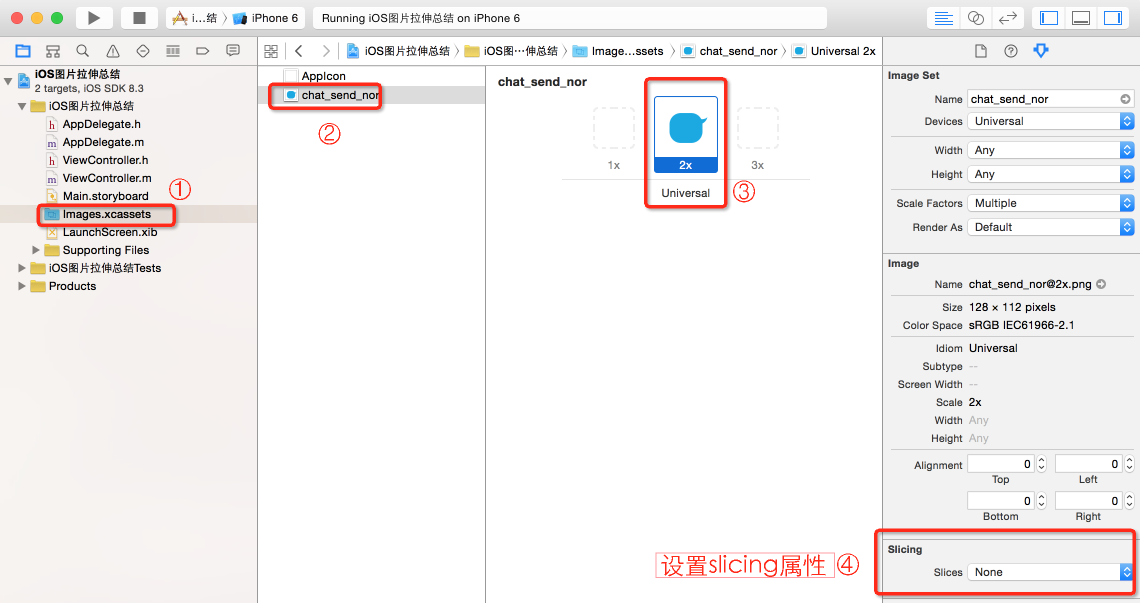
还有一种设置方法:

以上就是本文的全部内容,希望对大家的学习有所帮助,也希望大家多多支持我们。
相关推荐
-

iOS中实现图片自适应拉伸效果的方法
前言 在Android中实现图片的拉伸特别特别简单,甚至不用写一行代码,直接使用.9图片进行划线即可.但是iOS就没这么简单了,比如对于下面的一张图片(原始尺寸:200*103): 我们不做任何处理,直接将它用作按钮的背景图片: // // ViewController.m // ChatBgTest // // Created by 李峰峰 on 2017/1/23. // Copyright © 2017年 李峰峰. All rights reserved. // #import "View
-
iOS图片拉伸技巧(iOS5.0、iOS6.0)
纵观移动市场,一款移动app,要想长期在移动市场立足,最起码要包含以下几个要素:实用的功能.极强的用户体验.华丽简洁的外观.华丽外观的背后,少不了美工的辛苦设计,但如果开发人员不懂得怎么合理展示这些设计好的图片,将会糟蹋了这些设计,功亏一篑. 比如下面张图片,本来是设计来做按钮背景的: button.png,尺寸为:24x60 现在我们把它用作为按钮背景,按钮尺寸是150x50: - (void)viewDidLoad { [super viewDidLoad]; // 得到view的尺寸 CG
-
iOS图片实现可拉伸不变形的处理操作
在iOS的实际开发中,如果我们把一张有图片(有特别形状的,特别是类似有圆角的图片)放在UIButton中,当UIButton改变大小是,图片可能会被拉伸并且产生变形,我们可以通过-(UIImage *)resizableImageWithCapInsets:resizingMode:方法(通过UIImage对象调用该方法,并且传入要拉伸的图片的名字作为参数)实现返回一个可拉伸不变形的图片,这里我们把这个方法写到UIImage类的分类中把它封装起来,日后的iOS开发中我们可以直接拿来使用: UII
-
iOS图片拉伸小技巧
纵观移动市场,一款移动app,要想长期在移动市场立足,最起码要包含以下几个要素:实用的功能.极强的用户体验.华丽简洁的外观.华丽外观的背后,少不了美工的辛苦设计,但如果开发人员不懂得怎么合理展示这些设计好的图片,将会糟蹋了这些设计,功亏一篑. 比如下面张图片,本来是设计来做按钮背景的: button.png,尺寸为:24x60 现在我们把它用作为按钮背景,按钮尺寸是150x50: // 得到view的尺寸 CGSize viewSize = self.view.bounds.size; // 初
-
iOS应用开发中图片的拉伸问题解决方案
纵观移动市场,一款移动app,要想长期在移动市场立足,最起码要包含以下几个要素:实用的功能.极强的用户体验.华丽简洁的外观.华丽外观的背后,少不了美工的辛苦设计,但如果开发人员不懂得怎么合理展示这些设计好的图片,将会糟蹋了这些设计,功亏一篑. 比如下面张图片,本来是设计来做按钮背景的: button.png,尺寸为:24x60 现在我们把它用作为按钮背景,按钮尺寸是150x50: 复制代码 代码如下: // 得到view的尺寸 CGSize viewSize = self.view.bound
-
iOS UIImageView图片自动拉伸功能
本文实例为大家分享了iOS图片自动拉伸的具体代码,供大家参考,具体内容如下 这个是使用一个切片,使其填充到整个NavigationBar上面. - (void)viewDidLoad { [super viewDidLoad]; UIImage *smallImage = [UIImage imageNamed:@"hc_03.png"]; UIImageView *imageView = [[UIImageView alloc] initWithImage:smallImage];
-
iOS图片拉伸的4种方法
假如下面的一张图片,是用来做按钮的背景图片的,原始尺寸是(128 * 112) 按钮背景图片.png 我们通过代码将这张图片设置为按钮的背景图片,假如我们将创建好的按钮的宽高设置为:(W=200, H=50)代码如下: // // ViewController.m // iOS图片拉伸总结 // // Created by Sunshine on 15/6/29. // Copyright (c) 2015年 YotrolZ. All rights reserved. // #import "V
-
iOS图片拉伸技巧小结
对于有些图标等按钮 在美工设计的按钮下可以通过拉伸效果处理所需效果,最熟悉的莫过于微信聊天的 椭圆背景,也是通过这个这个原理进行背景图片. 如对该图片拉伸,如何操作? 首先找到要拉伸的部分,很明显 两侧椭圆是不变 要拉伸的是中间部分,如何指定中间部位,先看下图 指定这4个宽度后 会形成黑色模块 直白点就是 这块内容就是拉伸后中间那块不断填充的部分 具体代码: UIImage* img=[UIImage imageNamed:@"2.png"];//原图 UIEdgeInsets edg
-
iOS图片拉伸的多种方式
本文实例为大家分享了iOS图片拉伸的具体代码,供大家参考,具体内容如下 1. UIImageView整体拉伸 UIImageView-contentMode typedef NS_ENUM(NSInteger, UIViewContentMode) { UIViewContentModeScaleToFill, // 默认 拉伸(会变形) UIViewContentModeScaleAspectFit, // 等比例拉伸 UIViewContentModeScaleAspectFill, //
-
iOS图片拉伸的方法
假如下面的一张图片,是用来做按钮的背景图片的,原始尺寸是76 × 40 我们通过代码将这张图片设置为按钮的背景图片,假如我们将创建好的按钮的宽高设置为:(W=200, H=50)代码如下: // 初始化按钮 UIButton *button = [[UIButton alloc] init]; // 设置尺寸 button.frame = CGRectMake(100, 200, 200, 50); // 加载图片 UIImage *image = [UIImage imageNamed:@"p
-
iOS开发之自定义图片拉伸功能
需求 为了减小app体积,同时为了适配不同尺寸屏幕或不同应用场景,很多图片素材都是标准通用的,比如IM消息气泡.按钮阴影效果等,但直接使用这些素材会产生一些问题,假如我们需要实现以下效果,即使用图片为账号密码输入框添加阴影效果: 图片素材: 直接使用图片实现的效果与需求效果对比: 经过自定义拉伸调整过后,最终效果: 实现 将storyboard中的控件关联到代码文件中,accountTextBgImageView 为textFiled 下的背景图片视图,实现代码如下: UIImage *text
-
iOS 解决按钮背景图片拉伸问题(推荐)
问题如图: 设置按钮的背景图片被拉伸 解决方案 - (void)awakeFromNib { [super awakeFromNib]; //让背景图片不要拉伸 UIImage *image = _loginRegisterBtn.currentBackgroundImage; image = [image stretchableImageWithLeftCapWidth:image.size.width / 2 topCapHeight:image.size.height / 2]; [_lo
-
iOS 图片裁剪的实现方法
iOS 图片裁剪方法,主要有两种,一起来看下. 通过 CGImage 或 CIImage 裁剪 UIImage有cgImage和ciImage属性,分别可以获得CGImage和CIImage对象.CGImage和CIImage对象都有cropping(to:)方法,传入CGRect的参数表示要裁剪的区域(采用UIImage的坐标). static func cropImage(_ image: UIImage, withRect rect: CGRect) -> UIImage? { if le
-
iOS 图片旋转方法实例代码
通过 CGImage 或 CIImage 旋转特定角度 UIImage可通过CGImage或CIImage初始化,初始化方法分别为init(cgImage: CGImage, scale: CGFloat, orientation: UIImageOrientation)和init(ciImage: CIImage, scale: CGFloat, orientation: UIImageOrientation).通过UIImageOrientation的不同取值,可以使图片旋转90.180.2