
VSCode 远程登录开发(带免密)
Visual Studio Code(以下简称 VS Code)从1.35.0版本正式提供可以在本地编辑远程开发环境的文件的功能,具体实现如下图
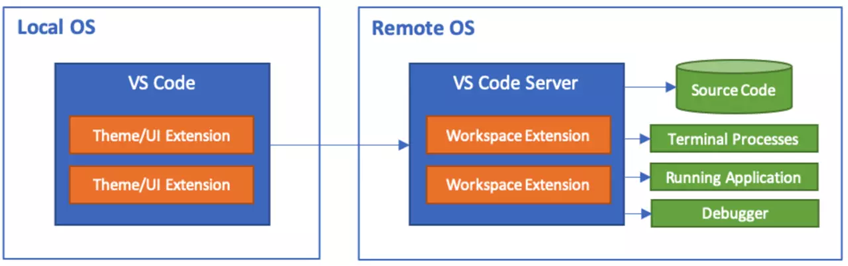
安装完成Remote Development后,,可以极大地简化各种情况下的开发和故障排除,您可以
- 在您部署的同一操作系统上进行开发,或者使用比本地计算机更大,更快,更专业的硬件。
- 在不同的远程开发环境之间快速切换,安全地进行更新,而不必担心影响本地计算机。
- 从多台计算机或位置访问现有开发环境。
- 调试运行在其他位置(如客户站点或云中)的应用程序。
以上都摘自remote-ssh的官方,下面开始正式教程
本次测试在windows下进行,远程服务器为centos7,但理论上可以在任何支持ssh并联网的的机器之间进行
开始前准备
(必须)Remote Development插件以及可以正常ssh连接的远程计算机
(非必须)xshell,xftp,gitbash
VSCode直接搜索Remote Development插件并安装即可,ssh的远程计算机使用任意ssh软件可以正常连接即可
配置免密远程登录
在本地机器生成秘钥对
windos下的控制台默认没有ssh,但是gitbash里有,使用gitbash创建秘钥对
这一步如果你之前就已经有秘钥了的话,建议跳过
在gitbash下输入
ssh-keygen -t rsa -C "这里任意输入"
即可生成秘钥对,默认路径在C:\Users\Administrator.ssh,图中也已经指出了

现在在远程也使用相同的命令创建秘钥对

拷贝公钥到远程服务器上
这一步的目的是让远程机器的authorized_keys中包含我们的公钥内容
我服务器的authorized_keys中就包含多个公钥,一样都可以免密登录
使用xftp将本地ssh的公钥(id_rsa.pub)拷贝到远程服务器的root目录下

在xshell中输入cat ~/id_rsa.pub >> ~/.ssh/authorized_keys

到这一步就配置完免密了,接下来回到VSCode中
Remote Development配置
点击VSCode侧边栏的小屏幕标志再点击齿轮配置你的远程信息

这里我选择第一个设置你也可以自己另选配置项

Host 显示在连接选项中的名字,
HostName 你的ssh服务器的地址
User 你登录ssh时的用户名

配置完之后保存就可以看到侧边栏中更新了可以连接的服务器,接下来就可以像在本地开发一样进行远程开发了
到此这篇关于VSCode 远程登录开发(带免密)的文章就介绍到这了,更多相关VSCode 远程开发内容请搜索我们以前的文章或继续浏览下面的相关文章希望大家以后多多支持我们!
相关推荐
-
vscode配置远程开发环境并远程调试运行C++代码的教程
之前的时候我写C/C++代码喜欢在Linux下用vim(一开始甚至都没装代码补全插件),后来入了Clion的坑,感觉IDE还是太方便了,但是毕竟还是有许多场景只能在Linux下完成,于是就经常还是需要用vim.gdb这些东西,用惯了IDE之后就觉得挺麻烦的.最近尝试了一下vscode的远程开发功能,就俩字:真香,写篇文章记录一下,以防我下次配置的时候忘记了. vscode配置远程开发环境 检查服务器是否安装ssh服务 服务器使用命令netstat -tanp查看是否存在sshd 一般这一步都不会
-
VSCode远程开发调试服务器c/c++代码
思路与上篇(PyCharm远程调试服务器python代码 )是一致的,所以端口转发这部分直接照抄上篇: 一.端口转发 对于没有公网IP的远程训练服务器,需要先配置端口转发,可以用ssh借道有办公网IP的办公机器. 0.公司给配置了一台Ubuntu系统的台式机器A,开发时想用Windows笔记本B,把远程CentOS训练服务器记为C. 1.首先需要修改台式机A上的ssh配置文件,如果不修改配置的话,将只有机器A可以访问训练服务器C. $ sudo vim /etc/ssh/sshd_config
-
Vscode Remote Development远程开发调试的实现思路
简介 对我而言 直接修改.调试服务器代码,当然可以安装插件,包括代码补全等等,和使用本地vscode一样的体验. 直接编辑.修改服务器的文件,使用 code filename.即可 配置 服务端安装ssh-server 一般都自带了.建议 使用ssh localhost命令,生成下.ssh目录. 方便配置密钥登陆,替代繁琐的密码登陆. 客户端 安装插件,Remote Development. 安装插件,Remote SSH 配置 一定要修改默认的配置文件.我的是:D:\zk.ssh\config
-
VSCode 远程登录开发(带免密)
Visual Studio Code(以下简称 VS Code)从1.35.0版本正式提供可以在本地编辑远程开发环境的文件的功能,具体实现如下图 安装完成Remote Development后,,可以极大地简化各种情况下的开发和故障排除,您可以 在您部署的同一操作系统上进行开发,或者使用比本地计算机更大,更快,更专业的硬件. 在不同的远程开发环境之间快速切换,安全地进行更新,而不必担心影响本地计算机. 从多台计算机或位置访问现有开发环境. 调试运行在其他位置(如客户站点或云中)的应用程序. 以上
-

vscode配置远程开发与免密登录的技巧
1.首先在本机安装ssh 在cmd输入ssh,出现下面信息代表安装成功 2.vscode安装 Remote - SSH 插件 3.连接远程主机 vscode点击左下角绿色的按钮 选择Remote-SSH: Connect to Host- -> +Add New SSH Host- 按照格式输入即可,@前面的是用户名,后面是主机的IP 输入完,会弹出一个config的文件,它已经在本地的C:\Users\David.ssh下面创建了一个配置文件 第一个host是本地窗口的名字,第二个是主机IP地
-
Win10下配置VScode远程开发ssh-remote(免密登录)
目录 问题背景: 环境准备: 配置步骤: 1.在本地配置服务器的免密登录 2.VScode上的配置 问题背景: 在开发或者做实验的过程中,我们经常会用到远程服务器或者Github的项目,而我服务器上的项目只能在Jupyter Notebook上编写(或许可以在其他IDE上写,但我不知道).而我们喜欢用的IDE比如Pycharm.轻量级的VScode,如何在本地的IDE上使用服务器的项目且快速.方便地写代码呢?这就是今天要详细介绍的VScode配置免密ssh+remote,一旦连接成功,我们就可以
-
vscode连接远程Linux服务器及免密登陆的详细步骤
目录 写在开头 步骤1:在本机生成公钥和私钥 步骤2:在vscode安装Remote-SSH 步骤3:服务器端添加私钥到authorized_keys 步骤4:本机配置vscode文件 步骤5:选择服务器文件夹开始使用 写在开头 做深度学习科研难免需要较大的算力,此时就需要在GPU服务器上运行自己的程序.之前,我通过scp命令把代码上传到服务器后,在终端ssh连接服务器,通过一系列的Linux命令进行数据集和模型的操作.其实cd ls这些命令都还很方便,但是当我需要查看或修改源码时,用vim编辑
-
VSCode远程代码开发及DNS隧道端口转发实现远程办公代码
VSCode远程代码开发 我的开发环境 服务端: 系统CentOS,位于学校办公室中,为两台Dell的T7920中塔服务器,只需安装好ssh服务,并开启,开发环境安装好gcc,如果需要并行,需要安装好openmpi.Ubuntu也可以,我以前也在Ubuntu上开过. 客户端: 系统Windows,win7,win10皆可,在家中使用笔记本办公.需安装VSCode,版本不限. IDE: VSCode,只需安装在客户端,此外,需要安装对应开发模块,我的是C++,需要安装对应的C++拓展模块: 此外需
-
使用vscode远程linux开发的实现
告别过去 在vscode有了remote ssh之前,大多数Linux服务器开发者通常使用vs远程Linux,或者xshell配合vim的姿势,进行服务器开发,虽然vs很强大,调试很清晰,可是打开vs的时间和启动调试的时间是比较长的,xshell使用vim虽然也很方便,但是仍然会存在感官上的不足,我厌倦了打开多个tab来回切换,也厌倦了千篇一律的命令行界面, 所以我选择了vscode远程Linux服务器来学习linux开发. 面向未来 快捷开发,一秒启动vscode 上部分页面编辑,下部分使用命
-
vscode远程免密登入Linux服务器的配置方法
目录 一.Windows端操作 1. 生成私钥和公钥 2. 安装remote SSH插件 3. 配置config 二.Linux服务端操作 1. 将公钥文件内容追加到authorized_keys文件中 2. 修改权限 一.Windows端操作 1. 生成私钥和公钥 cmd终端输入: ssh-keygen -t rsa -b 4096 一直回车 2. 安装remote SSH插件 3. 配置config 打开vscode远程管理器进行免密登入配置,如下图例操作: 打开Configure 进入到公
-
VSCode远程SSH免密登录配置实现
最近更新了VS Code之后,发现Remote-ssh拓展里的端口转发功能没了,很伤心,在探索的同时,顺手配置了一下VS Code ssh免密登录,以省去每次连接远程文件夹时输入两次密码的烦恼. 网上教程很多,但是很多没有给出细节,对于新手不友好,本文旨在通俗地介绍配置方法. 关键词:VS Code:vscode:ssh:远程开发 本次教程建立在VS Code+Remote-SSH插件开发环境.本地环境是Windows,远程环境是Linux的普通用户,非root. 第一步:本地 打开C:\Use
-
VSCode使用ssh密钥免密远程登录服务器的方法
目录 1. 使用ssh密钥免密远程登录服务器 2. 配置解释器 1. 使用ssh密钥免密远程登录服务器 如果你还未曾成功远程登陆过服务器,下面这篇博客或许对你有帮助 如果你成功远程登陆过服务器,Let's start! 1. 在VSCode的terminal中输入 ssh-keygen 一直按回车,直到出现: 这个时候你会拥有一对私钥和公钥,路径为: C:\Users\user_name\.ssh\id_rsa C:\Users\user_name\.ssh\id_rsa.pub 如果没有在上面
-
使用python的pexpect模块,实现远程免密登录的示例
说明 当我们需要用脚本实现,远程登录或者远程操作的时候,都要去解决如何自动输入密码的问题,一般来说有3种实现方式: 1).配置公钥私钥 2).使用shell下的命令,expect 3).使用python的pexpect模块 下面介绍的代码,是使用python的pexpect模块实现的: 代码 import os import sys import pexpect import datetime #获取昨天的日期 date_yes = (datetime.date.today()-datetime