
Android圆角设置方法看着一篇文章就够了
目录
- 方法1:Outline
- 实现方法:
- 方法特点:
- 方法2:CardView
- 实现方法:
- 方法特点:
- 方法3:自定义Drawable
- 实现方法:
- 方法特点:
- 方法4:GradientDrawable和RoundedBitmapDrawable
- 实现方法:GradientDrawable
- 方法特点:GradientDrawable
- 方法特点:RoundedBitmapDrawable
- 总结
方法1:Outline
getView(R.id.image_view_1).setClipToOutline(true);
getView(R.id.image_view_1).setOutlineProvider(new ViewOutlineProvider() {
    @Override
    public void getOutline(View view, Outline outline) {
        outline.setRoundRect(0, 0, view.getWidth(), view.getHeight(), radius);
    }
});
实现方法:
1) 要设置圆角的View.setClipToOutline(true)
2)要设置圆角的View.setOutlineProvider(ViewOutlineProvider provider)
ViewOutlineProvider 只有1个抽象方法,通过Outline.setRoundRect设置圆角:
public abstract void getOutline(View view, Outline outline);
方法特点:
1)对View设置,可View、ViewGroup
2)对4个角同时设置,不能单独设置单个角
方法2:CardView
        <androidx.cardview.widget.CardView
            android:layout_width="match_parent"
            android:layout_height="100dp"
            android:layout_marginTop="@dimen/dp_6"
            app:cardCornerRadius="@dimen/dp_24"
            app:cardElevation="0dp"
            app:cardUseCompatPadding="false">

            <ImageView
                android:id="@+id/image_view_2"
                android:layout_width="match_parent"
                android:layout_height="match_parent"
                android:src="#93D5DC"/>

        </androidx.cardview.widget.CardView>
实现方法:
1)对需要设置圆角的View,使用CardView包裹
2)对CardView设置,设置圆角、去除阴影和padding
app:cardCornerRadius="@dimen/dp_24"
app:cardElevation="0dp"
app:cardUseCompatPadding="false"
方法特点:
1)对View设置,可View、ViewGroup
2)对4个角同时设置,不能单独设置单个角
方法3:自定义Drawable
<?xml version="1.0" encoding="utf-8"?>
<shape xmlns:android="http://schemas.android.com/apk/res/android"
    android:shape="rectangle">
    <corners android:radius="@dimen/dp_24"/>
    <solid android:color="#2A5CAA"/>
</shape>
实现方法:
1)自定义shape,设置radius
<corners android:radius="@dimen/dp_24"/>
方法特点:
1)对生成的图片进行设置
2)可对4角同时设置,也可对4角单独设置
 <corners
        android:bottomLeftRadius="@dimen/dp_24"
        android:bottomRightRadius="@dimen/dp_24"
        android:topLeftRadius="@dimen/dp_24"
        android:topRightRadius="@dimen/dp_24"/>
方法4:GradientDrawable和RoundedBitmapDrawable
            //GradientDrawable
            if(true) {
                //同时设置四个角
                GradientDrawable drawable = new GradientDrawable();
                drawable.setShape(GradientDrawable.RECTANGLE);
                drawable.setCornerRadius(radius);
                drawable.setColor(0xFFEEA2A4);
                ((ImageView) getView(R.id.image_view_4)).setImageDrawable(drawable);
            } else {
                //单独设置四个角
                GradientDrawable drawable = new GradientDrawable();
                drawable.setShape(GradientDrawable.RECTANGLE);
                drawable.setColor(0xFFEEA2A4);
                float[] radii = new float[]{
                        radius, radius,
                        0F, 0F,
                        0F, 0F,
                        radius, radius
                };
                drawable.setCornerRadii(radii);
                ((ImageView) getView(R.id.image_view_4)).setImageDrawable(drawable);
            }
实现方法:GradientDrawable
1)对GradientDrawable设置圆角drawable.setCornerRadius(radius)
2)或者对GradientDrawable设置float[],对4角单独设置
float[] radii = new float[]{
        radius, radius,
        0F, 0F,
        0F, 0F,
        radius, radius
    };
drawable.setCornerRadii(radii);
方法特点:GradientDrawable
1)对图片进行设置
2)可对4角同时设置,也可对4角单独设置
实现方法:RoundedBitmapDrawable
RoundedBitmapDrawable drawable = RoundedBitmapDrawableFactory.create(getResources(),
                    ResourceUtils.drawable2Bitmap(ResourceUtils.getDrawable(R.drawable.drawable_90_corner_2)));
drawable.setCornerRadius(radius);
((ImageView) getView(R.id.image_view_4_2)).setImageDrawable(drawable);
1)通过RoundedBitmapDrawableFactory创建RoundedBitmapDrawable,提供了三个实现方法:
public static RoundedBitmapDrawable create(@NonNull Resources res, @Nullable Bitmap bitmap)
public static RoundedBitmapDrawable create(@NonNull Resources res, @NonNull String filepath)
public static RoundedBitmapDrawable create(@NonNull Resources res, @NonNull InputStream is)
区别在于第2个参数:Bitmap、filepath、InputStream
2)对RoundedBitmapDrawable设置setCornerRadius(radius)
方法特点:RoundedBitmapDrawable
1)对图片进行设置
2)对4个角同时设置,不能单独设置单个角
方法5:3方库,本例用Glide
            //Glide
            if(true) {
                //同时设置四个角
                Glide.with(this)
                        .asDrawable()
                        .load(R.drawable.drawable_90_corner)
                        .transform(new RoundedCorners(radius))
                        .into((ImageView) getView(R.id.image_view_5));
            } else {
                //单独设置四个角
                Glide.with(this)
                        .asDrawable()
                        .load(R.drawable.drawable_90_corner)
                        .transform(new GranularRoundedCorners(radius, radius, radius, radius))
                        .into((ImageView) getView(R.id.image_view_5));
            }
实现方法:
1)引入Glide,使用Glide加载图片
2)设置transform(new RoundedCorners(radius))或者transform(new GranularRoundedCorners(radius, radius, radius, radius))
方法特点:
1)对图片进行设置
2)可对4角同时设置,也可对4角单独设置,只是方法不同
不同方法效果对比:
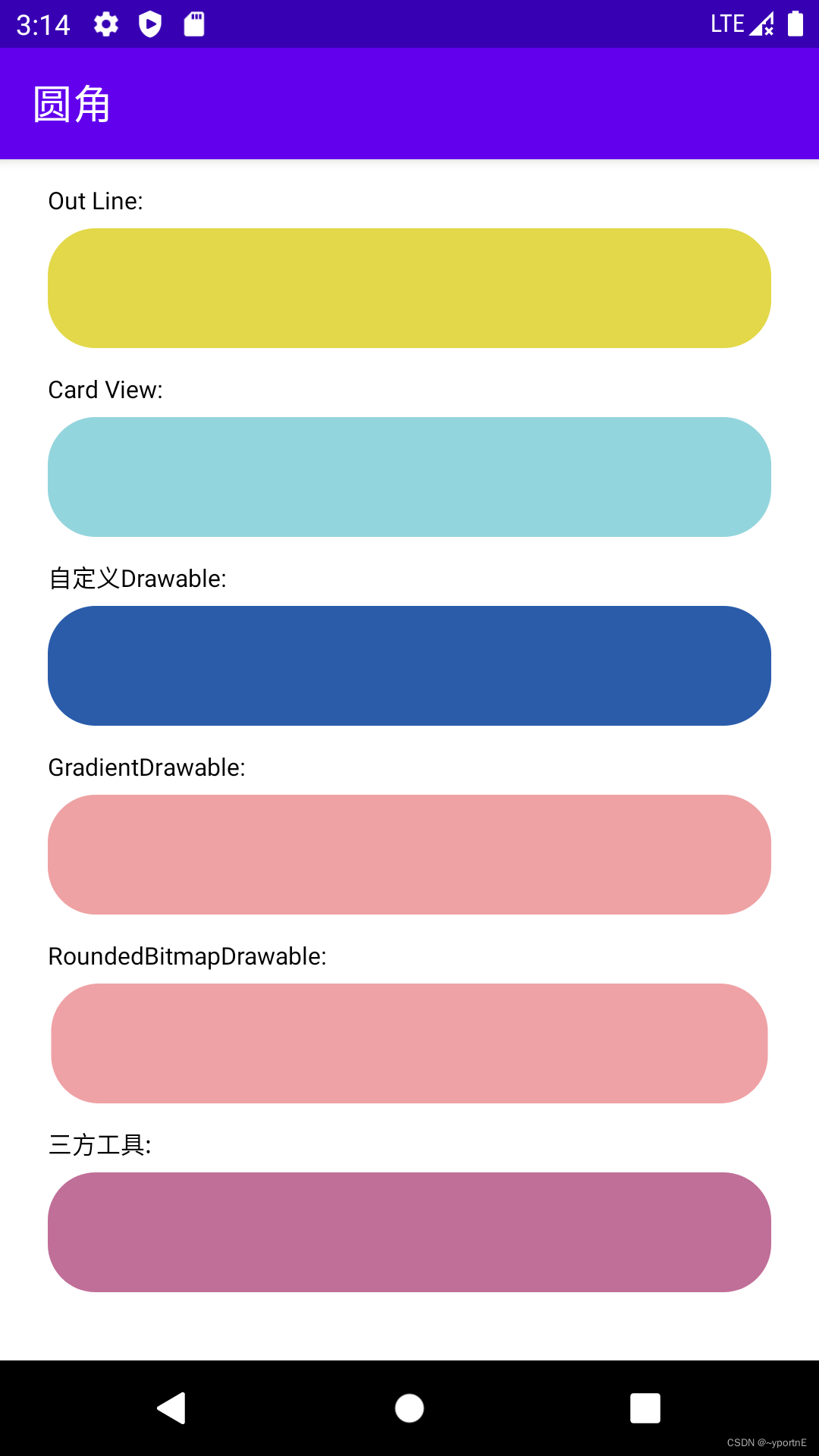
代码地址:
AndroidJavaKotlin: 深度学习Android、Java、Kotlin (gitee.com)
总结
到此这篇关于Android圆角设置方法的文章就介绍到这了,更多相关Android圆角设置内容请搜索我们以前的文章或继续浏览下面的相关文章希望大家以后多多支持我们!
相关推荐
-

Android设置图片圆角的方法
Android中经常会遇到对图片进行二次处理,例如加圆角,或者显示圆形图片 实现的效果图: 方法一: 通过第三方框架Glide实现图片显示有圆角,有三种写法如下: 1.1.第一种实现: RequestOptions options = new RequestOptions().error(R.drawable.img_load_failure).bitmapTransform(new RoundedCorners(30));//图片圆角为30 Glide.with(this).load(URL)
-
Android中给按钮同时设置背景和圆角示例代码
前言 最近在做按钮的时候遇到在给按钮设置一张图片作为背景的同时还要自己定义圆角,最简单的做法就是直接切张圆角图作为按钮就可以了,但是如果不这样该怎么办呢,看代码: 下面来看效果图 一.先建一个圆角的shape文件: <?xml version="1.0" encoding="utf-8"?> <shape xmlns:android="http://schemas.android.com/apk/res/android">
-
android 设置圆角图片实现代码
复制代码 代码如下: <?xml version="1.0" encoding="utf-8"?> <LinearLayout xmlns:android="http://schemas.android.com/apk/res/android" android:id="@+id/layout" android:orientation="vertical" android:layout_wi
-
Android 圆角 ImageView类可设置弧度(代码简单)
废话不多说了,直接给大家贴代码了,具体代码如下所示: public class RoundImageView extends ImageView { private Paint paint; private int roundWidth = 50; private int roundHeight = 50; private Paint paint2; public RoundImageView(Context context, AttributeSet attrs, int defStyle)
-
Android如何设置圆角图片
在开发过程中有时需要将图片显示成圆角图片,一般我们可以通过在xml中设置drawable shape即可,但今天我给出另一种方法,用java代码动态去设置圆角,顺便做个简单的笔记. 主要原理是使用系统自带api: RoundedBitmapDrawableFactory 先上效果图: 由于比较简单,直接给出实现方式: public class MainActivity extends AppCompatActivity { private ImageView mImgRectRound; pri
-
Android实现图片设置圆角形式
本文实例为大家分享了Android实现图片设置圆角形式的具体代码,供大家参考,具体内容如下 1.自定义的图片圆角形式CircleImageView类 public class CircleImageView extends ImageView { private static final Xfermode MASK_XFERMODE; private Bitmap mask; private Paint paint; private int mBorderWidth = 10; private
-
Android中TextView显示圆圈背景或设置圆角的方法
前言 在我们学习android这么久,而且使用TextView那么长时间,我们一直没有用过给TextView添加背景,或者是给TextView添加添加边框,以及怎么样设置TextView的形状.今天在写代码的时候就用到了,怎么在java代码部分设置TextView的背景,和TextView的形状及边框. 方法如下: 接下来我们来看一下,怎么在Java代码部分怎么设置TextView的背景颜色,其实很简单的就一句话. tvTemp.setBackgroundColor(Color.parseCol
-
关于Android多渠道打包问题看这一篇就够了
目录 一.多渠道配置 二.注意事项 Android 多渠道打包看这一篇就够了 本文三个流程 一.多渠道配置 1.多渠道配置 2.不同渠道不同签名配置 3.不同渠道不同资源文件配置 4.不同渠道不同依赖配置 二.注意事项 三.打包 1.命令行打包 2.IDE 打包 多渠道配置(2 种方式) 1.可写在主模块(app)的 build.gradle 下 android { compileSdkVersion 29 buildToolsVersion "29.0.3" defaultConfi
-
Android编程之ProgressBar圆形进度条颜色设置方法
本文实例讲述了Android ProgressBar圆形进度条颜色设置方法.分享给大家供大家参考,具体如下: 你是不是还在为设置进度条的颜色而烦恼呢--别着急,且看如下如何解决. ProgressBar分圆形进度条和水平进度条 我这里就分享下如何设置圆形进度条的颜色吧,希望对大家会有帮助. 源码如下: 布局文件代码: <ProgressBar android:id="@+id/progressbar" android:layout_width="wrap_content
-
Android Studio设置、改变字体和主题的方法
1.步骤:File >> settings >> Appearance & Behavior >>Appearance >> 来到修改界面 如下图所示:(Theme 主题修改 :Name 字体 :size 字号大小:其他的效果自己设置就可以看到,下图是其中的一种效果) 2.修改代码区域的字体,字号等设置 步骤:File >> settings >> Editor >>Colors & Fonts >&
-
Android studio设置文件头定制代码注释的方法
一.说明 在下载或者看别人的代码我们常会看见,每一个文件的上方有个所属者的备注.如果要是一个一个备注那就累死了. 二.设置方法 File >>> Setting >>> File and Code Templates >>> File Header在右边的输入框中输入你想要备注的内容即可 总结 以上所述是小编给大家介绍的Android studio设置文件头定制代码注释的方法,希望对大家有所帮助,如果大家有任何疑问欢迎给我留言,小编会及时回复大家
-
一篇文章掌握Java Thread的类及其常见方法
目录 一,Thread的几个常见属性 二,线程调试 1,启动一个线程 2,中断一个线程 3,等待一个线程 4,休眠线程 一,Thread 的几个常见属性 Thread 类是 JVM 用来管理线程的一个类,换句话说,每个线程都有一个唯一的 Thread 对象与之关联. Java中创建线程 显示继承Thread,重写run方法来指定线程执行的代码 匿名内部类来继承Thread,重写run方法来指定线程执行的代码 显示实现Runnable接口,重写run方法 匿名内部类来继承Runnable接口,重写
-
Python 一篇文章看懂时间日期对象
目录 一.时间对象time 1.测量运行时间方法 ①process_time() ②perf_counter() ③monotonic() 2.函数性能计算器 二.日期对象datetime 1.格式化日期字符串时常用的占位符 2.日期对象 3.日期转字符串 4.字符串转日期 总结 一.时间对象time time模块使用的是C语言函数库中的函数.只能处理1970/1/1到2038/12/31之间的数据. 1.测量运行时间方法 ①process_time() 主要作用就是返回当前进程处理器运行时间
-
Android字体设置及Roboto字体使用方法
本文实例讲述了Android字体设置及Roboto字体使用方法.分享给大家供大家参考.具体分析如下: 一.自定义字体 1.android Typeface使用TTF字体文件设置字体 我们可以在程序中放入ttf字体文件,在程序中使用Typeface设置字体. 第一步,在assets目录下新建fonts目录,把ttf字体文件放到这. 第二步,程序中调用: 复制代码 代码如下: AssetManager mgr=getAssets();//得到AssetManager Typeface tf=Type
-
Android开发之全屏与非全屏的切换设置方法小结
本文实例讲述了Android开发之全屏与非全屏的切换设置方法.分享给大家供大家参考,具体如下: 静态方法 1. 代码方式 在Activity类OnCreate方法中设置,代码如下 @Override protected void onCreate(Bundle savedInstanceState) { super.onCreate(savedInstanceState); requestWindowFeature(Window.FEATURE_NO_TITLE); getWindow().se
-
Android RecyclerView设置下拉刷新的实现方法
Android RecyclerView设置下拉刷新的实现方法 1 集成 SwipeRefreshLayout 1.1 xml布局文件中使用 <android.support.v4.widget.SwipeRefreshLayout android:id="@+id/refresh" android:layout_width = "match_parent" android:layout_height = "match_parent" &g
-
Android开发实现图片圆角的方法
本文讲述了Android开发实现图片圆角的方法.分享给大家供大家参考,具体如下: Bitmap myCoolBitmap = ... ; // <-- Your bitmap you want rounded int w = myCoolBitmap.getWidth(), h = myCoolBitmap.getHeight(); Bitmap rounder = Bitmap.createBitmap(w,h,Bitmap.Config.ARGB_8888); Canvas canvas =