
mysql server 8.0.3安装配置方法图文教程
记录了MySQL Server 8.0.3安装及配置方法,供大家参考,具体内容如下
安装步骤一:

安装步骤二:

安装步骤三:

安装步骤四:
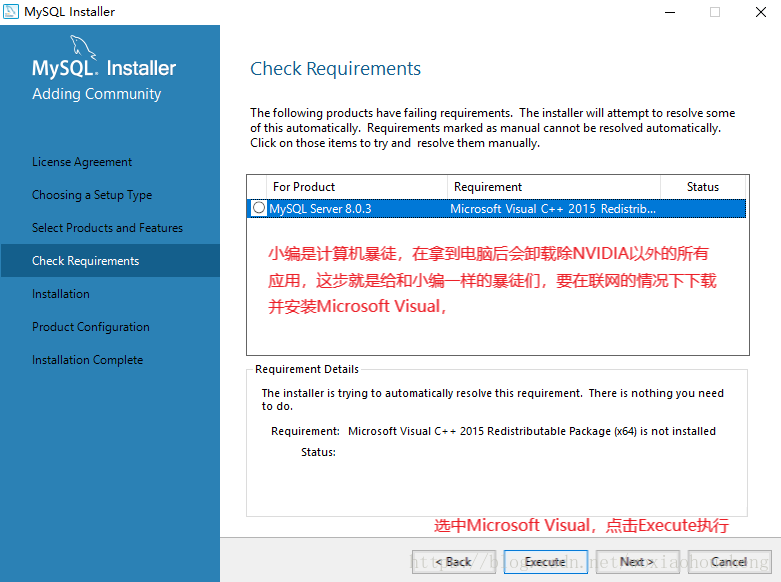
安装步骤五:

安装步骤六:

安装步骤七:

安装步骤八:

安装步骤九:

以上就是本文的全部内容,希望对大家的学习有所帮助,也希望大家多多支持我们。
相关推荐
-
win10下mysql 5.7.23 winx64安装配置方法图文教程
本文记录了mysql 5.7.23 winx64安装教程,具体内容如下 Step1 官方:下载地址 选择手动下载版本 解压到自己指定的路径 上图中的my.ini及data文件夹在压缩包里是没有的,后面需要自己添加 my.ini如下,直接copy~ [client] port=3306 default-character-set=utf8 [mysqld] # 设置为自己MYSQL的安装目录 basedir=D:\Mysql\mysql-5.7.23-winx64 # 设置为MYSQL的数据目录
-

mysql 5.7.14 安装配置方法图文教程
因笔者个人需要需要在本机安装Mysql,先将安装过程记录如下,希望对他人有所参考. 一.下载软件 1. 进入mysql官网,登陆自己的oracle账号,下载Mysql-5.7.14,下载地址:http://dev.mysql.com/downloads/mysql/ 2.将下载好的文件解压到指定目录,笔者解压在C:\software\Mysql\mysql-5.7.14-winx64 二. 安装过程 1.首先配置环境变量path,将C:\software\Mysql\mysql-5.7.14-w
-
mysql 5.7.23 winx64解压版安装教程
mysql-5.7.23-winx64 解压版详细安装教程,供大家参考,具体内容如下 1.Click here to download Mysql 5.7 2.解压安装包: D:\workSofte\MySql\mysql-5.7.23-winx64 3.把bin目录配置到环境变量path的后面 新建MYSQL_HOME变量,并配置值为: D:\workSofte\MySql\mysql-5.7.23-winx64 编辑path系统变量,将%MYSQL_HOME%\bin添加到path变量后.配
-
mysql 5.7以上版本安装配置方法图文教程(mysql 5.7.12\mysql 5.7.13\mysql 5.7.14)
之前安装mysql 5.7.12时未做总结,换新电脑,补上安装记录,安装的时候,找了些网友的安装记录,发现好多坑 (一)mysql 5.7.13 安装配置方法 1.mysql-5.7.12-winx64.zip下载 官方下载地址:http://dev.mysql.com/downloads/mysql/ 2.解压到C:\job\mysql-5.7.12-winx64 3.在C:\job\mysql-5.7.12-winx64下新建my.ini配置文件 内容如下: ################
-
mysql 5.7.23 安装配置图文教程
本文记录了mysql5.7.23安装详细过程,分享给大家. 1.下载地址 2下载后可以把解压的内容随便放到一个目录,我的是如下目录(放到C盘的话,可能在修改ini文件时涉及权限问题,之后我就改放E盘了):E:\mysql 如下图:此时加压后的文件中没有data目录和ini文件 3.在E:\mysql目录下新建my.ini文件,复制如下内容 [mysqld] #设置3306端 port = 3306 # 设置mysql的安装目录 basedir=E:\mysql # 设置mysql数据库的数据的存
-
mysql 5.7.18 winx64安装配置方法图文教程
mysql-5.7以后压缩包安装有了不小的变化,本文针对之前安装mysql5.7.18的笔记进行了总结,分享给大家 第一步:到官网下载https://dev.mysql.com/downloads/mysql/ 第二步:解压到一个文件夹 第三步:配置环境变量 把;%MYSQL_HOME%\bin插入到Path的最后面 第四步:以管理员的身份运行命令行,按win+R 输入cmd,点鼠标右键以管理员身份运行 第五步:进入到D:\mysql-5.7.18-winx64\bin 初始化数据: mysql
-
mysql 8.0.12安装配置方法图文教程(Windows版)
一.简介 项目中用到了MySQL,参考网上的例子做了安装和基本使用,本文简单的介绍一下. 二.环境准备 操作系统:Win10 三.教程 1.下载安装包 在MySQL官网下载Windows版本的安装包,目前最新的版本是8.0.12. 点击Download,如下图,选择只下载,不用注册和登陆 2.安装MySQL 解压文件 解压文件到本地目录,假定解压目录为D:\ProjectTools\mysql-8.0.11-winx64 配置信息 打开目录D:\ProjectTools\mysql-8.0.11
-
mysql 8.0.12 安装配置教程
本文记录了MySQL8.0.12安装及配置详细教程,具体内容如下 一.下载 链接:下载页面 选择系统平台后,点击download(根据系统选择64或32位) 二.配置 1.下载成功后,解压安装包到要安装的位置,我是安装在"D:\MySql\" 如果安装目录下包含data文件夹,删除 2.在环境变量PATH中把bin目录添加进去 三.安装 1.以管理员身份运行cmd 2.进入安装目录下的bin文件夹 3.执行mysqld --initialize或mysqld --initialize-
-
MySQL 5.7.18 免安装版配置教程
MySQL 5.7.18免安装版安装教程 MySQL是世界上目前最流行的开源数据库.许多大厂的核心存储往往都是MySQL. 要安装MySQL,可以直接去官方网站下载.本教程将说明对于MySQL的免安装版如何进行配置和安装. 官方下载:https://www.mysql.com/downloads/ 选择 Download MySQL Community Server 根据自己的电脑位数选择对应的下载. 下载完成后解压缩,自定义目录. 解压缩后并不能马上使用MySQL,还需要进行环境变量的配置 我
-
mysql 5.7.23 安装配置方法图文教程
本文记录了mysql 5.7.23安装教程,供大家参考. 1.首先进入官网下载mysql安装包, 官网地址 可以选择自己想要的版本,默认是8.0,我这里用的是5.7. 有两种安装包,一种是msi安装包,一种是zip压缩包,我这里用的是zip,直接解压即可. 2.解压后,配置环境变量: 创建私有变量 名称:MYSQL_HOME 值:D:\mysql-5.7.23-winx64 (mysql解压地址) path后增加 %MYSQL_HOME%\bin 3.在mysql文件夹下创建一个my.i