
Android运动健康睡眠自定义控件的实现
效果图
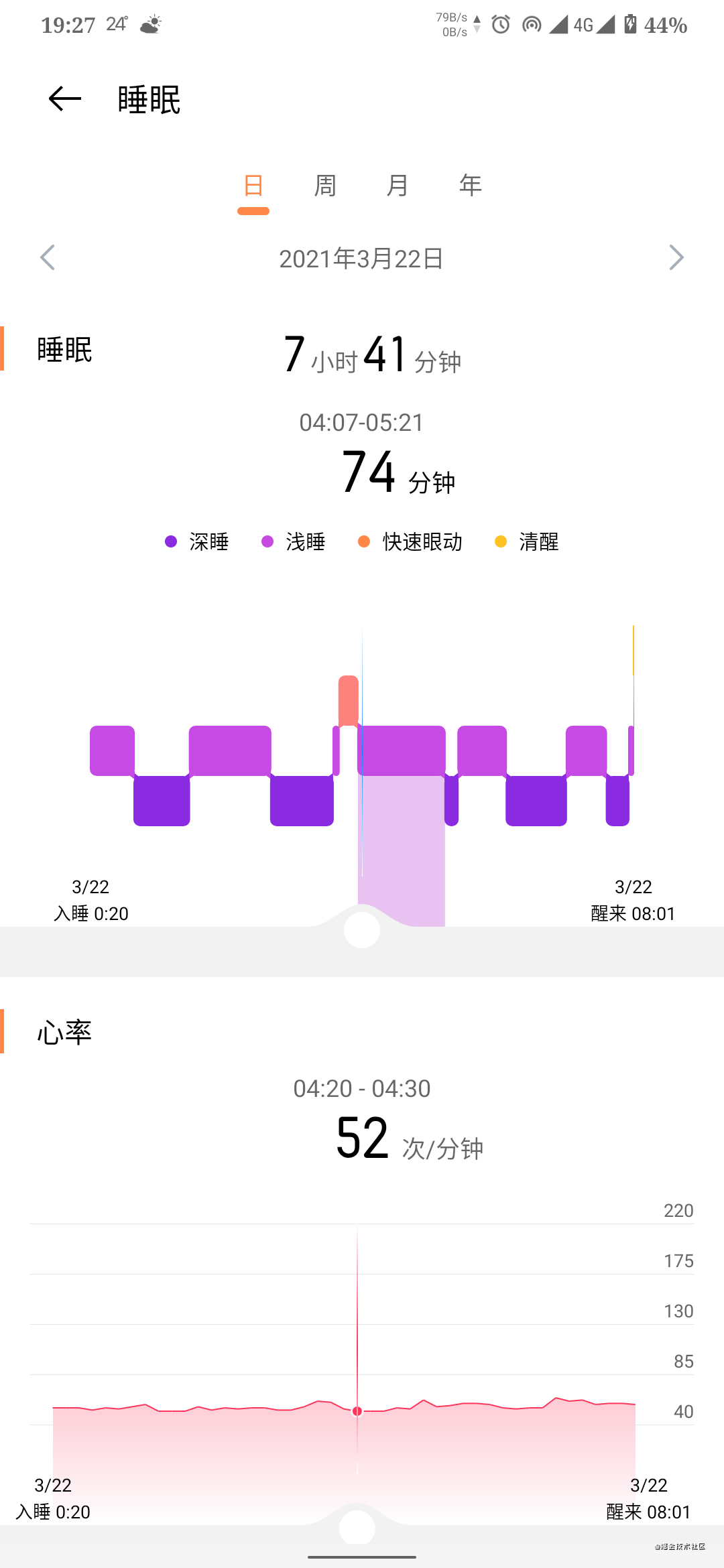
代码
/**
 *
 * 日图表
 * zrj 2020/8/25
 */
class SleepDayChart(context: Context, attrs: AttributeSet?) : View(context, attrs) {
  //屏幕宽高
  private var scrWidth = 0f
  private var scrHeight = 0f
  private var xData: Array<String> = arrayOf("20:00", "02:00", "08:00", "14:00", "20:00")
  private var sleepsData: Sleep? = null
  private lateinit var paintLine: Paint
  private lateinit var paintGradientLine: Paint
  private lateinit var paintXText: Paint
  private lateinit var paintSleep: Paint
  private lateinit var paintPillar: Paint
  private lateinit var paintRound: Paint
  private lateinit var paintBessel: Paint

  private var xSlider = 0f //滑块的x轴位置

  private var mPath: Path
  private val curveCircleRadius = 12f.dp

  // the coordinates of the first curve
  private val mFirstCurveStartPoint = Point()
  private val mFirstCurveEndPoint = Point()
  private val mFirstCurveControlPoint1 = Point()
  private val mFirstCurveControlPoint2 = Point()

  //the coordinates of the second curve
  private var mSecondCurveStartPoint = Point()
  private val mSecondCurveEndPoint = Point()
  private val mSecondCurveControlPoint1 = Point()
  private val mSecondCurveControlPoint2 = Point()

  init {
    setLayerType(LAYER_TYPE_SOFTWARE, null)
    mPath = Path()
    initPaint()
  }

  /**
   * 初始化画笔
   */
  private fun initPaint() {

    paintLine = Paint()
    paintLine.style = Paint.Style.STROKE
    paintLine.strokeWidth = 1f
    paintLine.color = context.colorCompat(R.color.e6e6e6_2e2e2e)

    paintGradientLine = Paint()
    paintGradientLine.style = Paint.Style.STROKE
    paintGradientLine.strokeWidth = 1f

    paintXText = Paint()
    paintXText.isAntiAlias = true
    paintXText.strokeWidth = 1f
    paintXText.textSize = 12f.sp
    paintXText.textAlign = Paint.Align.CENTER
    paintXText.color = context.colorCompat(R.color.color_on_surface)

    paintSleep = Paint()
    paintSleep.style = Paint.Style.FILL
    paintSleep.isAntiAlias = true
    paintSleep.color = context.colorCompat(R.color.blue_7fbeff)

    paintPillar = Paint()
    paintPillar.style = Paint.Style.FILL
    paintPillar.isAntiAlias = true
    paintPillar.color = context.colorCompat(R.color.blue_7fbeff)

    paintRound = Paint()
    paintRound.style = Paint.Style.FILL
    paintRound.isAntiAlias = true
    paintRound.color = context.colorCompat(R.color.ffffff_6e6e6e)

    paintBessel = Paint()
    paintBessel.style = Paint.Style.FILL
    paintBessel.isAntiAlias = true
    paintBessel.color = context.colorCompat(R.color.f2f2f2_1d1d1d)
  }

  override fun onSizeChanged(w: Int, h: Int, oldw: Int, oldh: Int) {
    super.onSizeChanged(w, h, oldw, oldh)
    scrWidth = width.toFloat()
    scrHeight = height.toFloat()
    ySpacing = scrHeight / 8f //y轴分8份

    //底部圆滑块可以滑动的范围
    xWithStart = margin * 3
    xWithEnd = scrWidth - margin * 3
    xSlider = scrWidth / 2
    xSpacing = (xWithEnd - xWithStart) / (xData.size - 1)

  }

  override fun dispatchTouchEvent(ev: MotionEvent?): Boolean {
    parent.requestDisallowInterceptTouchEvent(true)
    return super.dispatchTouchEvent(ev)
  }

  private var mDownX = 0f
  private var mDownY = 0f
  private var isSlider = false

  @SuppressLint("ClickableViewAccessibility")
  override fun onTouchEvent(event: MotionEvent): Boolean {
    when (event.action) {
      MotionEvent.ACTION_DOWN -> {
        mDownX = event.x
        mDownY = event.y
        isSlider = abs(event.x - xSlider) < 60f && abs(event.y - ySpacing * 7) < 60f
        return isSlider
      }
      MotionEvent.ACTION_MOVE ->
        if (abs(event.y - mDownY) < abs(event.x - mDownX)) {
          if (isSlider) {
            xSlider = event.x
            if (xSlider < xWithStart) {
              xSlider = xWithStart
            }
            if (xSlider > xWithEnd) {
              xSlider = xWithEnd
            }
            invalidate()
          }
        }

      MotionEvent.ACTION_UP -> {
        if (!isSlider) {
          if (abs(event.x - mDownX) < curveCircleRadius) {
            xSlider = event.x
            invalidate()
          }
        }
      }
    }
    return true
  }

  private val margin = 20f.dp //左右两边距离
  private var xWithStart = 0f //x轴的起始点
  private var xWithEnd = 0f //x轴结束点
  private var ySpacing = 0f //高度分割份数后间距
  private var xSpacing = 0f //x轴分割份数后间距

  @SuppressLint("DrawAllocation")
  override fun onDraw(canvas: Canvas) {
    super.onDraw(canvas)
    //画柱子
    drawPillar(canvas)
    //垂直渐变线
    drawGradientLine(canvas)
    //底部
    drawBessel(canvas)
    //画x轴方向文字
    drawX(canvas)
  }

  private fun drawX(canvas: Canvas) {
    if (sleepsData == null) {
      xData.forEachIndexed { index, s ->
        val x = xWithStart + xSpacing * index
        val dis = abs(x - xSlider)
        var y = ySpacing * 7 - 10f.dp
        if (dis < xSpacing / 2) {
          paintXText.typeface = Typeface.DEFAULT_BOLD
          y -= 10f.dp * (1 - dis / xSpacing)
        } else {
          paintXText.typeface = Typeface.DEFAULT
        }
        canvas.drawText(s, x, y, paintXText)

        if (index == 0) {
          canvas.drawText(startDay, x, y - 12f.dp, paintXText)
        }
        if (index == xData.size - 1) {
          canvas.drawText(endDay, x, y - 12f.dp, paintXText)
        }
      }
    } else {
      sleepsData?.let {
        val start = DateTime(it.items[0].timeStamp * 1000)
        val asleep = start.hourOfDay * 60 + start.minuteOfHour

        val end = DateTime(it.items.last().timeStamp * 1000)
        val wakeUp = end.hourOfDay * 60 + end.minuteOfHour + it.items.last().duration
        val s1 =
          "${context.getString(R.string.bed_time)} ${asleep / 60}:${if (asleep % 60 < 10) "0" else ""}${asleep % 60}"
        val dis1 = abs(xWithStart + paintXText.measureText(s1) / 2 - xSlider)
        var y1 = ySpacing * 7 - 10f
        if (dis1 < curveCircleRadius * 3) {
          paintXText.typeface = Typeface.DEFAULT_BOLD
          var temp = 1 - dis1 / curveCircleRadius * 2
          if (temp < 0f || temp > 1f) {
            temp = 1f
          }
          y1 -= 60f * temp
        } else {
          paintXText.typeface = Typeface.DEFAULT
        }

        canvas.drawText(s1, xWithStart, y1, paintXText)
        canvas.drawText(startDay, xWithStart, y1 - 40f, paintXText)
        val hour = "${if (wakeUp / 60 < 10) "0" else ""}${wakeUp / 60}"
        val minute = "${if (wakeUp % 60 < 10) "0" else ""}${wakeUp % 60}"
        val s2 =
          "${context.getString(R.string.rise_time)} $hour:$minute"
        val dis2 = abs(xWithEnd - paintXText.measureText(s2) / 2 - xSlider)
        var y2 = ySpacing * 7 - 10f
        if (dis2 < curveCircleRadius * 3) {
          paintXText.typeface = Typeface.DEFAULT_BOLD
          y2 -= 60f * (1 - dis2 / (xSlider - curveCircleRadius * 3))
        } else {
          paintXText.typeface = Typeface.DEFAULT
        }

        canvas.drawText(s2, xWithEnd, y2, paintXText)
        canvas.drawText(endDay, xWithEnd, y2 - 40f, paintXText)
      }
    }
  }

  private fun drawPillar(canvas: Canvas) {
    var top = 0f
    var bottom = 0f
    var preDuration = 0 //前一状态时长
    var duration = 0 //时间累加
    var tempTop = 0f
    var tempBottom: Float
    var startColor = 0
    var endColor = 0
    val colors = intArrayOf(startColor, endColor)
    sleepsData?.let {
      it.items.forEachIndexed { index, item ->
        when (item.status) {
          3, 4 -> { //清醒
            endColor = Color.parseColor("#fdc221")
            paintSleep.color = Color.parseColor("#fdc221")
            paintPillar.color = Color.parseColor("#f9eec1")
            top = 1f
            bottom = 2f
          }
          12 -> { //快速眼动
            endColor = Color.parseColor("#fd817c")
            paintSleep.color = Color.parseColor("#fd817c")
            paintPillar.color = Color.parseColor("#4dfd817c")
            top = 2f
            bottom = 3f
          }
          0, 1 -> { //浅
            endColor = Color.parseColor("#c64be4")
            paintSleep.color = Color.parseColor("#c64be4")
            paintPillar.color = Color.parseColor("#e8c3f1")
            top = 3f
            bottom = 4f
          }
          2 -> { //深
            endColor = Color.parseColor("#8a2be2")
            paintSleep.color = Color.parseColor("#8a2be2")
            paintPillar.color = Color.parseColor("#d6b9f1")
            top = 4f
            bottom = 5f
          }
        }

        if (xSlider < xWithStart + xSpacing * (duration + item.duration) && xSlider > xWithStart + xSpacing * duration) {
          onDaySelectListener?.invoke(index, item)

          canvas.drawRect(
            RectF(
              xWithStart + xSpacing * duration,
              ySpacing * top + 10f,
              xWithStart + xSpacing * (duration + item.duration),
              ySpacing * 7
            ), paintPillar
          )
        }

        canvas.drawRoundRect(
          RectF(
            xWithStart + xSpacing * duration - 1f,
            ySpacing * top,
            xWithStart + xSpacing * (duration + item.duration) + 1f,
            ySpacing * bottom
          ), 10f, 10f, paintSleep
        )

        if (index > 0 && index < it.items.size) {
          if (tempTop < top) {
            tempTop += 0.9f
            tempBottom = bottom - 0.9f
            colors[0] = startColor
            colors[1] = endColor

            if (xSpacing * preDuration > 10f) {

              val path1 = Path()
              path1.moveTo(xWithStart + xSpacing * duration, ySpacing * tempTop)
              path1.lineTo(
                xWithStart + xSpacing * duration - 8f,
                ySpacing * tempTop + 6f
              )
              path1.lineTo(xWithStart + xSpacing * duration, ySpacing * tempTop + 12f)
              path1.close()
              paintSleep.color = startColor
              canvas.drawPath(path1, paintSleep)
            }

            if (xSpacing * item.duration > 10f) {

              val path2 = Path()
              path2.moveTo(xWithStart + xSpacing * duration, ySpacing * tempBottom)
              path2.lineTo(
                xWithStart + xSpacing * duration + 8f,
                ySpacing * tempBottom - 6f
              )
              path2.lineTo(
                xWithStart + xSpacing * duration,
                ySpacing * tempBottom - 12f
              )
              path2.close()
              paintSleep.color = endColor
              canvas.drawPath(path2, paintSleep)
            }

          } else {
            tempBottom = tempTop + 0.1f
            tempTop = bottom - 0.1f
            colors[0] = endColor
            colors[1] = startColor

            if (xSpacing * preDuration > 10f) {

              val path1 = Path()
              path1.moveTo(xWithStart + xSpacing * duration, ySpacing * tempBottom)
              path1.lineTo(
                xWithStart + xSpacing * duration - 8f,
                ySpacing * tempBottom - 6f
              )
              path1.lineTo(
                xWithStart + xSpacing * duration,
                ySpacing * tempBottom - 12f
              )
              path1.close()
              paintSleep.color = startColor
              canvas.drawPath(path1, paintSleep)
            }

            if (xSpacing * item.duration > 10f) {

              val path2 = Path()
              path2.moveTo(xWithStart + xSpacing * duration, ySpacing * tempTop)
              path2.lineTo(
                xWithStart + xSpacing * duration + 8f,
                ySpacing * tempTop + 6f
              )
              path2.lineTo(xWithStart + xSpacing * duration, ySpacing * tempTop + 12f)
              path2.close()
              paintSleep.color = endColor
              canvas.drawPath(path2, paintSleep)
            }
          }

          val mLinearGradient = LinearGradient(
            xWithStart + xSpacing * duration,
            ySpacing * tempTop,
            xWithStart + xSpacing * duration,
            ySpacing * tempBottom, colors, null, Shader.TileMode.MIRROR
          )
          paintGradientLine.shader = mLinearGradient

          canvas.drawLine(
            xWithStart + xSpacing * duration,
            ySpacing * tempTop,
            xWithStart + xSpacing * duration,
            ySpacing * tempBottom,
            paintGradientLine
          )
        }
        tempTop = top
        tempBottom = bottom
        preDuration = item.duration
        duration += item.duration
        startColor = endColor
      }
    }
  }

  private fun drawBessel(canvas: Canvas) {
    // 第一条曲线开始点
    mFirstCurveStartPoint[(xSlider - curveCircleRadius * 3).toInt()] = (ySpacing * 7).toInt()
    // 第一条曲线结束点
    mFirstCurveEndPoint[xSlider.toInt()] =
      (ySpacing * 7 - curveCircleRadius - curveCircleRadius / 4).toInt()
    // 第二条开始点
    mSecondCurveStartPoint = mFirstCurveEndPoint
    mSecondCurveEndPoint[(xSlider + curveCircleRadius * 3).toInt()] = (ySpacing * 7).toInt()

    // 第一条控制点
    mFirstCurveControlPoint1[(mFirstCurveStartPoint.x + curveCircleRadius + curveCircleRadius / 4).toInt()] =
      mFirstCurveStartPoint.y
    mFirstCurveControlPoint2[(mFirstCurveEndPoint.x - curveCircleRadius * 2 + curveCircleRadius).toInt()] =
      mFirstCurveEndPoint.y
    // 第二条控制点
    mSecondCurveControlPoint1[(mSecondCurveStartPoint.x + curveCircleRadius * 2 - curveCircleRadius).toInt()] =
      mSecondCurveStartPoint.y
    mSecondCurveControlPoint2[(mSecondCurveEndPoint.x - curveCircleRadius - curveCircleRadius / 4).toInt()] =
      mSecondCurveEndPoint.y
    mPath.reset()
    mPath.moveTo(0f, ySpacing * 7)
    mPath.lineTo(mFirstCurveStartPoint.x.toFloat(), mFirstCurveStartPoint.y.toFloat())
    mPath.cubicTo(
      mFirstCurveControlPoint1.x.toFloat(), mFirstCurveControlPoint1.y.toFloat(),
      mFirstCurveControlPoint2.x.toFloat(), mFirstCurveControlPoint2.y.toFloat(),
      mFirstCurveEndPoint.x.toFloat(), mFirstCurveEndPoint.y.toFloat()
    )
    mPath.cubicTo(
      mSecondCurveControlPoint1.x.toFloat(), mSecondCurveControlPoint1.y.toFloat(),
      mSecondCurveControlPoint2.x.toFloat(), mSecondCurveControlPoint2.y.toFloat(),
      mSecondCurveEndPoint.x.toFloat(), mSecondCurveEndPoint.y.toFloat()
    )
    mPath.lineTo(scrWidth, ySpacing * 7)
    mPath.lineTo(scrWidth, scrHeight)
    mPath.lineTo(0f, scrHeight)
    mPath.close()

    //底部灰色
    canvas.drawPath(mPath, paintBessel)
    //底部滑块
    canvas.drawCircle(xSlider, ySpacing * 7 + 5f, curveCircleRadius, paintRound)
  }

  private var startDay = ""
  private var endDay = ""

  fun setValue(value: Sleep?, startDay: String, endDay: String): SleepDayChart {
    this.startDay = startDay
    this.endDay = endDay
    this.sleepsData = value
    if (sleepsData == null) {
      xSpacing = (xWithEnd - xWithStart) / (xData.size - 1)
    } else {
      sleepsData?.let {
        xSpacing = (xWithEnd - xWithStart) / it.total //时间段分割成分钟
      }
    }
    postInvalidate()
    return this
  }

  private fun drawGradientLine(canvas: Canvas) {
    if (sleepsData == null) {
      canvas.drawText(
        context.getString(R.string.no_sleep_data),
        scrWidth / 2f,
        scrHeight / 2f,
        paintXText
      )
    } else {
      val mLinearGradient = LinearGradient(
        xSlider, ySpacing, xSlider, ySpacing * 6,
        intArrayOf(
          context.colorCompat(R.color.ffffff_262626), Color.parseColor("#0e83ff"),
          context.colorCompat(R.color.ffffff_262626)
        ), null, Shader.TileMode.MIRROR
      )
      paintGradientLine.shader = mLinearGradient

      if (ySpacing > 0) {
        canvas.drawLine(xSlider, ySpacing, xSlider, ySpacing * 6, paintGradientLine)
      }
    }
  }

  private var onDaySelectListener: ((index: Int, item: SleepItem) -> Unit)? = null

  fun setOnDaySelectListener(l: ((index: Int, item: SleepItem) -> Unit)): SleepDayChart {
    this.onDaySelectListener = l
    return this
  }
}
以上就是Android实现运动健康睡眠自定义控件的详细内容,更多关于Android 实现自定义控件的资料请关注我们其它相关文章!
相关推荐
-
Android自定义控件仿ios下拉回弹效果
网上有很多类似的文章,大多数还是继承listview来实现(主要是listview.addHeaderView()和listview.addFooterView在listview的首尾添加view,也可以用上面的两个listview自带函数实现下拉刷新的功能,在这里不准备介绍,有兴趣的朋友可以去自己试试). 在本文主要是给android的线性布局(相对布局.帧布局)加上下拉或者上拉回弹得效果.在ios中我们经常能看到,在一个页面中即使是只有一个控件,这一个控件只占整个页面的1/10不到,但是当我
-

Android自定义控件实现通用验证码输入框(二)
本文实例为大家分享了Android实现通用验证码输入框第2篇具体实现代码,供大家参考,具体内容如下 效果图 话不多说,我们还是先上效果图,可以先先看看是不是自己想要的 闲聊 这种验证码输入框使用组合控件就比较烦人了,所以这边直接使用自定View步奏实现 源码 自定义输入框属性(attrs.xml) <?xml version="1.0" encoding="utf-8"?> <resources> <declare-styleable
-
Android Studio 创建自定义控件的方法
我们知道,当系统控件并不能满足我们的需求时,我们就需要来创建自定义控件,主要有两种方法 (1)引入布局 下面来自定义一个控件,iPhone的标题栏,创建一个标题栏并不是什么难事,加入两个button一个TextView就行了,可是在我们的应用中,有很多页面都是需要这样的标题栏,我们不可能每个活动都写一遍布局,这个时候我们就可以用引用布局的方法,新建一个title.xml <?xml version="1.0" encoding="utf-8"?> <
-
Android自定义控件实现时钟效果
在学习安卓群英传自定义控件章节的时候,有一个例子是绘制时钟,在实现了书上的例子后就想看这个时钟能不能动起来. 这里选择延迟一秒发送消息重绘view来实现的动画,对外提供了开启时钟,关闭时钟的方法,当activity执行onResume方法的时候,执行startClock()方法,当移除view或activity执行onStop方法的时候可以执行stopClock()方法. 首先根据view的宽高来确定圆心的位置,并画出一个圆.再通过view高度的一半减去圆的半径,确定刻度的起始位置,选择刻度的长
-
Android自定义控件实现通用验证码输入框
本文为大家分享了Android实现通用验证码输入框的具体代码,供大家参考,具体内容如下 效果图 话不多说先上效果图,可以先先看看是不是自己想要的 闲聊 闲来无事优化项目时,发现原来的验证码输入框,可扩展性不高,就拿来优化了一下,说说我开始的的思路吧,最开始是想用自定义View实现的,但是发现各种画矩,太烦人了,最后采用的组合控件的形式,Android有现成的控件,用来组合组合就能用,为什么不用呢. 源码 xml ITEM 布局文件(view_auth_code_input_item.xml) <
-
Android开发自定义控件之折线图实现方法详解
本文实例讲述了Android开发自定义控件之折线图实现方法.分享给大家供大家参考,具体如下: 前言 折线图是Android开发中经常会碰到的效果,但由于涉及自定义View的知识,对许多刚入门的小白来说会觉得很高深.其实不然,接下来我就以尽量通俗的语言来说明下图折线图效果的实现过程. 效果图 实现过程 首先,选择自定义控件的方式. 自定义控件的实现有四种方式: 1.继承View,重写onDraw.onMeasure等方法. 2.继承已有的View(比如TextView). 3.继承ViewGrou
-
Android自定义控件横向柱状统计图
本文实例为大家分享了Android实现横向柱状统计图的具体代码,供大家参考,具体内容如下 碰到一个项目需要用到统计图功能,比较简单就自定义写了一个.没有写过多的样式和功能,仅有简单的横向柱状统计图. 传入数据后大致样式如下: /**横向柱状统计图 * Created by Administrator on 2018/1/16 0016. */ public class HorizontalChartView extends View { /** * 间隔线画笔 */ private Paint
-
Android自定义控件之水平圆点加载进度条
本文实例为大家分享了Android实现水平圆点加载进度条的具体代码,供大家参考,具体内容如下 先来看看要实现的效果 实现思路非常简单:当前变化的圆点先从最小半径变大到最大最大半径再变回最小半径的圆,然后再切换到下个圆点,同时颜色会先变浅在变会原来的颜色(可以理解为透明度变化),而且当前圆点的上上一个圆点颜色会不断变浅.大概就这样(可能我实现的效果和图片的有些出入) 先看下实现效果: 直接上代码: package com.kincai.testcustomview_pointprogress; i
-
Android自定义控件之圆形进度条动画
本文实例为大家分享了Android实现圆形进度条动画的具体代码,供大家参考,具体内容如下 首先贴上图片: 额,感觉还行吧,就是进度条的颜色丑了点,不过咱是程序员,不是美工,配色这种问题当然不在考虑范围之内了. 下面说重点,如何来写一个这样的自定义控件. 首先,需要有一个灰色的底图,来作为未填充时的进度条: 然后,根据传入的当前进度值,绘制填充时的进度圆弧,这段圆弧所对应的圆心角,由当前进度与进度的最大值(一般是100)的比值计算得出: 其次,根据进度值绘制文字提示: 最后,重绘控件,加上动画,从
-
Android自定义控件之刻度尺控件
今天我做的是一个自定义刻度尺控件,由于项目需求需要使用刻度尺那样滑动选择,由于对自定义控件的认识还不够深入,于是花了一周多时间才把这个控件给整出来,也是呕心沥血的经历啊,也让我对自定义控件有了自己的认识,废话不多说,先上一个简单的效果图,大家可以看看,如有需求可以直接拿去使用 效果图如下:只是我的一个简单Demo,效果有点丑陋了点,希望海涵! 效果已经出来接下来就是代码部分了,一看就只是一般的控件很难实现,于是就开始了我的自定义View之旅,每次自定义完后总是会收获很多东西,如下是我的代码: p