
关于Pycharm配置翻译插件Translation报错更新TTK失败不能使用的问题
解决IDEA翻译插件Translation报错更新TTK失败不能使用
有好久一段时间没有用idea的插件Translation,升级后使用翻译,竟然翻译失败。。。
网上搜索无数办法都没有效果:
1、卸载了以后重新装但是没用;无效!
2、Translation配置问题去取消勾选项,还是无效!
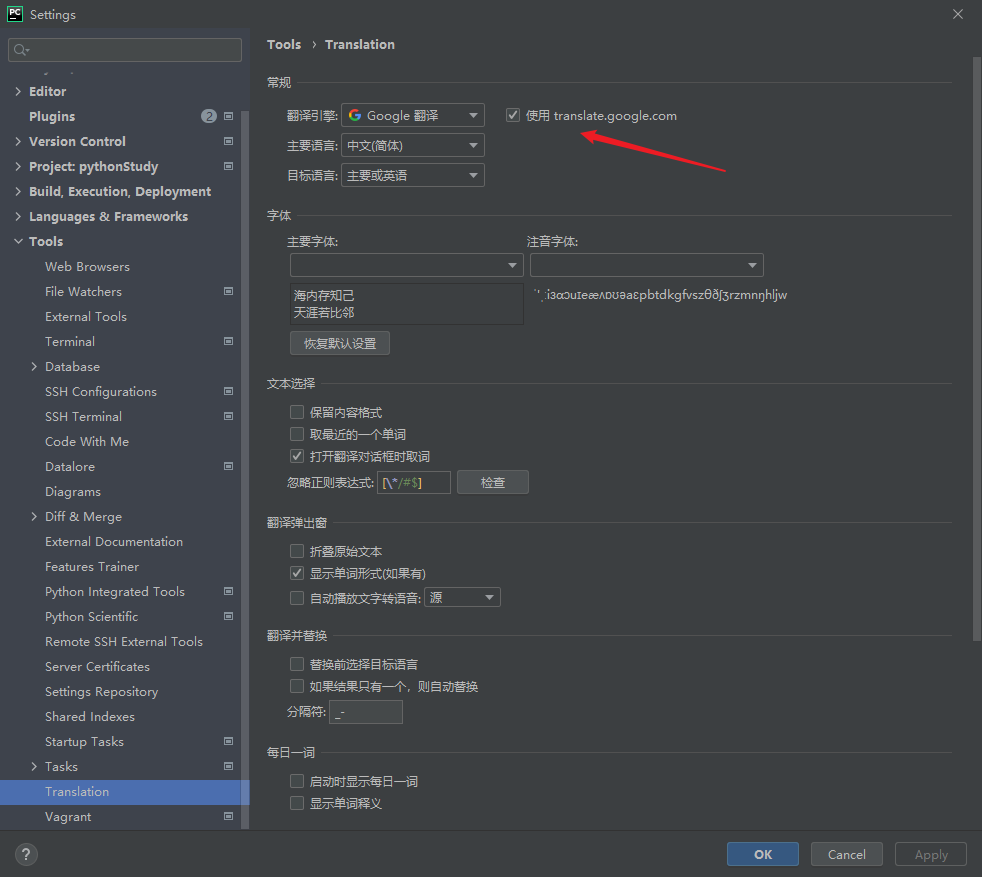
还是无效,其实勾选不勾选都用一样
3、修改Hots文件;还是无效!

【修改C:\Windows\System32\drivers\etc 下hosts文件, 添加
203.208.40.66 translate.google.com
203.208.40.66 translate.googleapis.com
此方法解决谷歌浏览器网页翻译失败问题, 将国外域名的IP解析成国内翻译网站的IP,仅供参考!本人无效】
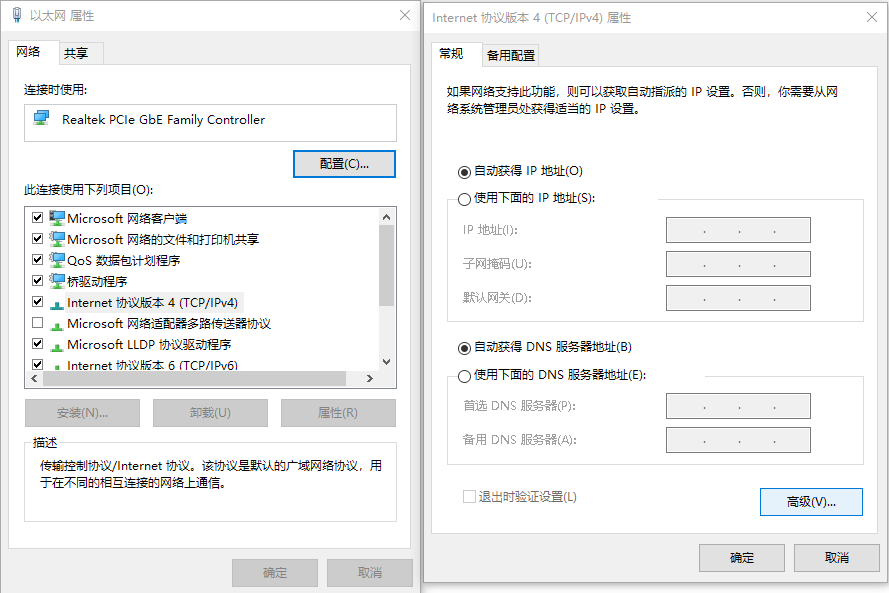
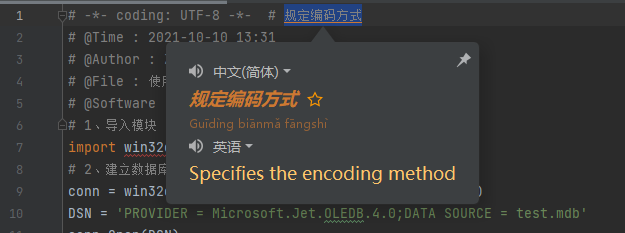
最终解决方法:修改本机IPv4的IP地址 为自动获取 成功;
到此这篇关于Pycharm配置翻译插件Translation报错更新TTK失败不能使用的文章就介绍到这了,更多相关pycharm插件translation更新TTK失败内容请搜索我们以前的文章或继续浏览下面的相关文章希望大家以后多多支持我们!
相关推荐
-

解决IDEA 2022 Translation 翻译文档失败: 未知错误的问题
File | Settings | Tools | Translation jetbrains://idea/settings?name=Tools–Translation 关闭代理,如果代理没过期,可以忽略这一步 2. 恢复默认字体 . 修改Hots文件:还是无效![修改C:\Windows\System32\drivers\etc 下hosts文件, 添加 203.208.40.66 translate.google.com 203.208.40.66 translate.googleapi
-
IDEA2019.3在Plugins中搜索不到translation的解决
问题 今天安装了IDEA2019.03版本,在安装插件时搜索不到插件: 解决 点击右上角的齿轮选择HTTP Proxy Settings... 勾选上第二项Auto-detect proxy settings 点击OK,然后关闭IDEA设置页后重新打开设置页搜索Translation即可 到此这篇关于IDEA2019.3在Plugins中搜索不到translation的解决的文章就介绍到这了,更多相关Idea2019.3 搜索不到translation内容请搜索我们以前的文章或继续浏览下面的相关
-
关于Pycharm配置翻译插件Translation报错更新TTK失败不能使用的问题
解决IDEA翻译插件Translation报错更新TTK失败不能使用有好久一段时间没有用idea的插件Translation,升级后使用翻译,竟然翻译失败...网上搜索无数办法都没有效果:1.卸载了以后重新装但是没用:无效!2.Translation配置问题去取消勾选项,还是无效! 还是无效,其实勾选不勾选都用一样3.修改Hots文件:还是无效! [修改C:\Windows\System32\drivers\etc 下hosts文件, 添加 203.208.40.66 translate.goo
-
PyCharm配置mongo插件的方法
一.安装mongo plugs插件 File->Setting Plugins查询Mongo选择Search in repositories 选择Mongo plugins,选择install 然后重启pycharm,Restart PyCharm就完成了mongo插件的安转 2.配置mongo插件 选择View->ToolButton 在pycharm的右边可以看到,选择扳手标志 选择绿色加号按钮出现Add a mongo server,输入label即可,也可设置用户名和密码: 选择ok后
-
解决IDEA2020.2插件lombok报错问题(亲测有效)
先看看问题是否和我一样 由于我的修复好了,所以我的没错误了,我指出我以前的错误看是否匹配 当你只写一个注解的时候是好的,有时候写第一个注解的时候就崩了,第二个注解就更不用说了 是不是下面这个红框框的标志都不见了?并且你的右下角也报错了 如果是可以直接下载这个非官方补丁: 链接:https://pan.baidu.com/s/1QvDWMN3aihHHus9f1pVPFQ 提取码:we6s 下载下来后是直接是这个样子的 因为我安装的是解压后的,所以我发的是解压后的,如果安装有问题可以在评论区告诉我
-
springboot配置数据库密码特殊字符报错的解决
目录 配置数据库密码特殊字符报错 解决 yml文件中密码特殊字符引起启动报错 原因有两个 解决办法 配置数据库密码特殊字符报错 一般的springboot项目会有application.yml或者application.properties文件,开发中需要连接数据库时密码可能会有特殊字符,.properties文件不会报错,但是.yml文件会报错. 解决 yml中password对应的值用单引号引住('!@test')就可以了,如下 spring: datasource:
-
Spring集成JPA配置懒加载报错解决方案
一:报错no session 因为entitymanager对象在事物提交后就关闭了 报错的 no session相当于sql的session 解决办法:解决办法 在web.xmL配置一个过滤器 使其在这个session中的manager在结束后再关闭open <!--配置openmanager--> <filter> <filter-name>openEntity</filter-name> <filter-class>org.springfr
-
Swagger2配置方式(解决404报错)
目录 Swagger2配置(解决404报错) 一.引入依赖 二.编写配置文件 三.解决404报错 swagger配置好后仍然404问题 Swagger2配置(解决404报错) 在spring boot项目中配置Swagger2,配置好了但是访问确实404,SwaggerConfig中的注入方法也执行了还是访问不到页面.究其原因是MVC没有找到swagger-ui包中的swagger-ui.html文件. Swagger2的配置步骤如下: 一.引入依赖 pom.wml <dependency>
-
解决Django提交表单报错:CSRF token missing or incorrect的问题
1.在Django提交表单时报错:Django提交表单报错: CSRF token missing or incorrect 具体报错页面如下: 2.有道词典翻译后如下: 通常,当存在真正的跨站点请求伪造时,或者Django的CSRF机制没有被正确使用时,就会出现这种情况.至于邮递表格,你须确保: 您的浏览器正在接受cookie. 视图函数将一个请求传递给模板的呈现方法. 在模板中,每个POST表单中都有一个{% csrf_token %}模板标记,目标是一个内部URL. 如果您没有使用Csrf
-
Python import自己的模块报错问题及解决
目录 一.同一文件夹下 但是这个时候在PyCharm中显示的是报错 在cmd命令中执行也是成功的 二.处于不同文件夹下面 三.找到本地库的路径,然后将文件拷进去即可 四.手动给python添加搜索路径 在这里说一句Python的包搜索路径 在实际使用python时,我们会将一些公共的东西写到一些基础模块中,供其他模块去调用,这时会去import自定义的一些基础模块,然后来导入. 自己写好了脚本,然后导入,导入的情况分为以下情况: 1. 运行的模块与需要调用自定义基础模块在同一文件夹下 2. 自定
-
Pycharm最全报错的原因与解决方法总结(推荐!)
目录 前言 (一)Pycharm报错:No R interpreter defined (二)找不到指定的模板:ImportError:DDL load failed while importing ft2font: (三)pycharm中无法识别导入自己写的模块 (四)pycharm光标变粗,无法编辑代码 (五)使用Pycharm给Python程序传递参数 总结 前言 最近在使用Pycharm,在运行或者安装的过程中出现了各种各样的报错,前面已经介绍过安装pygame出现报错的解决方法.文章总
-
Python连接Oracle之环境配置、实例代码及报错解决方法详解
Oracle Client 安装 1.环境 日期:2019年8月1日 公司已经安装好Oracle服务端 Windows版本:Windows10专业版 系统类型:64位操作系统,基于x64的处理器 Python版本:Python 3.6.4 :: Anaconda, Inc. 2.下载网址 https://www.oracle.com/database/technologies/instant-client/downloads.html 3.解压至目录 解压后(这里放D盘) 4.配置环境变量 控制