
Qt6基于Qml的文件对话框演示效果
主界面如下
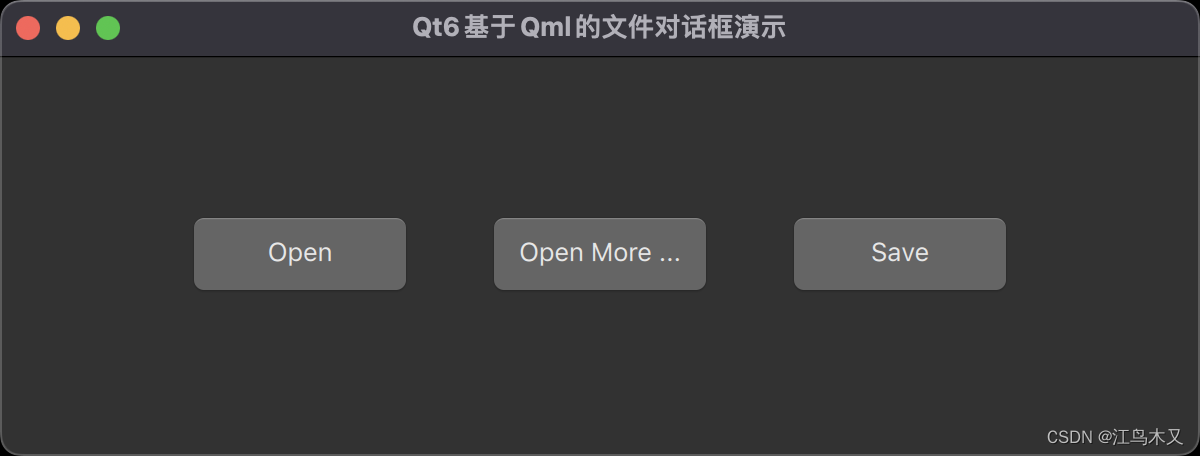
打开单个文件配置
FileDialog {
        id: idFileOpenOne
        fileMode: FileDialog.OpenFile
        nameFilters: ["Pictures (*.png *.jpg *.gif *.bmp)", "All (*.*)"]
        options :FileDialog.ReadOnly
    }
打开多个文件配置
FileDialog {
        id: idFileOpenMore
        fileMode: FileDialog.OpenFiles
        nameFilters: ["Pictures (*.png *.jpg *.gif *.bmp)", "All (*.*)"]
        options :FileDialog.ReadOnly
    }
保存文件配置
FileDialog {
        id: idFileSave
        nameFilters: ["Pictures (*.png *.jpg *.gif *.bmp)", "All (*.*)"]
        fileMode: FileDialog.SaveFile
    }
三个按钮布局
Row{
        anchors.centerIn: parent
        spacing: 30
        Button{
            text: qsTr("Open")
            height: 48
            width: 120
            MouseArea{
                anchors.fill: parent
                onClicked: {
                   idFileOpenOne.open();
                }
            }
        }
        Button{
            text: qsTr("Open More ...")
            height: 48
            width: 120
            MouseArea{
                anchors.fill: parent
                onClicked: {
                    idFileOpenMore.open();
                }
            }
        }
        Button{
            text: qsTr("Save")
            height: 48
            width: 120
            MouseArea{
                anchors.fill: parent
                onClicked: {
                    idFileSave.open();
                }
            }
        }
    }
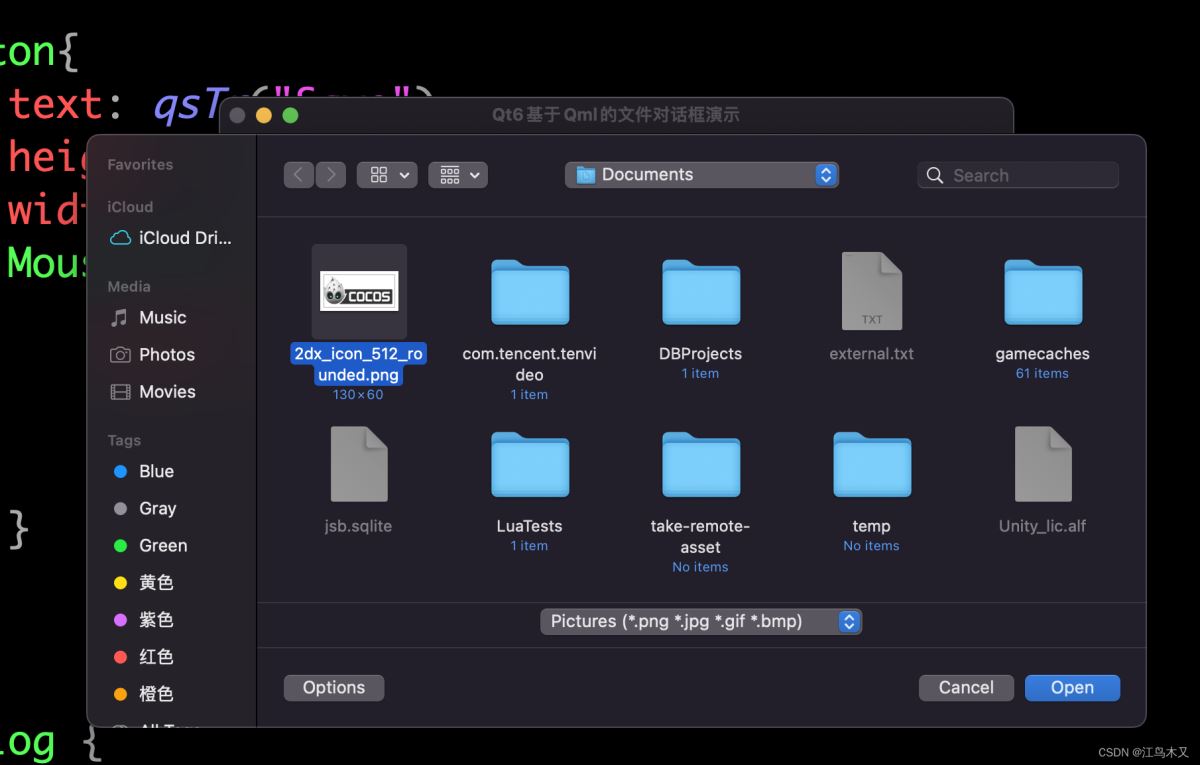
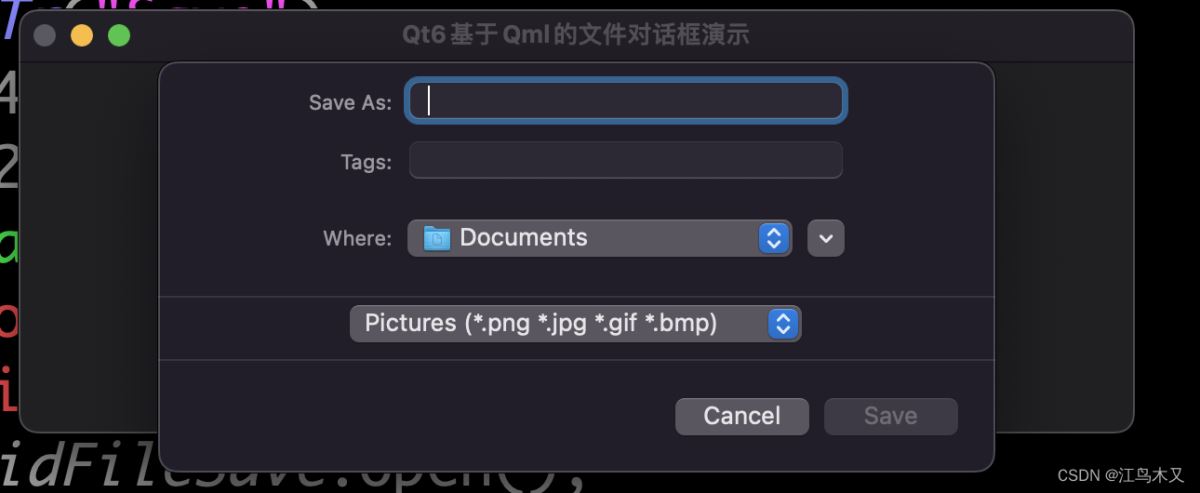
点击效果展示:
完整源码:
import QtQuick 2.15
import QtQuick.Controls 2.15
import QtQuick.Layouts 1.15
import Qt.labs.platform 1.1

ApplicationWindow {
    visible: true
    width: 600
    height: 200
    title: qsTr("Qt6基于Qml的文件对话框演示")
    Row{
        anchors.centerIn: parent
        spacing: 30
        Button{
            text: qsTr("Open")
            height: 48
            width: 120
            MouseArea{
                anchors.fill: parent
                onClicked: {
                   idFileOpenOne.open();
                }
            }
        }
        Button{
            text: qsTr("Open More ...")
            height: 48
            width: 120
            MouseArea{
                anchors.fill: parent
                onClicked: {
                    idFileOpenMore.open();
                }
            }
        }
        Button{
            text: qsTr("Save")
            height: 48
            width: 120
            MouseArea{
                anchors.fill: parent
                onClicked: {
                    idFileSave.open();
                }
            }
        }
    }

    FileDialog {
        id: idFileOpenOne
        fileMode: FileDialog.OpenFile
        nameFilters: ["Pictures (*.png *.jpg *.gif *.bmp)", "All (*.*)"]
        options :FileDialog.ReadOnly
    }

    FileDialog {
        id: idFileOpenMore
        fileMode: FileDialog.OpenFiles
        nameFilters: ["Pictures (*.png *.jpg *.gif *.bmp)", "All (*.*)"]
        options :FileDialog.ReadOnly
    }
    FileDialog {
        id: idFileSave
        nameFilters: ["Pictures (*.png *.jpg *.gif *.bmp)", "All (*.*)"]
        fileMode: FileDialog.SaveFile
    }
}
到此这篇关于Qt6基于Qml的文件对话框演示的文章就介绍到这了,更多相关Qml文件对话框内容请搜索我们以前的文章或继续浏览下面的相关文章希望大家以后多多支持我们!
相关推荐
-
关于Qt6中QtMultimedia多媒体模块的重大改变分析
一.前言 1.Qt 6.2 的第一个测试版刚刚发布,并在多个其他新附加组件中加入了全新的 Qt 多媒体模块.Qt Multimedia 是一个模块,它在 Qt 6 中发生了一些相当大的变化. 2.在很多方面,它是一个新的 API 和实现,即使我们重新使用了 Qt 5.15 中的一些代码.虽然我们试图为我们的大多数模块保持 Qt 5 和 Qt 6 之间尽可能多的源代码兼容性,但我们不得不在此处进行大量更改以使 API 和实现适合未来,最终决定以最好的为目标API 而不是最大的兼容性. 二.目标 Q
-

Qt6.0+vs2019环境配置的实现教程
前言 2020年12月8号,期待已久的Qt6.0正式发布. 关于Qt6.0的更新说明,具体参考:https://wiki.qt.io/New_Features_in_Qt_6.0 本文主要介绍win10下安装Qt6.0+VS2019的环境 . 下载地址 从Qt5.15开始,官网已经不提供离线安装包下载,只能用在线安装的方式. VS2019下载地址:https://visualstudio.microsoft.com/zh-hans/vs/ Qt6.0安装器下载地址:http://download
-
将Qt项目升级到Qt6吐血经验总结
Qt的版本发布越来越频繁,Qt6发布已经有一段时间了,越来越多的人咨询之前的代码是否可以增加对Qt6的支持,包括开源的项目QWidgetDemo(一年时间超过2.6K star),近期百忙之中,对所有项目进行了Qt6的兼容升级,自此所有项目从Qt4兼容到了Qt6,耗时一个多月,总计更新调整代码行数一万多行.虽然更新工作量不是很大,但还是废了九牛二虎之力,毕竟项目数太多,光几十个项目作品中的其中之一自定义控件就188个子项目,为了方便自己也为了总结分享经验,特意整理了从Qt4兼容到Qt6的一些经验
-
Qt6中重大改变的QtMultimedia多媒体模块实现
目录 一.前言 二.目标 三.内部架构变化 四.支持的后端 五.公共API接口 (一)设备发现 (二)低电平音频 (三)回放 (四)捕获和记录 (五)视频管道 六.未来的工作 一.前言 Qt 6.2 的第一个测试版刚刚发布,并在多个其他新附加组件中加入了全新的 Qt 多媒体模块.Qt Multimedia 是一个模块,它在 Qt 6 中发生了一些相当大的变化. 在很多方面,它是一个新的 API 和实现,即使我们重新使用了 Qt 5.15 中的一些代码.虽然我们试图为我们的大多数模块保持 Qt 5
-
Qt6.0开发环境搭建步骤(图文)
一.简单介绍 2020/12/08 日,星期二,Qt6 正式发布了,这将是一个里程碑式新版本,这是新主要版本的第一个版本,标志着Qt的重要里程碑. 1.Qt的核心价值 它具有跨平台的特性,允许用户使用一种技术并从一个代码库将其应用程序部署到所有台式机,移动和嵌入式平台从低端,单用途设备到高端复杂台式机应用程序或连接系统的可扩展性其世界一流的API,工具和文档,简化了应用程序和设备的创建它的可维护性,稳定性和兼容性,使用户可以轻松维护大型代码库拥有超过150万用户的大型开发者生态系统 2.核心重点
-
Qt6基于Qml的文件对话框演示效果
主界面如下 打开单个文件配置 FileDialog { id: idFileOpenOne fileMode: FileDialog.OpenFile nameFilters: ["Pictures (*.png *.jpg *.gif *.bmp)", "All (*.*)"] options :FileDialog.ReadOnly } 打开多个文件配置 FileDialog { id: idFileOpenMore fileMode: FileDialog.O
-
tkinter如何实现打开文件对话框并获取文件绝对路径
目录 tkinter实现打开文件对话框并获取文件绝对路径 tkinter选择路径功能的实现 效果预览 代码 总结 tkinter实现打开文件对话框并获取文件绝对路径 # 首先,导入模块 import tkinter.filedialog # 此处省略父容器的定义 ... # 第2步,定义按钮并指定触发函数self.Command1_Cmd self.style.configure('Command1.TButton',font=('宋体',9)) self.Command1 = Button(s
-
基于.Net实现前端对话框和消息框
关于前端对话框.消息框的优秀插件多不胜数.造轮子是为了更好的使用轮子,并不是说自己造的轮子肯定好.所以,这个博客系统基本上都是自己实现的,包括日志记录.响应式布局等等一些本可以使用插件的.好了,废话不多时.我们来实现自己的对话框和消息框. 对话框 要求:可拖动.点击按钮后可回调 画一个简单的模型框 <div class="hi-dialog-box clearfix"> <div class="hi-dialog-title">系统提示<
-
基于JavaScript实现添加到购物车效果附源码下载
我们有很多种方法实现将商品添加到购物车,通常的做法是点击"添加到购物车"按钮,会跳转到购物车,在购物车里可以点击"结算"按钮进行结算.而今天我给大家介绍一个更友好的解决方案. 查看演示 下载源码 默认情况下,购物车是隐藏不可见的,当用户点击添加到购物车按钮后,商品信息会添加到购物车,购物车会以按钮的形式出现在页面右下角,点击按钮则会展开购物车,显示购物车中的商品信息,同时也可以对购物车中的商品进行删除或者结算等操作.用户也可以暂时关闭购物车继续购物. HTML结构
-
基于QT5的文件读取程序的实现
目录 一.文件读写操作QFile 1.1 头文件 1.2 内部函数 二.UI设计 三.代码 3.1 mainwindow.h 3.2 mainwindow.c 四.效果 一.文件读写操作QFile QT自带了一个文件操作的类->QFile ,实验中也是着重 QFile 的操作 1.1 头文件 #include<QFile> 1.2 内部函数 这些函数没必要都去记住,我们只需要记住简单的例如open().readLine().atEnd().close() 等常用的函数即可 首先我们new
-
QT基于TCP实现文件传输系统
本文实例为大家分享了QT基于TCP实现文件传输系统的具体代码,供大家参考,具体内容如下 一.设计目标 1.发送端选择要传输的文件,进度条显示传输的进度,手动输入要传输的ip地址和端口号 2.接收到数据后显示接收进度,接收完毕后进度条自动消失 二.效果展示 三.实现过程 Qt文件传输发送端 1. 连接服务器 2. 当连接成功后会发送connected信号 3. 在槽函数中发送文件头信息 4. 当数据发送成功后会发送bytesWritten 5. 在槽函数中发送文件内容 UI布局 filesend.
-
AJAX和JSP实现的基于WEB的文件上传的进度控制代码第1/2页
1.引言 2.实现代码 2.1.服务器端代码 2.1.1. 文件上传状态类(FileUploadStatus) 2.1.2. 文件上传状态侦听类(FileUploadListener) 2.1.3. 后台服务类(BackGroundService) 2.1.4. 文件上传状态控制类(BeanControler) 2.2. 客户端代码 2.2.1. AjaxWrapper.js 2.2.2. fileUpload.html 2.2.3. result.jsp 2.2.4. fileUpload.c
-
java基于servlet的文件异步上传
在这里使用了基于servlet的文件异步上传,好了废话不多说,直接上代码了... package com.future.zfs.util; import java.io.File; import java.io.IOException; import java.io.PrintWriter; import java.util.Iterator; import java.util.List; import javax.servlet.ServletException; import javax.s
-
基于ajax实现文件上传并显示进度条
下面给大家分享下基于ajax实现文件上传并显示进度条.在jsp部分,需要设计一个表单,form的属性添加 enctype="multipart/form-data",设计一个iframe,作为隐藏.form的target等于iframe的name; 在servlet部分:文件上传用的Commons-FileupLoad,需要两个Jar,commons-fileupload和commons-io,少了第二个会报出找不到类的异常: 第一个servlet处理上传,及把上传进度保存到sessi
-
Winform OpenFileDialog打开文件对话框
OpenFileDialog类提供了用户打开文件的功能,它有如下属性: 属性 InitialDirectory:设置对话框的初始目录. Filter:要在对话框中显示的文件筛选器,例如,"文本文件(*.txt)|*.txt|所有文件(*.*)||*.*". FilterIndex:在对话框中选择的文件筛选器的索引,如果选第一项就设为1. RestoreDirectory:控制对话框在关闭之前是否恢复当前目录. FileName:第一个在对话框中显示的文件或最后一个选取的文件. Titl