
Python自动化测试之登录脚本的实现
目录
- 环境准备
- 1、安装selenium模块
- 2、安装浏览器驱动器
- 代码
- 1、登录代码
- 2、xpath定位元素标签
环境准备
前提已经安装好python、pycharm,配置了对应的环境变量。
1、安装selenium模块
文件–>设置—>项目:script---->python解释器---->+selenium

2、安装浏览器驱动器
以谷歌浏览器为例
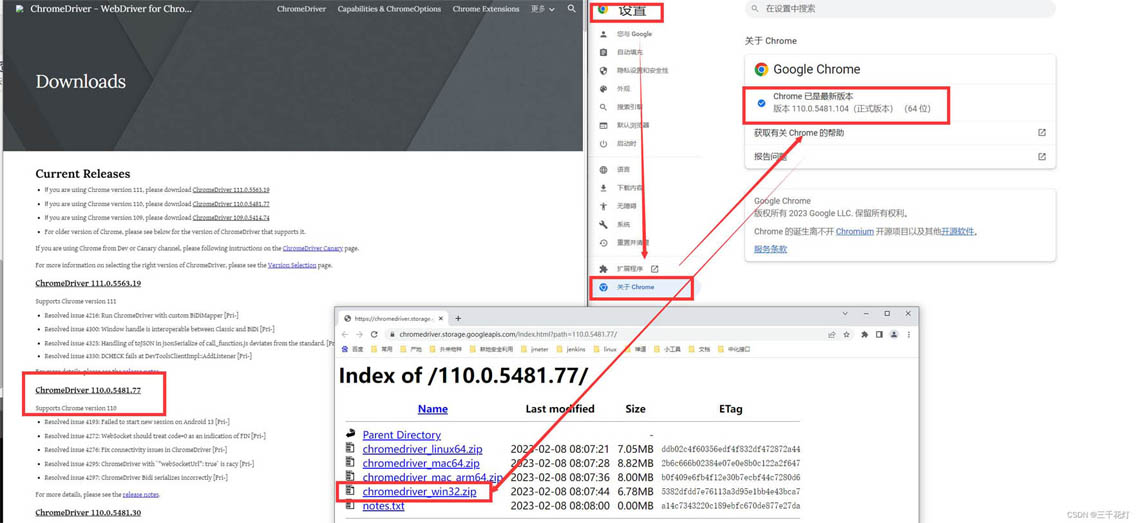
下载地址:https://chromedriver.chromium.org/downloads
(1)先查看谷歌浏览器版本;
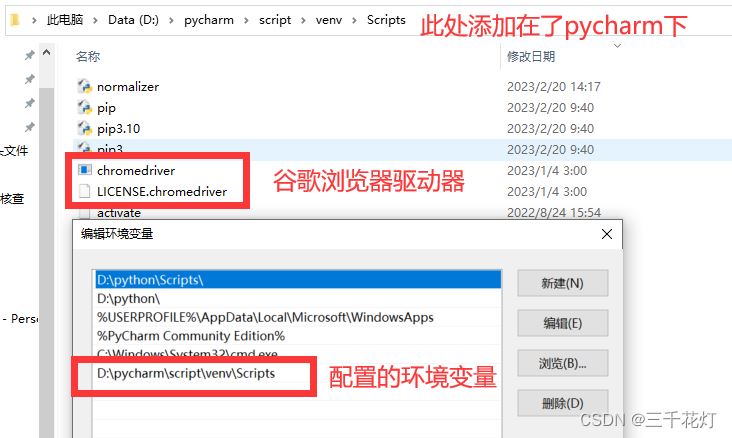
(2)下载类似版本号的.zip,解压到pyhton环境目录下
(也可以下载到pycharm下,在环境变量中添加该路径即可)
代码
1、登录代码
from selenium import webdriver   #导入slenium的webdriver包
import time      #打开页面时,停留时间,可以不用
driver=webdriver.Chrome() #实例化浏览器对象
driver.get("http://192.168.123.15/provincial/#/login")#向浏览器发送网址(URL)
#打印当前title、URL(可以不用)
title=driver.title
print(title)
now_url=driver.current_url
print(now_url)
#通过xpath定位,输入用户名、密码
driver.find_element_by_xpath("//input[@type='text']").send_keys("test01")
driver.find_element_by_xpath("//input[@type='password']").send_keys("test01")
time.sleep(2)
#点击登录按钮
# driver.find_element_by_xpath("//button[@class='el-button el-button--primary']").click()
driver.find_element_by_xpath("//button[@type='button']").click()
time.sleep(3)
#退出浏览器
driver.quit()
2、xpath定位元素标签
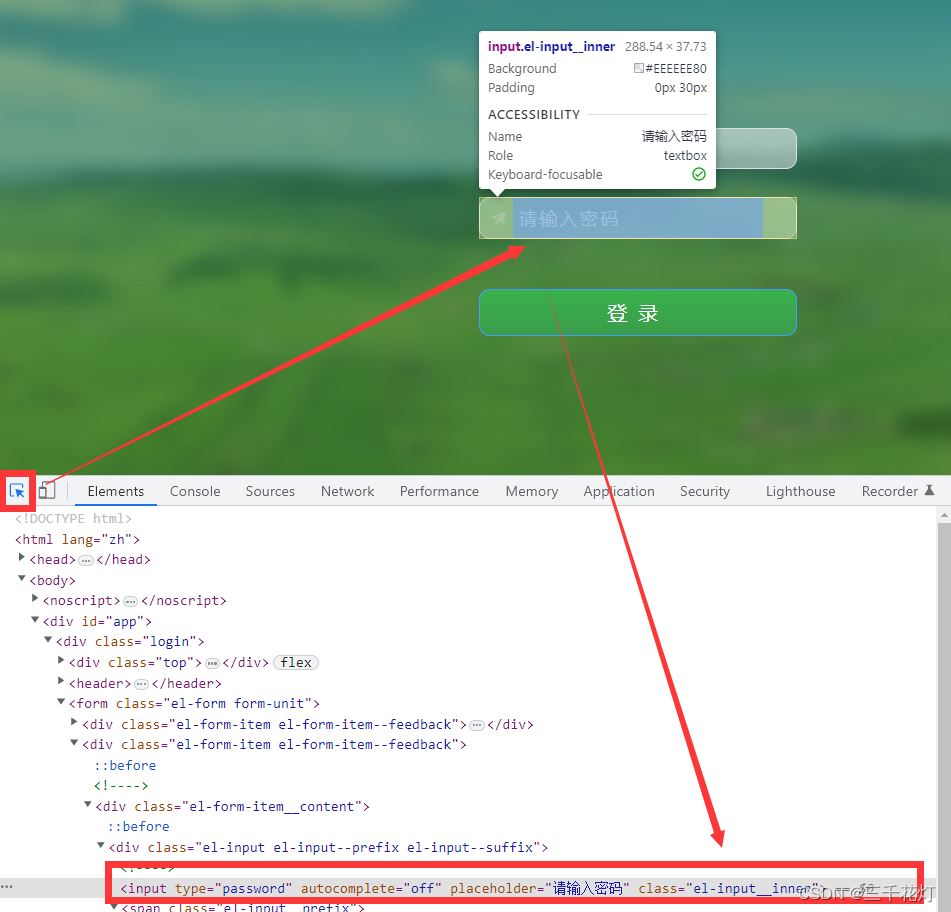
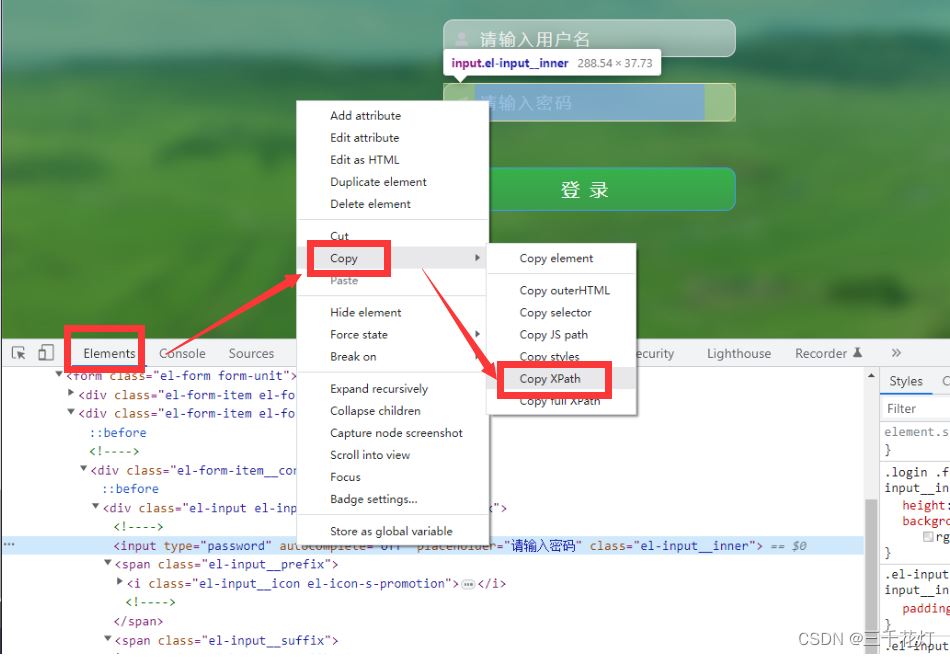
定位到账号、密码、登录操作标签
谷歌浏览器---->检查---->elements—>利用最左边的箭头选择标签---->右击复制xpath定位元素
到此这篇关于Python自动化测试之登录脚本的实现的文章就介绍到这了,更多相关Python自动化登录脚本内容请搜索我们以前的文章或继续浏览下面的相关文章希望大家以后多多支持我们!
相关推荐
-
Python GUI自动化实现绕过验证码登录
这篇文章主要介绍了python GUI自动化实现绕过验证码登录,文中通过示例代码介绍的非常详细,对大家的学习或者工作具有一定的参考学习价值,需要的朋友可以参考下 1. 获取cookies 实现代码如下: import time from selenium import webdriver class cookies_login: wd=webdriver.Chrome() def getCookies(self): wd=self.wd wd.maximize_window() #登录成功跳转后
-
Selenium+Python 自动化操控登录界面实例(有简单验证码图片校验)
从最简单的Web浏览器的登录界面开始,登录界面如下: 进行Web页面自动化测试,对页面上的元素进行定位和操作是核心.而操作又是以定位为前提的,因此,对页面元素的定位是进行自动化测试的基础. 页面上的元素就像人一样,有各种属性,比如元素名字,元素id,元素属性(class属性,name属性)等等.webdriver就是利用元素的这些属性来进行定位的. 可以用于定位的常用的元素属性: id name class name tag name link text partial link text xp
-

python+opencv+selenium自动化登录邮箱并解决滑动验证的问题
前言 大家做自动化登录时可能都遇到过滑块验证码需要手动验证的问题,这次我们就来解决他 如下: 在我们做自动化登录时,总会遇到各种奇奇怪怪的验证码,滑块验证码就是其中最常见的一种.若我们的程序自动输入账号密码之后,还需要我们人工去滑动验证码那还能称得上是自动化吗? 那么先给大家说一下我的'解题步骤'. 1.使用selenium打开邮箱首页. 2.定位到账号密码框,键入账号密码. 3.获取验证图片,使用opencv处理返回滑块应拖动的距离. 4.创建鼠标事件,模拟拖动滑块完成验证. 需要解
-
Python接口自动化浅析登录接口测试实战
目录 1.什么是接口? 那么,接口测试和功能测试的区别在哪呢? 2.如何开展接口测试? 3.如何设计接口用例? 1.获取接口文档 Fiddler 2.分析接口文档的接口,提取测试点 3.接口测试用例设计思路 4.接口测试其他范围 接口业务测试 接口的性能测试 接口安全测试 在项目下新建一个文件夹common 编写登录接口用例,调用封装的请求类. 对于用例的一些总结: 4.接口测试用例实战 在上一篇Python接口自动化测试系列文章:Python接口自动化浅析unittest单元测试原理,主要介绍
-
Appium+Python实现简单的自动化登录测试的实现
前言 要想让手机app自动登录,也就是让app自己操作.所以在脚本中我们需要对app控件进行操作,那么我们需要获取控件的信息.可以使用..\android-sdk-windows\tools目录下的uiautomatorviewer.bat来获取控件相关信息 获取控件相关信息 启动uiautomatorviewer.bat 打开手机app,例如计算器,USB连接电脑,点击uiautomatorviewer左上角的安卓机器人按钮Devices Screenshot按钮刷新页面 定位元素:移动鼠标到
-
python+pytest接口自动化之token关联登录的实现
目录 一. 什么是token 二. token场景处理 这里介绍如下两种处理思路. 1. 思路一 2. 思路二 三. 总结 在PC端登录公司的后台管理系统或在手机上登录某个APP时,经常会发现登录成功后,返回参数中会包含token,它的值为一段较长的字符串,而后续去请求的请求头中都需要带上这个token作为参数,否则就提示需要先登录. 这其实就是状态或会话保持的第三种方式token. 一. 什么是token token 由服务端产生,是客户端用于请求的身份令牌.第一次登录成功时,服务端会生成一个
-
selenium+python实现自动化登录的方法
Selenium Python 提供了一个简单的API 便于我们使用 Selenium WebDriver编写 功能/验收测试. 通过Selenium Python的API,你可以直观地使用所有的 Selenium WebDriver 功能 .Selenium Python提供了一个很方便的接口来驱动 Selenium WebDriver , 例如Firefox.Chrome.Ie,以及Remote,目前支持的python版本有2.7或3.2以上. selenium 可以自动化测试.抢票.爬虫等
-
python自动化实现登录获取图片验证码功能
主要记录一下:图片验证码 1.获取登录界面的图片 2.获取验证码位置 3.在登录页面截取验证码保存 4.调用百度api识别(目前准确率较高的识别图片api) 本次登录的系统页面,可以看到图片验证码的位置 from selenium import webdriver import time from PIL import Image base_url = '***********' browser = webdriver.Chrome() browser.maximize_window() bro
-
Python自动化测试之登录脚本的实现
目录 环境准备 1.安装selenium模块 2.安装浏览器驱动器 代码 1.登录代码 2.xpath定位元素标签 环境准备 前提已经安装好python.pycharm,配置了对应的环境变量. 1.安装selenium模块 文件–>设置—>项目:script---->python解释器---->+selenium 2.安装浏览器驱动器 以谷歌浏览器为例下载地址:https://chromedriver.chromium.org/downloads(1)先查看谷歌浏览器版本:(2)下
-
python自动化测试之从命令行运行测试用例with verbosity
本文实例讲述了python自动化测试之从命令行运行测试用例with verbosity,分享给大家供大家参考.具体如下: 实例文件recipe3.py如下: class RomanNumeralConverter(object): def __init__(self, roman_numeral): self.roman_numeral = roman_numeral self.digit_map = {"M":1000, "D":500, "C"
-
python自动化测试之连接几组测试包实例
本文实例讲述了python自动化测试之连接几组测试包的方法,分享给大家供大家参考.具体方法如下: 具体代码如下: class RomanNumeralConverter(object): def __init__(self): self.digit_map = {"M":1000, "D":500, "C":100, "L":50, "X":10, "V":5, "I"
-
python自动化测试之setUp与tearDown实例
本文实例讲述了python自动化测试之setUp与tearDown的用法,分享给大家供大家参考.具体如下: 实例代码如下: class RomanNumeralConverter(object): def __init__(self): self.digit_map = {"M":1000, "D":500, "C":100, "L":50, "X":10, "V":5, "I
-
python自动化测试之DDT数据驱动的实现代码
时隔已久,再次冒烟,自动化测试工作仍在继续,自动化测试中的数据驱动技术尤为重要,不然咋去实现数据分离呢,对吧,这里就简单介绍下与传统unittest自动化测试框架匹配的DDT数据驱动技术. 话不多说,先撸一波源码,其实整体代码并不多 # -*- coding: utf-8 -*- # This file is a part of DDT (https://github.com/txels/ddt) # Copyright 2012-2015 Carles Barrobés and DDT con
-
python自动化测试之异常及日志操作实例分析
本文实例讲述了python自动化测试之异常及日志操作.分享给大家供大家参考,具体如下: 为了保持自动化测试用例的健壮性,异常的捕获及处理,日志的记录对掌握自动化测试执行情况尤为重要,这里便详细的介绍下在自动化测试中使用到的异常及日志,并介绍其详细的用法. 一.日志 打印日志是很多程序的重要需求,良好的日志输出可以帮我们更方便的检测程序运行状态.Python标准库提供了logging模块,切记Logger从来不直接实例化,其好处不言而喻,接下来慢慢讲解Logging模块提供了两种记录日志的方式.
-
Python自动化测试之异常处理机制实例详解
目录 一.前言 二.异常处理合集 2.1 异常处理讲解 2.2 异常捕获 2.3 异常捕获原理 2.4 特定异常捕获 2.5 异常捕获的处理 2.6 except.Exception与BaseException 2.7 finally用法 2.8 异常信息的打印输出 三.总结 一.前言 今天笔者还是想要讲python中的基础,主要讲解Python中异常介绍.捕获.处理相关知识点内容,只有学好了这些才能为后续自动化测试框架搭建及日常维护做铺垫,废话不多说我们直接进入主题吧. 二.异常处理合集 2.
-
selenium+python自动化测试之环境搭建
最近由于公司有一个向谷歌网站上传文件的需求,需要进行web的自动化测试,选择了selenium这个自动化测试框架,以前没有接触过这门技术,所以研究了一下,使用python来实现自动化脚本,从环境搭建到实现脚本运行. selenium是一个用于Web应用程序测试的工具.Selenium测试直接运行在浏览器中,就像真正的用户在操作一样.支持的浏览器包括IE(7, 8, 9, 10, 11),Mozilla Firefox,Safari,Google Chrome,Opera等.支持自动录制动作和自动
-
python自动化测试之破解图文验证码
对于web应用程序来讲,处于安全性考虑,在登录的时候,都会设置验证码,验证码的类型种类繁多,有图片中辨别数字字母的,有点击图片中指定的文字的,也有算术计算结果的,再复杂一点就是滑动验证的.诸如此类的验证码,对我们的系统增加了安全性的保障,但是对于我们测试人员来讲,在自动化测试的过程中,无疑是一个棘手的问题. 1.Web 自动化验证码解决方案 一般在我们测试过程中,登录遇到上述的验证码的时候,有以下种解决方案: 第一种.让开发去掉验证码 第二种.设置一个万能的验证码 第三种.通过 cookie 绕
-
selenium+python自动化测试之使用webdriver操作浏览器的方法
WebDriver简介 selenium从2.0开始集成了webdriver的API,提供了更简单,更简洁的编程接口.selenium webdriver的目标是提供一个设计良好的面向对象的API,提供了更好的支持进行web-app测试.从这篇博客开始,将学习使用如何使用python调用webdriver框架对浏览器进行一系列的操作 打开浏览器 在selenium+python自动化测试(一)–环境搭建中,运行了一个测试脚本,脚本内容如下: from selenium import webdri