
Oracle官方工具SQL Developer的简单使用
1、下载地址:
https://www.oracle.com/technetwork/developer-tools/sql-developer/downloads/
下载解压后可直接打开EXE文件使用。
2、查询表数据(打开工作表:Alt+F10)
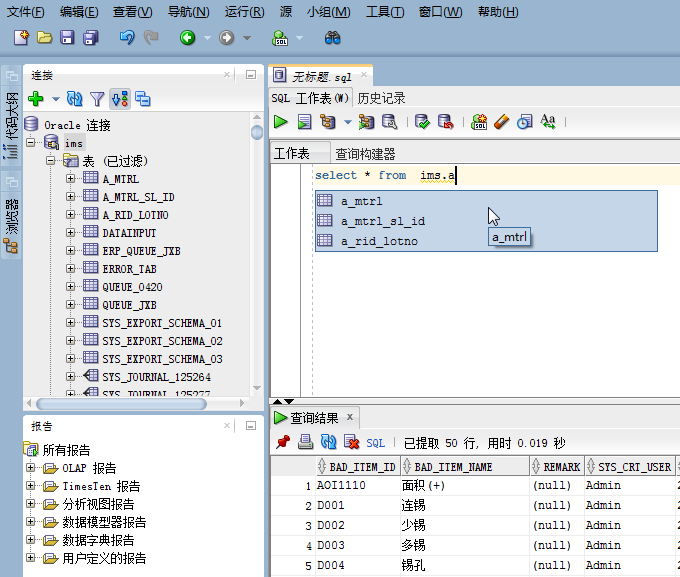
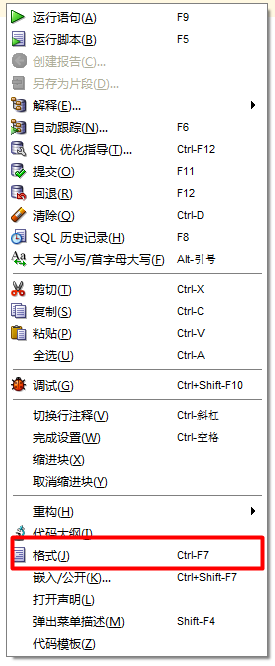
3、运行SQL语句:(格式化:Ctrl+F7)
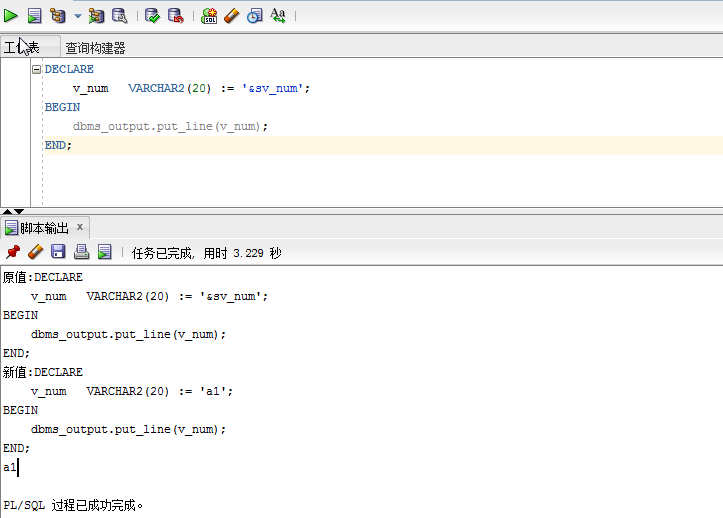
4、自动完成语句的设置
自动弹出的速度加快,并且将命中率提高,进行如下设置:
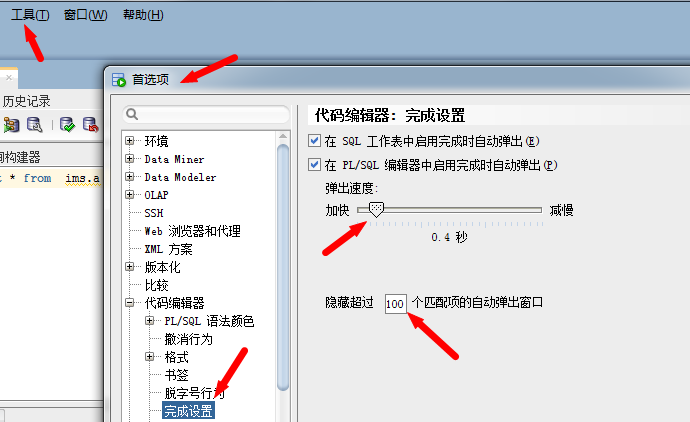
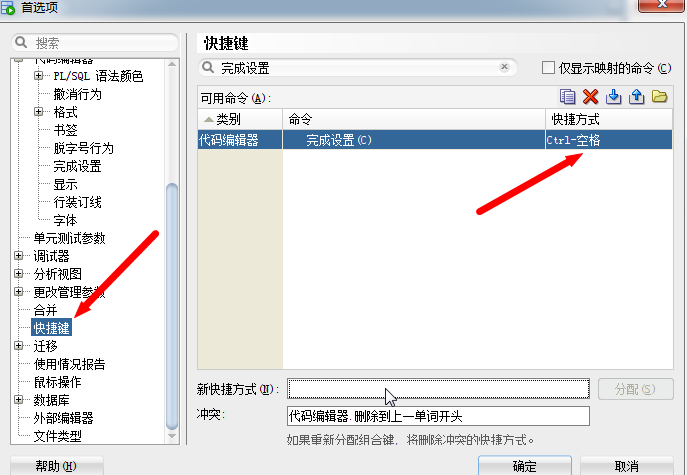
由于我的输入法占用了CTRL+,的快捷建,我将自动“完成设置”的快捷卡设置成Ctrl+空格。
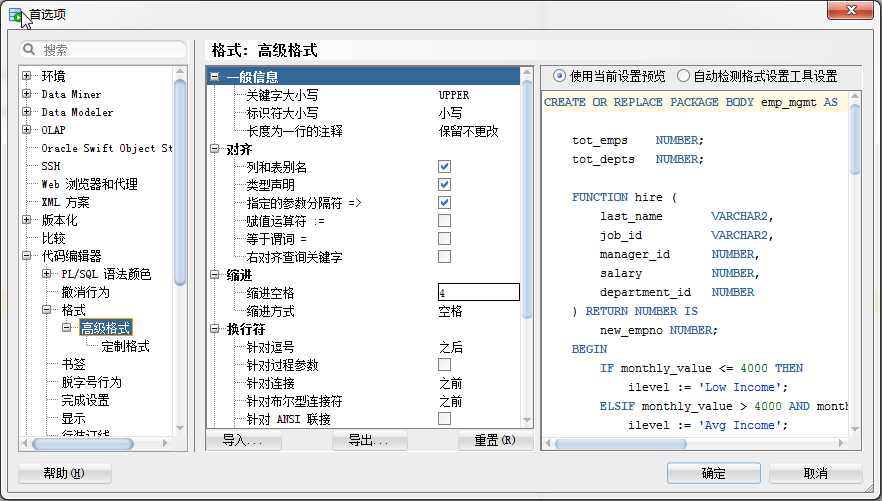
5、格式化:
鼠标右键或者Ctrl+F7
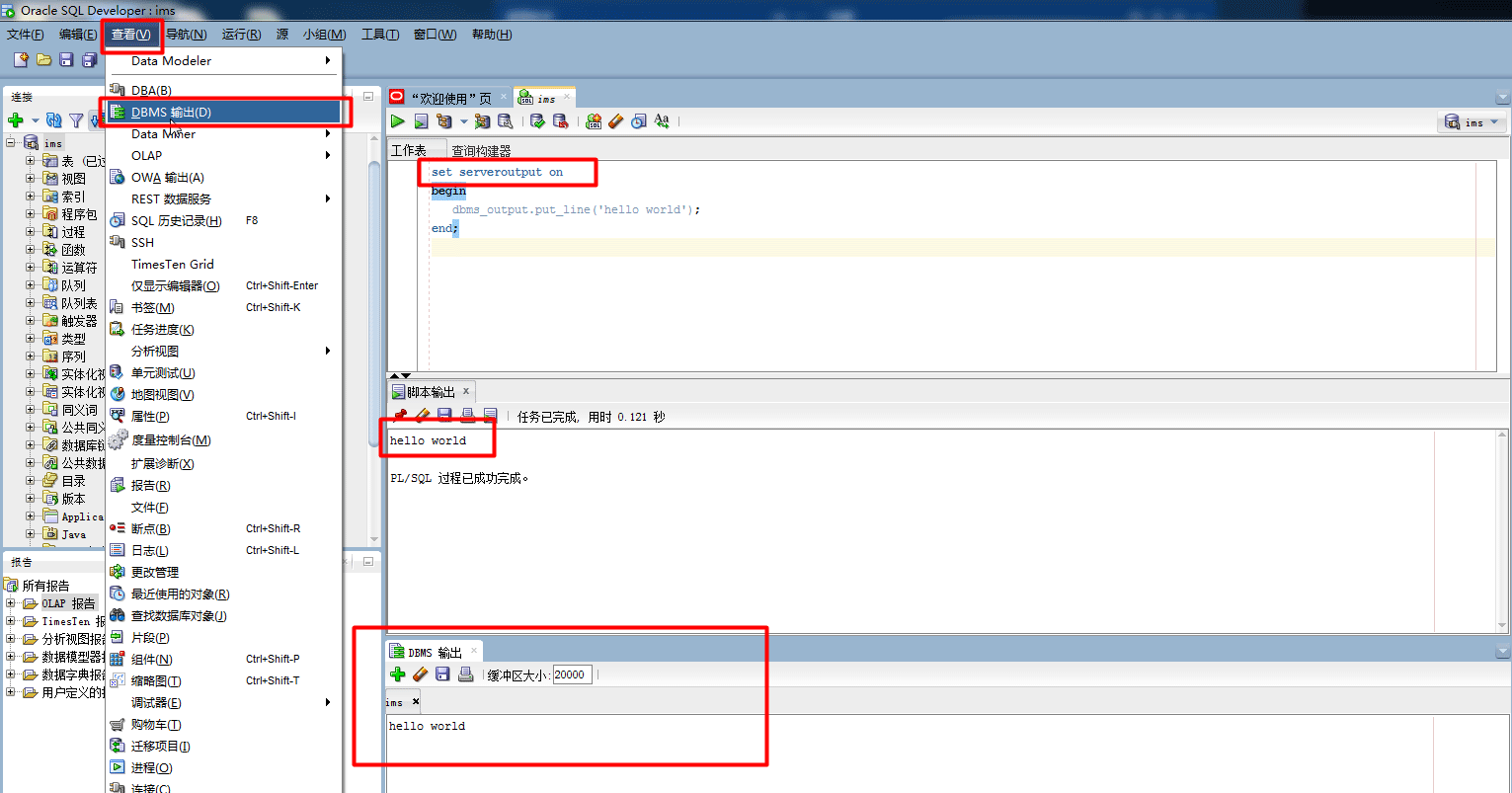
6、调用dbms_output.put_line();输出结果
调用 set serveroutput on 或显示DBMS输出窗口,启用DBMS输出。
7、下载链接:
sqldeveloper-19.2.0.206.2117-x64
链接:https://pan.baidu.com/s/1qlMawwf0JwvyiHEaPWQs2w
提取码:wxvx
到此这篇关于Oracle官方工具SQL Developer的文章就介绍到这了。希望对大家的学习有所帮助,也希望大家多多支持我们。
相关推荐
-
PLSQL Developer连接oracle数据库配置教程
需要安装的工具: 一:Oracle的下载安装: 下载地址: http://www.oracle.com/technetwork/cn/database/enterprise-edition/downloads/index.html 详细安装此处不做赘余描述,需要注意的是下载好的两文件需解压至同一目录下以及环境变量的路径配置(尽量使用英文字符路径): 二.安装32位Instant Client 下载32位Instant Client(轻量级的客户端),作为本地Oracle环境 (旧版本里64位In
-

教你使用PLSQLDeveloper14连接Oracle11g的详细过程
目录 一.环境配置 1.安装PLSQLDeveloper14 2.下载并解压Oracle客户端 3.配置window操作系统环境变量 二.工具配置 1.Oracle客户端配置 2.PLSQLDeveloper14配置 3.重启PLSQLDeveloper14客户端 一.环境配置 1.安装PLSQLDeveloper14 https://www.allroundautomations.com/ PLSQL14下载地址: https://www.jb51.net/softs/740737.html
-
详解PL/SQL Developer连接本地Oracle 11g 64位数据库
1.登录PL/SQL Developer 这里省略Oracle数据库和PL/SQL Developer的安装步骤,注意在安装PL/SQL Developer软件时,不要安装在Program Files (x86)目录下,不然无法启动PL/SQL Developer. 奇怪这里为什么选择不到数据库的TNS呢?我是先安装数据库,再安装PL/SQL Developer.按理说安装PL/SQL Developer时,就已经识别到了Oracle Home和OCI Libaray了.管它呢?先以非登录方式登
-
使用PL/SQL Developer连接Oracle数据库的方法图解
之前因为项目的原因需要使用Oracle数据库,由于时间有限没办法从基础开始学习,而且oracle操作的命令界面又太不友好,于是就找到了PL/SQL Developer这个很好用的软件来间接使用数据库. 下面简单介绍一下如何用这个软件连接Oracle数据库. 第一步 安装Oracle Database和PL/SQL Developer 这一步网上有很多的教程就不详细介绍.Oracle可以直接到官网去下载,在安装中注意几个问题就行: 1.一定要记住自己全局数据库名字和口令,这个在后面连接的时候很重要
-
window10 安装Oracle19C 和SQL Developer 的图文教程
首先注册一个Oracle账号. 准备好Oracle和SQL Developer的压缩包 Oracle下载地址:https://www.oracle.com/database/technologies/oracle-database-software-downloads.html#19c SQL Develoer下载地址:https://www.oracle.com/tools/downloads/sqldev-downloads.html Oracle的安装 1.把oracle压缩包解压后,点击
-
PLSQLDeveloper登录远程连接Oracle的操作
远程连接oracle 只用PLSQLDeveloper客户端,不配置tnsnames.ora文件 在PL/SQL中填写: 1.UserName:用户名,如hr 2.Password:密码,如hr123 3.DataBase:远程连接的IP地址:端口号/数据库实例,比如:172.22.97.102:1521/XE (数据库实例名是全局数据库名,有的开发叫数据库服务名) 4.Connect as:Normal 登录本地: localhost:1521/XE 127.0.0.1:1521/XE Sql
-
PL/SQL Developer连接64位的Oracle图文教程
由于硬件技术的不断更新,Win7系统逐渐成为主流,而且计算机内存逐渐增大,为了充分的利用内存资源(因为32为系统最多只能用到3G左右的内存),提高系统性能,很多人开始使用Win7(64Bit)的系统.在64位系统上安装64位的Oracle数据库,但是没有对应的64位PL/SQL Developer,此时就不能使用PL/SQL Developer来进行直接连接的,所以要想实现连接还得需要其他途径来完成. 下面就来说明如何实现连接. 一.下载Oracle客户端 下载地址:http://www.ora
-
Windows 64位下装安装Oracle 11g,PLSQL Developer的配置问题,数据库显示空白的完美解决方案(图文教程)
安装pl sql 后,若下图的数据库处为空.则需要安装32位的客户端,说明pl sql不支持64位客户端连接. 解决办法: 1.下载32位Oracle客户端,并安装 2.设置PLSQL Developer 打开pl sql 在"工具" - "首选项" - "连接"中,设置 OCI库 (即oracle 32位的安装位置) D:\app\Administrator\product\11.2.0\client_1\oci.dll 如下图: 3.添加环境
-
Oracle SQL Developer连接报错(ORA-12505)的解决方案(两种)
用oracle数据库新建连接时遇到ora-12505,此问题解决后又出现ora-12519错误,郁闷的半天,经过一番折腾问题解决,下面小编把我的两种解决方案分享给大家,仅供参考. 解决方案一: 今天工作时在新建连接的时候遇到ORA-12505,解决后又遇到ORA-12519错误. ORA-12505: 之前用PL/SQL DEVELOPER和SQLPLUS 登录数据库都没有问题,就是应用程序通过JDBC连接Oracle时无法成功连接,出现ORA-12505错误listener does not
-
PLSQL Developer连接Oracle11g 64位数据库配置详解(图文)
最近换了台64bit的电脑,所以oracle数据库也跟着换成了64bit的,不过问题也随之产生,由于plsql developer暂时没有64bit版本的,所以无法连接到64bit的oracle上,经过一番折腾,终于成功连接到数据库上,现记录下配置过程,以便查看. 1. 下载instantclient-basic-win32-11.2.0.1.0(oracle官网下载地址:http://www.oracle.com/technetwork/topics/winsoft-085727.html,