
Android深色模式适配适配过程详解
目录
- Android 深色模式适配
- 深色主题背景
- 在应用中支持深色主题背景
- 主题背景和样式
- Force Dark
- 在视图上停用 Force Dark
- Android 10以上
- 配置变更
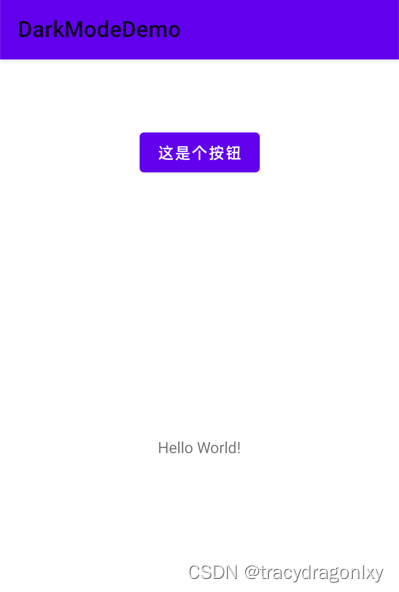
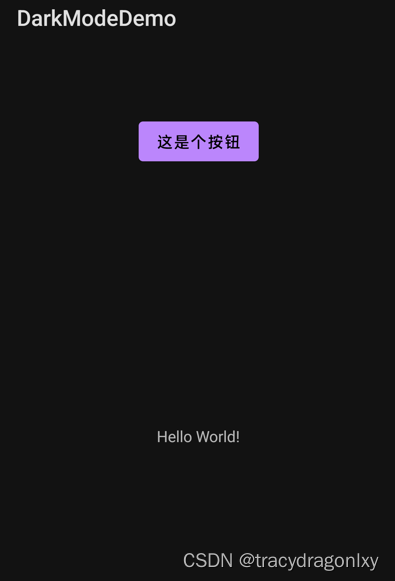
Android 深色模式适配
深色主题背景
Android 10 (API 级别 29) 及更高版本中提供深色主题背景。深色主题背景具有诸多优势:
- 可大幅减少耗电量(具体取决于设备的屏幕技术)。
- 为弱视以及对强光敏感的用户提高可视性。
- 让所有人都可以在光线较暗的环境中更轻松地使用设备。
深色主题背景同时适用于 Android 系统界面和在设备上运行的应用。
在应用中支持深色主题背景
如要支持深色主题背景,必须将应用的主题背景(通常可在 res/values/styles.xml 中找到)设置为继承 DayNight 主题背景:
<style name="AppTheme" parent="Theme.AppCompat.DayNight">
或者使用 MaterialComponent 的深色主题背景:
<style name="AppTheme" parent="Theme.MaterialComponents.DayNight">
这会将应用的主要主题背景与系统控制的夜间模式标记相关联,并将应用的默认主题背景设置为深色主题背景(如果已启用)。
主题背景和样式
主题背景和样式应避免使用旨在于浅色主题背景下使用的硬编码颜色或图标。应改用主题背景属性(首选)或适合在夜间使用的资源。
以下是需要了解的两个最重要的主题背景属性:
?android:attr/textColorPrimary这是一种通用型文本颜色。它在浅色主题背景下接近于黑色,在深色主题背景下接近于白色。该颜色包含一个停用状态。?attr/colorControlNormal一种通用图标颜色。该颜色包含一个停用状态。
Force Dark
Android 10 提供 Force Dark 功能。此功能可让开发者快速实现深色主题背景,而无需明确设置 DayNight 主题背景。
如果应用采用浅色主题背景,则 Force Dark 会分析应用的每个视图,并在相应视图在屏幕上显示之前,自动应用深色主题背景。有些开发者会混合使用 Force Dark 和本机实现,以缩短实现深色主题背景所需的时间。
如果应用选择启用 Force Dark,可以在其主题背景中设置 android:forceDarkAllowed="true"。此属性会在所有系统及 AndroidX 提供的浅色主题背景(例如 Theme.Material.Light)上设置。
<resources>
    <style name="AppTheme" parent="Theme.AppCompat.Light.NoActionBar">
        <item name="android:colorPrimaryDark">@color/colorPrimaryDark</item>
        <item name="android:colorPrimary">@color/colorPrimary</item>
        <item name="android:colorAccent">@color/colorAccent</item>
        <item name="android:background">@color/colorPrimary</item>
        <item name="windowNoTitle">true</item>
		<!-- 启用 Force Dark -->
		<item name="android:forceDarkAllowed">true</item>
    </style>
</resources>
如果应用使用深色主题背景(例如Theme.Material),则系统不会应用 Force Dark。同样,如果应用的主题背景继承自 DayNight 主题背景,则系统不会应用 Force Dark,因为会自动切换主题背景。
在视图上停用 Force Dark
您可以通过 android:forceDarkAllowed 布局属性或 setForceDarkAllowed() 在特定视图上控制 Force Dark。
Android 10以上
创建项目SDK选择API29: Android 10以上,res目录下会分别创建浅色和深色的主题样式。
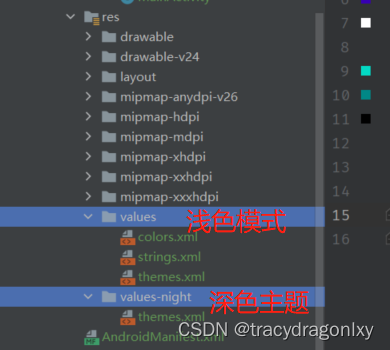
其中values/themes.xml存放浅色模式主题,values-night/themes.xml存放深色模式主题。
如要切换主题背景,可以调用 AppCompatDelegate.setDefaultNightMode()。
配置变更
当应用的主题背景发生更改(无论是通过系统设置还是 AppCompat)时,会触发 uiMode 配置变更。这意味着系统会自动重新创建 Activity。
在某些情况下,可能希望应用处理配置变更。例如,可能希望延迟配置变更时间,因为设备正在播放视频。
应用可以声明,每个 Activity 都可以处理 uiMode 配置变更,以自行处理深色主题背景的实现:
<activity
    android:name=".MyActivity"
    android:configChanges="uiMode" />
当某个 Activity 声明它会处理配置变更时,系统会在出现主题背景变更时调用该 Activity 的 onConfigurationChanged() 方法。
如要检查当前采用的是哪种主题背景,应用可以运行如下代码:
@Override
public void onConfigurationChanged(@NonNull Configuration newConfig) {
    super.onConfigurationChanged(newConfig);
    int currentNightMode = newConfig.uiMode & Configuration.UI_MODE_NIGHT_MASK;
    switch (currentNightMode) {
        case Configuration.UI_MODE_NIGHT_NO:
            // Night mode is not active, we're using the light theme
            Log.i(TAG, "onConfigurationChanged: light");
            break;
        case Configuration.UI_MODE_NIGHT_YES:
            // Night mode is active, we're using dark theme
            Log.i(TAG, "onConfigurationChanged: dark");
            break;
        default:
            break;
    }
}
到此这篇关于Android深色模式适配适配过程详解的文章就介绍到这了,更多相关Android深色模式内容请搜索我们以前的文章或继续浏览下面的相关文章希望大家以后多多支持我们!
相关推荐
-
Android夜间模式最佳实践
由于Android的设置中并没有夜间模式的选项,对于喜欢睡前玩手机的用户,只能简单的调节手机屏幕亮度来改善体验.目前越来越多的应用开始把夜间模式加到自家应用中,没准不久google也会把这项功能添加到Android系统中吧. 业内关于夜间模式的实现,有两种主流方案,各有其利弊,我较为推崇第三种方案: 1.通过切换theme来实现夜间模式. 2.通过资源id映射的方式来实现夜间模式. 3.通过修改uiMode来切换夜间模式. 值得一提的是,上面提到的几种方案,都是资源内嵌在Apk中的方案,像新浪微
-
Android 夜间模式的实现代码示例
夜间模式实现 所谓的夜间模式,就是能够根据不同的设定,呈现不同风格的界面给用户,而且晚上看着不伤眼睛,实现方式也就是所谓的换肤(主题切换).对于夜间模式的实现网上流传了很多种方式.也反编译了几个新闻类(你懂得)夜间模式实现的比较的好的App,好歹算是实现了.方式有很多,我现在把我所实现原理(内置主题的方式)分享出来,希望能帮到大家,不喜勿喷(近来笔者小心肝不太安生),有更好的方法也欢迎分享. 实现夜间模式的时候,我一直纠结下面几个问题 从何处着手. 选中夜间模式,如何才能使当前所看到的页面立即呈
-
Android编程实现夜间模式的方法小结
本文实例讲述了Android编程实现夜间模式的方法.分享给大家供大家参考,具体如下: 随着APP实现的功能越来越丰富, 看小说看视频上网等等, 现在不少人花在手机平板等移动终端上的时间越来越长了. 但手机和平板的屏幕并不像Kindle那类电纸书的水墨屏那么耐看, 由于自发光的屏幕特性, 我们长期盯着屏幕看容易眼睛酸痛疲倦, 因此各种护目模式, 夜间模式在移动APP上得到广泛应用, 这的确也是一个贴心的小功能. 所以这次我们探讨下几种实现方式, 一起学习总结下: 1. 利用屏幕亮度 当夜间使用手机
-

三行Android代码实现白天夜间模式流畅切换
Usage xml android:background= ?attr/zzbackground app:backgroundAttr= zzbackground //如果当前页面要立即刷新,这里传入属性名称 比如R.attr.zzbackground 传zzbackground即可 android:textColor= ?attr/zztextColor app:textColorAttr= zztextColor // 演示效果 Usage xml android:background="?
-
Android显示富文本+夜间深色模式
目录 前言 方案一: 存在问题: 方法二: 富文本内容: 演示效果: 总结 前言 在工作中有遇到这样的需求,需要把hmtl的富文本内容,进行深色模式适配.原先的富文本内容是在直接在webview上进行展示. 解决思路:替换html中的内容色值. 方案一: 直接使用replace进行字符串替换,当时是去判断.标签,例如下代码 newText.replace("<p>", "<p><span style=\"color: rgb(51, 5
-
Android实现夜间模式切换功能实现代码
现在很多App都有夜间模式,特别是阅读类的App,夜间模式现在已经是阅读类App的标配了,事实上,日间模式与夜间模式就是给App定义并应用两套不同颜色的主题,用户可以自动或者手动的开启,今天用Android自带的support包来实现夜间模式.由于Support Library在23.2.0的版本中才添加了Theme.AppCompat.DayNight主题,所以依赖的版本必须是高于23.2.0的,并且,这个特性支持的最低SDK版本为14,所以,需要兼容Android 4.0的设备,是不能使用这
-
Android 实现夜间模式的快速简单方法实例详解
ChangeMode 项目地址:ChangeMode Implementation of night mode for Android. 用最简单的方式实现夜间模式,支持ListView.RecyclerView. Preview Usage xml android:background="?attr/zzbackground" app:backgroundAttr="zzbackground"//如果当前页面要立即刷新,这里传入属性名称 比如 R.attr.zzb
-
Android主题切换之探究白天和夜间模式
智能手机的迅速普及,大大的丰富了我们的娱乐生活.现在大家都喜欢晚上睡觉前玩会儿手机,但是应用的日间模式往往亮度太大,对眼睛有较为严重的伤害.因此,如今的应用往往开发了 日间和夜间 两种模式供用户切换使用,那日间和夜间模式切换究竟是怎样实现的呢? 在文字类的App上面基本上都会涉及到夜间模式.就是能够根据不同的设定.呈现不同风格的界面给用户.而且晚上看着不伤眼睛.实现方式也就是所谓的换肤(主题切换).对于夜间模式的实现网上流传了很多种方式.这里先分享一个方法给大家.通过设置背景为透明的方法.降低屏
-
Android实现日夜间模式的深入理解
在本篇文章中给出了三种实现日间/夜间模式切换的方案,三种方案综合起来可能导致文章的篇幅过长,请耐心阅读. 1.使用 setTheme 的方法让 Activity 重新设置主题: 2.设置 Android Support Library 中的 UiMode 来支持日间/夜间模式的切换: 3.通过资源 id 映射,回调自定义 ThemeChangeListener 接口来处理日间/夜间模式的切换. 一.使用 setTheme 方法 我们先来看看使用 setTheme 方法来实现日间/夜间模式切换的方
-
Android Doze模式启用和恢复详解
从Android 6.0(API level 23)开始,Android提出了两个延长电池使用时间的省电特性给用户.用户管理可以在没有充电的情况下管理app的行为.当用户一段时间没有使用手机的时候,Doze模式通过延缓app后台的CPU和网络活动减少电量的消耗.App Stanbdy延缓用户最近没有使用app的后台网络活动. 作为移动开发人员,我们开发的App需要有推送功能,不希望在锁屏或者不充电的时候被Doze模式干掉.那么如何检测手机进入Doze模式之后App的状态呢? 一.模拟未充电状态
-
Android Studio导入jar包过程详解
使用开源框架是,可以直接复制源代码到自己的项目(本人在Android Studio中操作报R程序包不存在),也可以使用jar包,下面记录一下今天使用SmartImageView.jar的过程,不记录SmartImageView的用法. 我新建了项目,用来完成今天的笔记,SmartImageView.jar可以在http://loopj.com/android-smart-image-view/下载 将下载的jar包拷贝至libs目录下 然后右键,add as library...会弹出这么个界面
-
android上传图片到PHP的过程详解
今天在做上传头像的时候,总是提交连接超时错误,报错信息如下:XXXXXXSokcetTimeOutXXXXXXXX 然后自己设置HTTP的超时时间: 复制代码 代码如下: [java] view plaincopyprint? //设置超时时间 httpclient.setTimeout(20000); 再building,runing,还是不行....这就怪了,明明好好的,怎么会突然就变成连接超时了呢!又折腾了一阵子后,也跟后台那边的朋友沟通过,他也测试了上传接口,发现没什么问题,就让我自己
-
基于Android实现百度地图定位过程详解
一.问题描述 LBS位置服务是android应用中重要的功能,应用越来越广泛,下面我们逐步学习和实现lbs相关的应用如定位.地图.导航等,首先我们看如何基于百度地图实现定位功能 二.配置环境 1.注册密钥:地址http://developer.baidu.com/map/ 2.下载定位SDK,并导入SDK如图所示: 三.编写MyApplication类 编写MyApplication类,为了使用方便我们可以将实现定位的方法封装的Application组件中 封装下列方法 1. 获取定位信息--
-
Nacos docker单机模式部署实现过程详解
Nacos 的部署,我使用的时docker 部署(单机模式 Mysql),官网文档:https://nacos.io/zh-cn/docs/quick-start-docker.html 拉取代码: git clone https://github.com/nacos-group/nacos-docker.git 进去目录 cd nacos-docker 启动镜像, docker-compnse 安装可以参考: https://www.jb51.net/article/196840.htm do
-
Android Activity启动模式之singleTop实例详解
本文实例讲述了Android Activity启动模式之singleTop.分享给大家供大家参考,具体如下: 在前面文章<Android Activity启动模式之standard实例详解>中,我们介绍了活动的默认启动模式standard,本文继续介绍Activity的singleTop模式. singleTop模式:当Activity的活动模式设置为singleTop时,在启动活动时首先检查栈顶活动是否是该活动,如果是,在使用当前实例,否则继续创建新的实例. (1)修改AndroidMani
-
Android 定时任务过程详解
在Android开发中,通过以下三种方法定时执行任务: 一.采用Handler与线程的sleep(long)方法(不建议使用,java的实现方式) 二.采用Handler的postDelayed(Runnable, long)方法(最简单的android实现) 三.采用Handler与timer及TimerTask结合的方法(比较多的任务时建议使用) android里有时需要定时循环执行某段代码,或者需要在某个时间点执行某段代码,这个需求大家第一时间会想到Timer对象,没错,不过我们还有更好的
-
Android Studio3.2中导出jar包的过程详解
1.)说明. 本项目是来自github上的一个项目roottools (https://github.com/Stericson/RootTools),这里只是想本地编译后输出下jar包供自己进行使用. 2.)操作步骤. 步骤1)按之前你熟悉的方式进行开发待输出为jar的项目. 步骤2) 一般的gradle设置,比如gradle版本,android sdk的编译,目标,最小要求版本..还有compileOptions的jdk版本设置等. 步骤3)gradle中的apply plugin设置: a
-
android中使用react-native设置应用启动页过程详解
一.背景 在我们使用react-native进行编写代码的时候,当启动应用的时候,我们会看到如下界面 然而,这样的启动界面是非常的不又好,那么我们该怎么进行处理启动界面呢?有如下两种方案 二.方案 1.使用第三方库(react-native-splash-screen) 2.ios系统设置(仅适用ios系统,在这里不做讲解) 三.具体实现方式 一).react-native-splash-screen 1.安装 npm i react-native-splash-screen --save 2.
-
Taro打包Android apk过程详解
首先,我们使用使用命令创建模板项目,创建的命令如下. taro init myApp 然后,使用 yarn 或者 npm install安装依赖包,并使用下面的命令编译Taro项目. yarn dev:rn 启动后会开启一个监听的进程. 不过,细心的你可能会发现,使用taro init命令初始化的项目是没有原生模块支持的,原来Taro使用了一个壳子工程,首先使用下面的命令下载壳子工程taro-native-shell,如下所示. git clone git@github.com:NervJS/t