
VMware虚拟机的三种网络模式(桥接模式Bridged、地址转换模式NAT、仅主机模式Host-Only)详解
目录
- 一、Bridged(桥接模式)
- 1、什么是桥接模式?
- 2、如何设置桥接模式。
- 3、测试
- 4、总结
- 二、NAT(地址转换模式)
- 1、什么是NAT模式?
- 2、如何设置NAT模式。
- 3、测试
- 4、小结:
- 5、总结
- 三、Host-Only模式
- 1、什么是Host-Only模式?
- 2、如何设置Host-Only模式。
- 3、测试
- 4、总结
一、Bridged(桥接模式)
常用的虚拟机软件有VMware Workstations和VirtualBox等。
在使用虚拟机软件的时候,很多初学者都会遇到很多问题,而VMware的网络连接问题是大家遇到最多问题之一。
VMware Workstations网络连接的三种模式分别是:Bridged(桥接模式)、NAT(网络地址转换模式)、Host-Only(仅主机模式)。
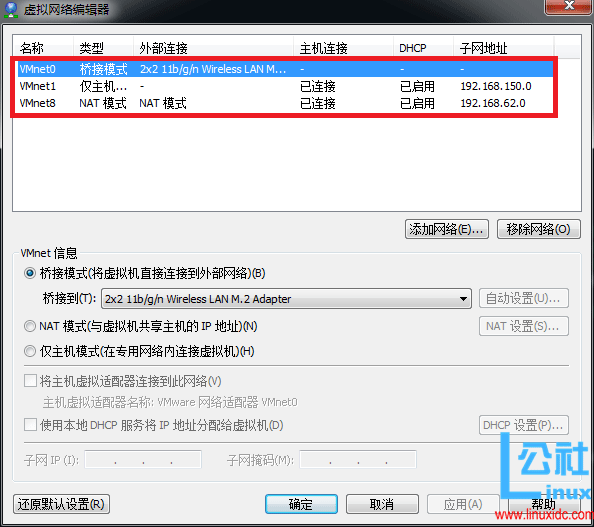
打开vmware虚拟机,我们可以在选项栏的“编辑”下的“虚拟网络编辑器”中看到VMnet0(桥接模式)、VMnet1(仅主机模式)、VMnet8(NAT模式),
那么这些都是有什么作用呢?
- VMnet0表示的是用于桥接模式下的虚拟交换机;
- VMnet1表示的是用于仅主机模式下的虚拟交换机;
- VMnet8表示的是用于NAT模式下的虚拟交换机。
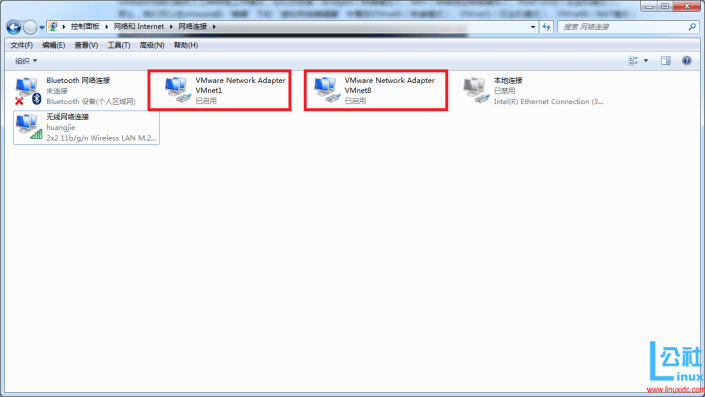
同时,在主机的“网络连接”中我们可以看到这两块虚拟网卡,
- VMware Network Adapter VMnet1 :作用于仅主机模式,用来实现虚拟机和物理机进行通信,和联网无关系,它的联网需要物理网卡的共享才能上网
- VMware Network Adapter VMnet8 :作用于NAT模式,用来实现虚拟机和物理机进行通信,和联网无关系,它是借助于虚拟nat进行联网
如果将这两块卸载了,可以在vmware的“编辑”下的“虚拟网络编辑器”中点击“还原默认设置”,可重新将虚拟网卡还原。
看到这里,大家肯定有疑问,为什么在物理机上没有VMware Network Adapter VMnet0虚拟网卡呢?因为桥接模式是通过虚拟网桥进行通信和联网的,而不需要虚拟网卡来使虚拟机和物理机进行通信。
1、什么是桥接模式?
桥接模式就是将主机网卡与虚拟机的网卡利用虚拟网桥进行通信。在桥接的作用下,类似于把物理主机虚拟为一个交换机,所有桥接设置的虚拟机连接到这个交换机的一个接口上,物理主机也同样插在这个交换机当中,所以所有桥接下的网卡与网卡都是交换模式的,相互可以访问而不干扰。
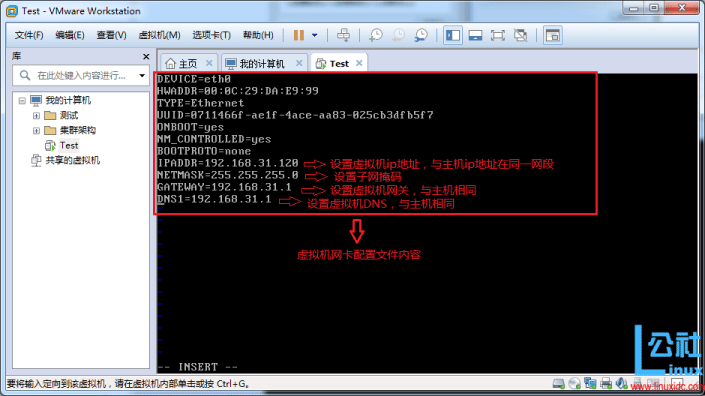
在桥接模式下,虚拟机ip地址需要与主机在同一个网段,如果需要联网,则网关与DNS需要与主机网卡一致。其网络结构如下图所示:

2、如何设置桥接模式。
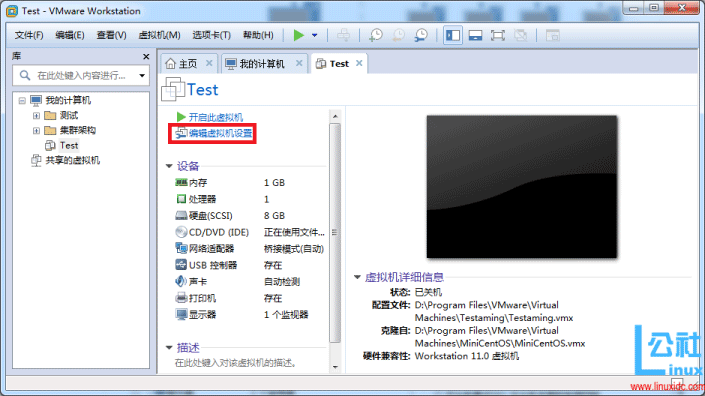
首先,安装完系统之后,在开启系统之前,点击“编辑虚拟机设置”来设置网卡模式。
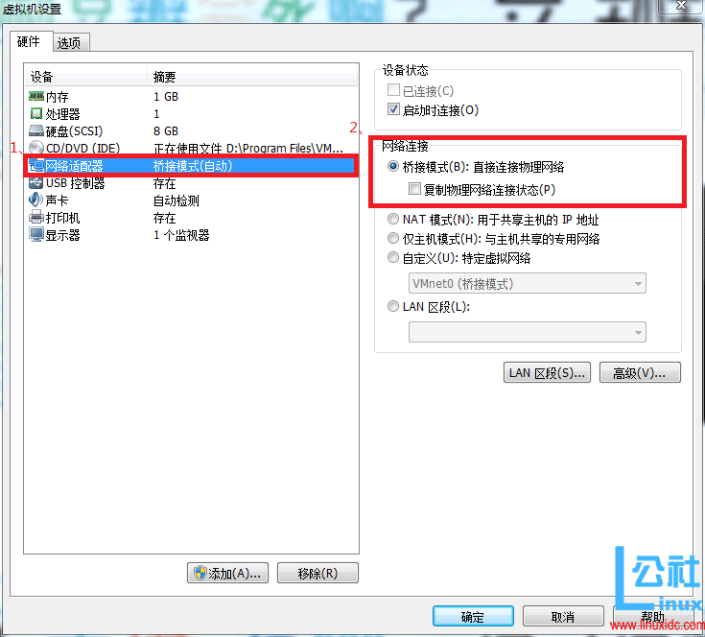
点击“网络适配器”,选择“桥接模式”,然后“确定”
在进入系统之前,我们先确认一下主机的ip地址、网关、DNS等信息。
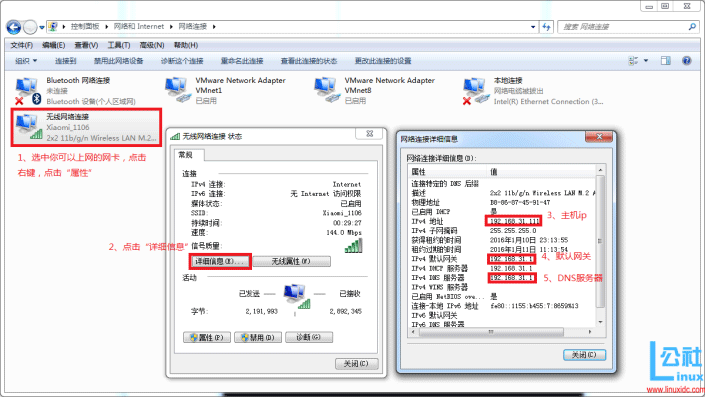
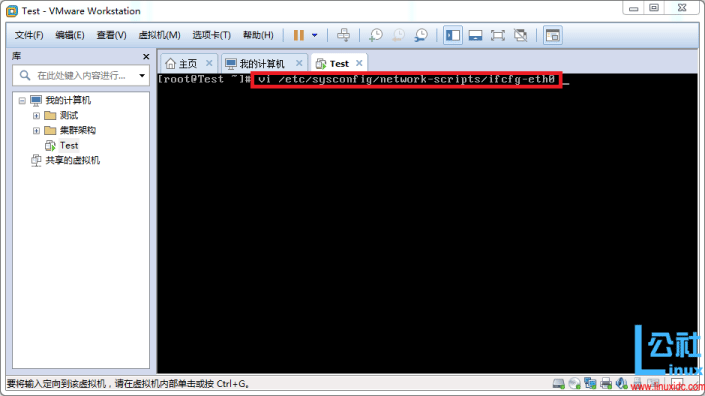
然后,进入系统编辑网卡配置文件,命令为vi /etc/sysconfig/network-scripts/ifcfg-eth0
添加内容如下:
编辑完成,保存退出,然后重启虚拟机网卡
3、测试
1)使用ping命令ping外网ip,测试能否联网。
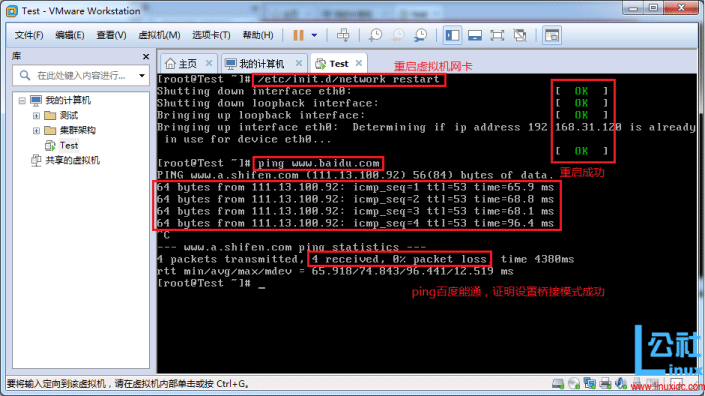
能ping通外网ip,证明桥接模式设置成功。
2)使用远程工具来测试主机与虚拟机之间的通信
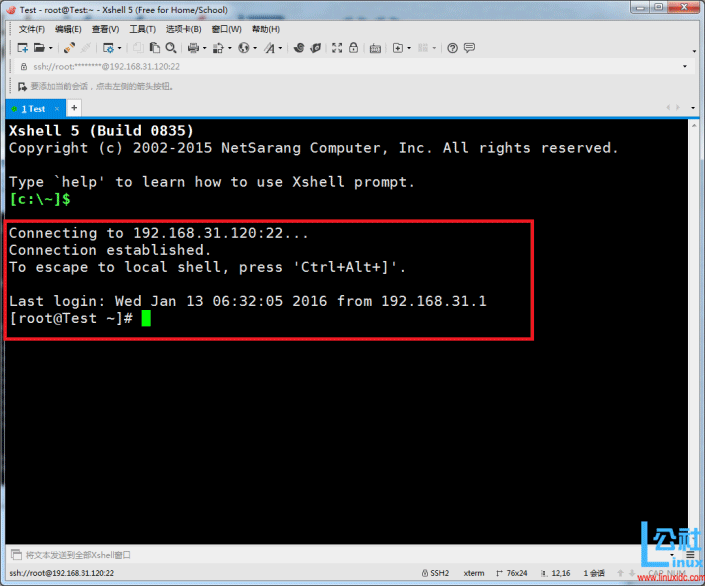
主机与虚拟机通信正常。
4、总结
桥接模式的设置和联网需要注意点
1、先要记住物理机的ip段、网关、DNS(两者需在同一网段,网关,DNS)
2、设置完虚拟机后需要重启网络服务,才能生效
3、测试时需要分别对联网和两者的通信进行测试
二、NAT(地址转换模式)
一般虚拟机上网,使用桥接模式配置简单,但如果你的网络环境是ip资源很缺少或对ip管理比较严格的话,那桥接模式就不太适用了,而我们又需要联网。
我们该如何解决呢?
我们需要用到vmware的另一种网络模式:NAT(地址转换模式)
1、什么是NAT模式?
NAT模式借助虚拟NAT设备和虚拟DHCP服务器,使得虚拟机可以联网。其网络结构如下图所示:
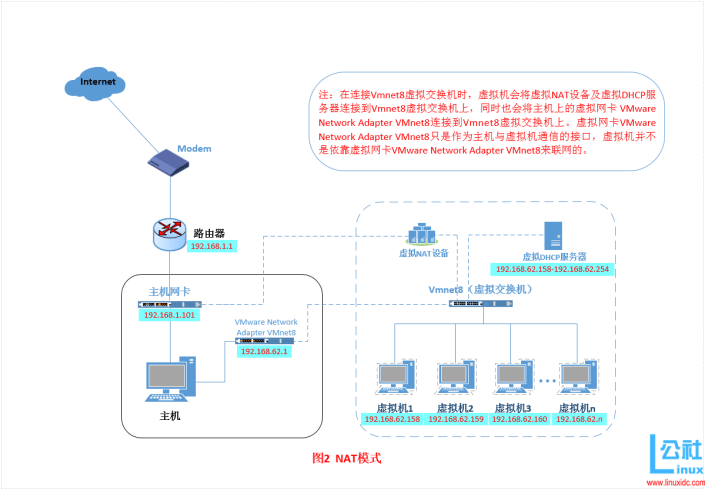
在NAT模式中,主机网卡直接与虚拟NAT设备相连,然后虚拟NAT设备与虚拟DHCP服务器一起连接在虚拟交换机VMnet8上,这样就实现了虚拟机联网。
那么我们会觉得很奇怪,为什么需要虚拟网卡VMware Network Adapter VMnet8呢?
原来我们的VMware Network Adapter VMnet8虚拟网卡主要是为了实现主机与虚拟机之间的通信。
2、如何设置NAT模式。
1)设置虚拟机中NAT模式的选项,打开vmware,点击“编辑”下的“虚拟网络编辑器”,设置NAT参数及DHCP参数。
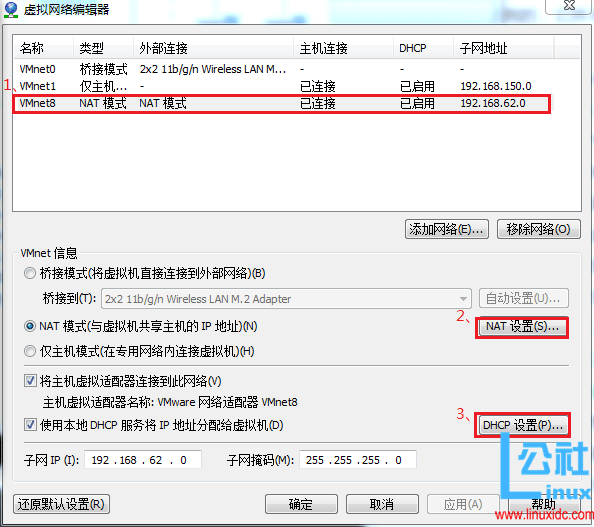
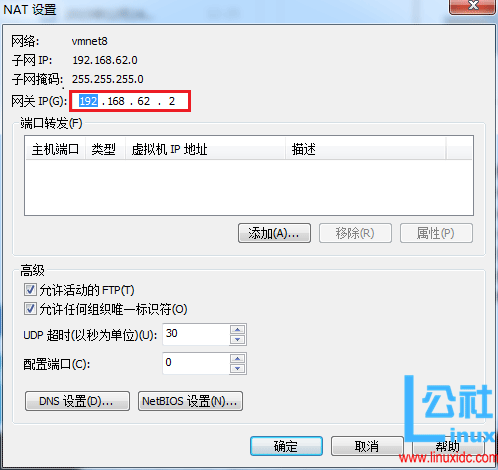

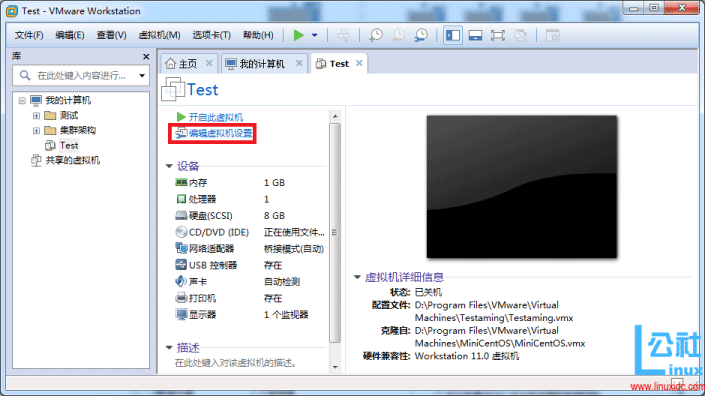
2)将虚拟机的网络连接模式修改成NAT模式,点击“编辑虚拟机设置”。
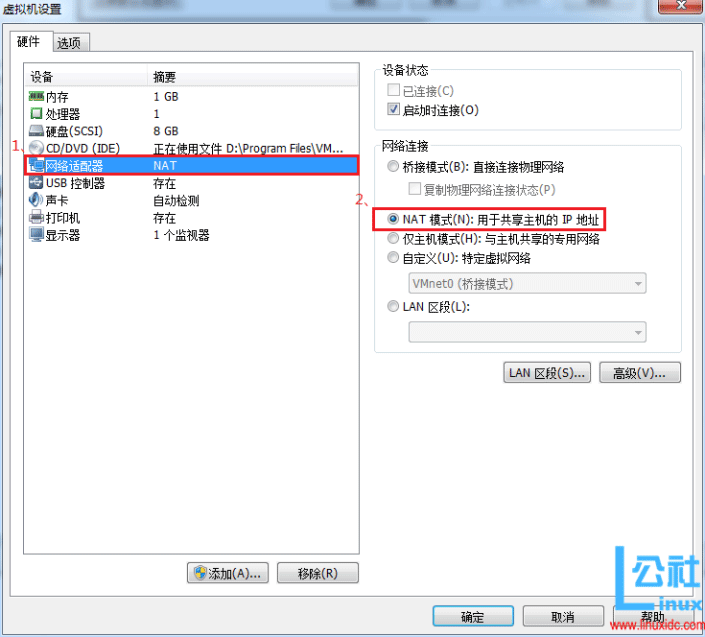
点击“网络适配器”,选择“NAT模式”
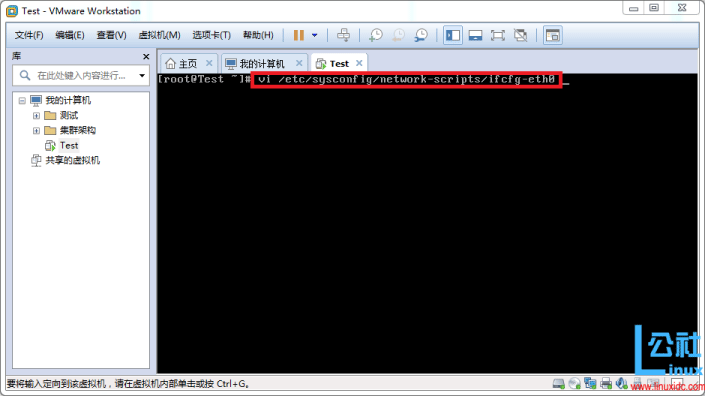
3)开机启动系统,编辑网卡配置文件,命令为vi /etc/sysconfig/network-scripts/ifcfg-eth0
具体配置如下:
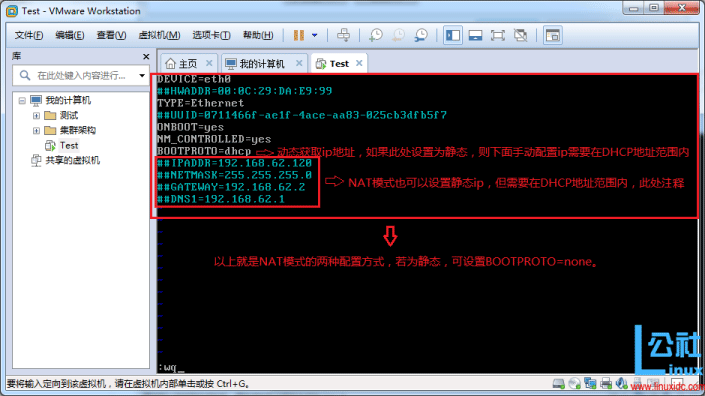
编辑完成,保存退出,然后重启虚拟机网卡,动态获取ip地址
执行命令ifconfig,无法动态获取ip
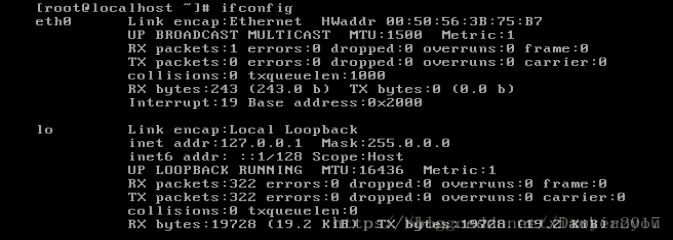
若无法动态获取ip地址的解决方法
1、 首先确定宿主机 ADSL 能正常上网 ,在控制面板---管理工具----服务中,启动 “VMware DHCP Service” “VMware NAT Service” (由于VMware的服务拖慢了系统,我把服务改成手动的,需要时再启动)
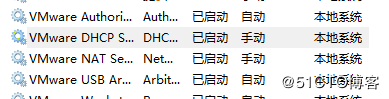
2、执行命令dhclient eth0
3、执行命令ifconfig,发现可以看到ip
3、测试
1)使用ping命令ping外网ip,测试能否联网。
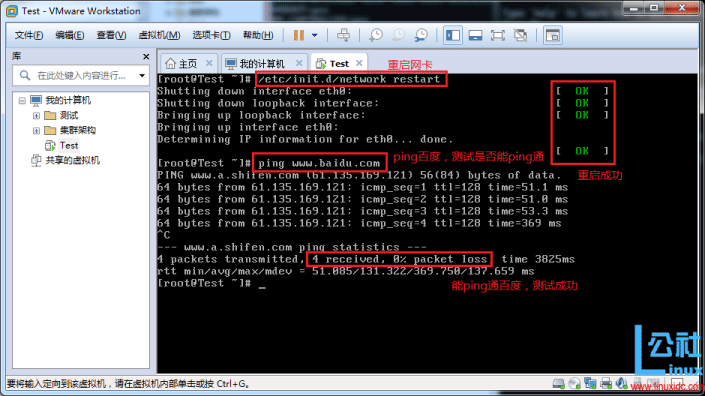
2)用远程连接工具来测试虚拟机和物理机的连通,发现可以连通
3)我们现在就来测试一下VMware Network Adapter VMnet8虚拟网卡的作用
禁用VMware Network Adapter VMnet8
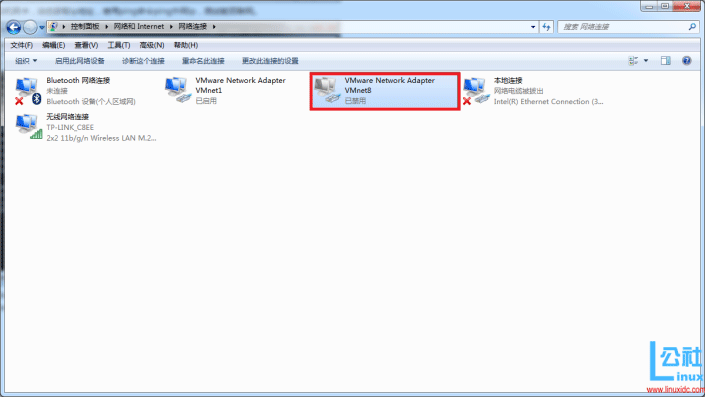
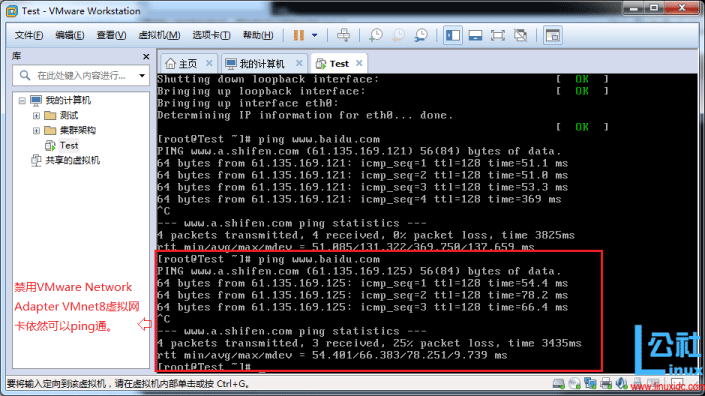
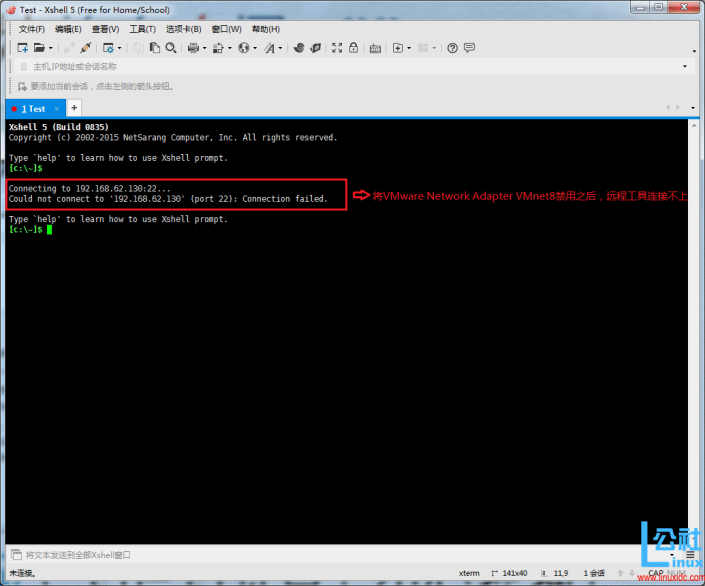
虚拟机能联通外网,但虚拟机和物理机不能进行通信
将VMware Network Adapter VMnet8启用之后,发现远程工具可以连接上虚拟机了。
4、小结:
NAT模式,利用虚拟的NAT设备以及虚拟DHCP服务器来使虚拟机连接外网,而VMware Network Adapter VMnet8虚拟网卡是用来与虚拟机通信的。
5、总结
设置nat模式上网的注意点
1、在网络编辑器中设置nat的网关参数和dhcp参数
2、启用nat模式上网
3、编辑虚拟机的网卡的ip(可以为静态,可以为动态)
4、重启网络服务,测试可以联网以及虚拟机和物理机的通信
三、Host-Only模式
Host-Only模式是出于安全考虑,Host-Only模式将虚拟机与外网隔开,使得虚拟机成为一个独立的系统,只与主机相互通讯。
如果要使得虚拟机能联网,我们可以将主机网卡共享给VMware Network Adapter VMnet1网卡,从而达到虚拟机联网的目的
1、什么是Host-Only模式?
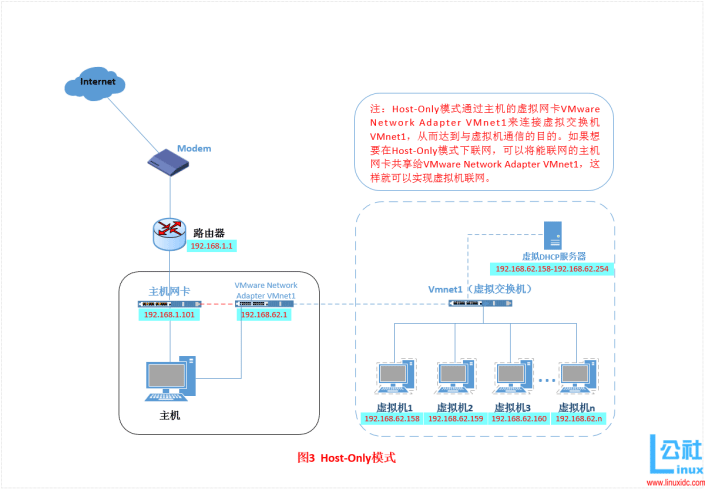
Host-Only模式其实就是NAT模式去除了虚拟NAT设备,然后使用VMware Network Adapter VMnet1虚拟网卡连接VMnet1虚拟交换机来与虚拟机通信的,其网络结构如下图所示:
2、如何设置Host-Only模式。
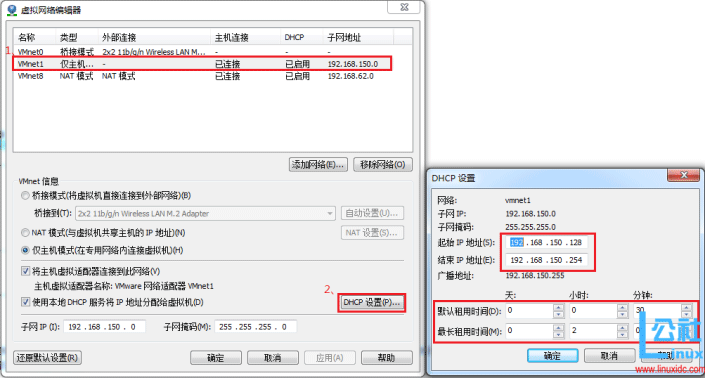
首先设置“虚拟网络编辑器”,可以设置DHCP的起始范围。
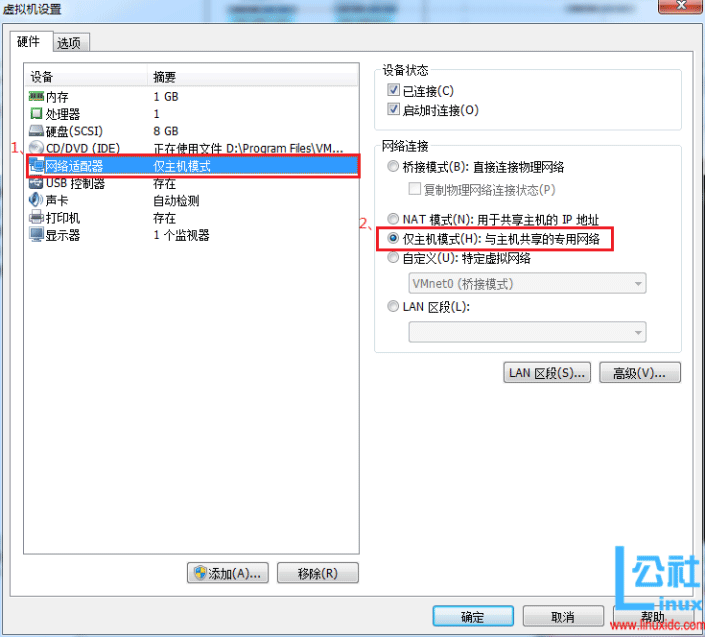
设置虚拟机为Host-Only模式。
开机启动系统,然后设置网卡文件。
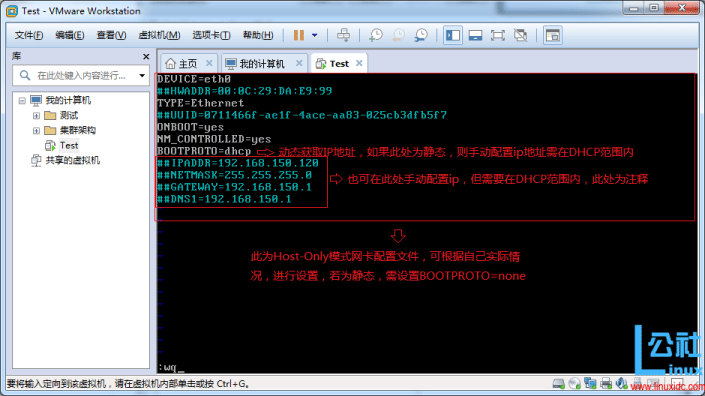
保存退出,然后重启网卡,
3、测试
利用远程工具测试能否与主机通信。
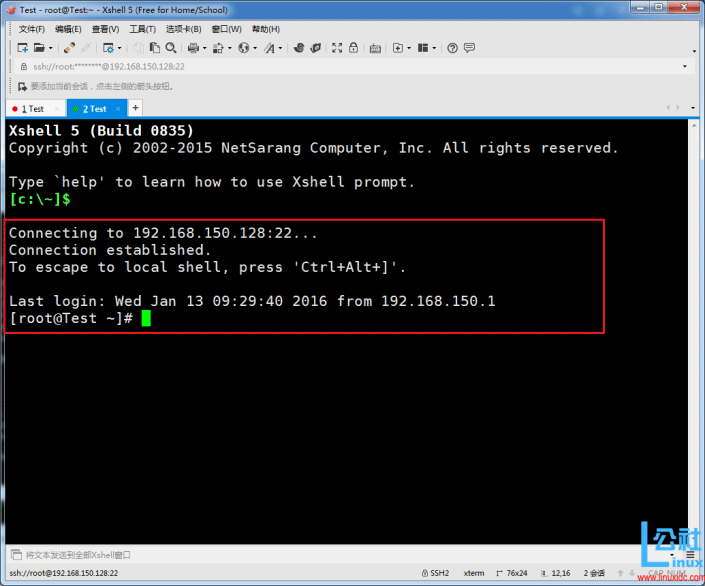
主机与虚拟机之间可以通信,现在设置虚拟机联通外网。
我们可以看到上图有一个提示,强制将VMware Network Adapter VMnet1的ip设置成192.168.137.1,那么接下来,我们就要将虚拟机的DHCP的子网和起始地址进行修改,点击“虚拟网络编辑器”
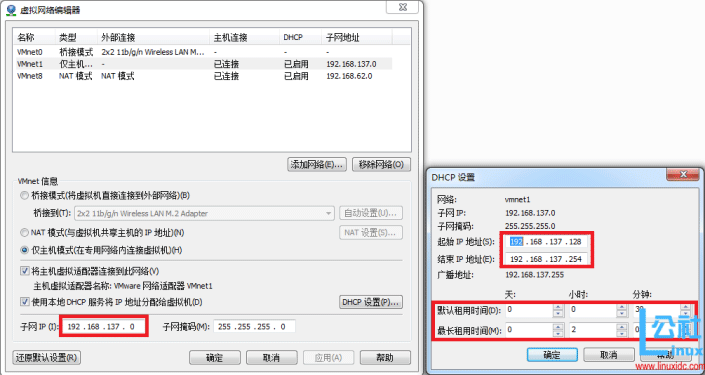
重新配置网卡,将VMware Network Adapter VMnet1虚拟网卡作为虚拟机的路由。
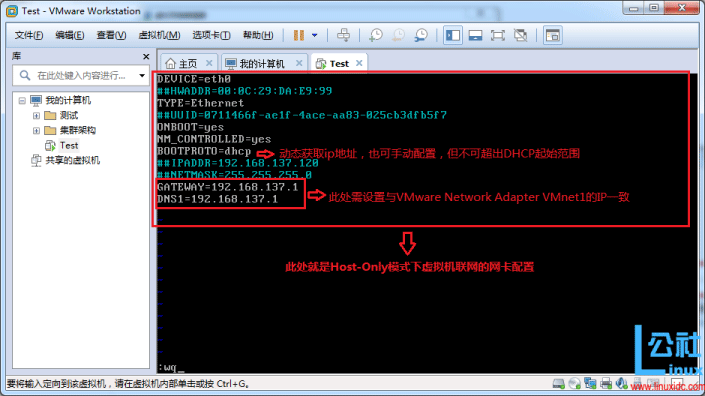
重启网卡,然后通过 远程工具测试能否联通外网以及与主机通信。
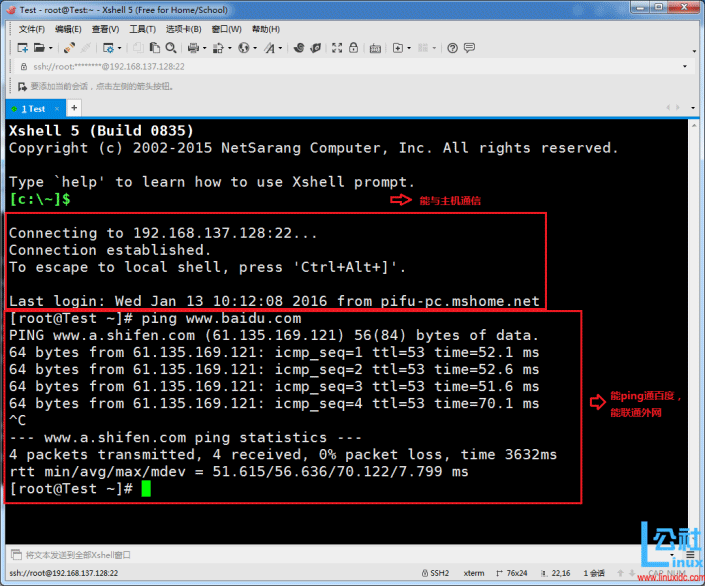
测试结果证明可以使得虚拟机连接外网。
以上192.168.137.1可以为其他,这样可以避免重复设置虚拟机ip和网络编辑器中的网段和dhcp段
以上是自动获取的ip,也可以自行设置固定ip
4、总结
1、设置为仅主机模式
2、将物理机的连网共享给VMware Network Adapter VMnet1
3、这只虚拟机网卡(可以是固定ip,可以是动态ip)
到此这篇关于VMware虚拟机网络模式的文章就介绍到这了。希望对大家的学习有所帮助,也希望大家多多支持我们。
相关推荐
-

Vmware虚拟机下网络模式配置详解
VMware虚拟机有三种网络模式,分别是Bridged(桥接模式).NAT(网络地址转换模式).Host-only(主机模式) . VMware workstation安装好之后会多出两个网络连接,分别是VMware Network Adapter VMnet1和VMware Network Adapter VMnet8,这两个是可以在主机的网络连接中可以查看到的,还有一个是VMnet0,可以在virtual network editor中看到.这三个虚拟网络都是VMware安装好之后自动生成的
-
VMware虚拟机三种网络模式区别
我们知道VMware也分几种版本,普通用户最常用的就是Workstation,但是不管使用哪种版本,我们都能发现在安装过程中让我们选择 网络模式.在默认情况下会选中桥接模式,但有用户会问其他模式是干什么用的?有时候选择了其他模式之后就不能上网了.今天小编就和大家一起探讨一下 VMware 3种网络模式的功能和通信规则. 我们首先说一下VMware的几个虚拟设备 VMnet0:用于虚拟桥接网络下的虚拟交换机 VMnet1:用于虚拟Host-Only网络下的虚拟交换机 VMnet8:用于虚拟NAT网
-
VMware WorkStation的三种网络连接方式详解
一. 首先贴出本人在网络上找到与VMware网络连接相关的知识 安装完虚拟机后,默认安装了两个虚拟网卡,VMnet1和VMnet8,其他的未安装(当然也可以手动安装其他的).其中VMnet1是host网卡,用于host方式连接网络的.VMnet8是NAT网卡,用于NAT方式连接网络的.它们的IP地址是随机生成的,如果要用虚拟机做实验的话,最好将VMnet1到VMnet8的IP地址改掉.习惯上把VMware虚拟网卡使用的网段"固定",使用如下原则:VMnet1对应的网段是192.168.
-
VMware的三种网络连接方式区别
关于VMware的三种网络连接方式,NAT,Bridged,Host-Only ,在刚接触的时候通常会遇到主机Ping不通虚拟机而虚拟机能Ping得通主机:主机与虚拟机互不相通等等网络问题.本文就这三种连接方式作一一说明,也方便以后翻阅当参考用. 首先,要注意安装完VMware后,控制面板\网络和 Internet\网络连接会多出两块虚拟网卡VMnet1.VMnet2,两个网卡各有用途. 基本拓扑 NAT(网络地址转换) 依靠物理主机的VMnet8网卡上网.虚拟机可以互Ping通,前提是物理主机
-
VMware网络连接模式(桥接、NAT以及仅主机模式的详细介绍和区别)
在使用VMware Workstation(以下简称:VMware)创建虚拟机的过程中,配置虚拟机的网络连接是非常重要的一环,当我们为虚拟机配置网络连接时,我们可以看到如下图所示的几种网络连接模式:桥接模式.NAT模式.仅主机模式.自定义网络连接模式.那么这几种网络连接模式都各自有什么主要用途,它们之间又有哪些区别呢? 磨刀不误砍柴工,为了更好地使用虚拟机,了解这几种连接模式的主要用途以及它们之间的区别是非常有必要的.在这里,我们就以下面的网络连接示意图为例来进行相关介绍. 在VMware中,虚
-
深入解析docker三种网络模式
目录 1.docker默认的三种网络模式: 2.桥接模式 3.host模式 4.none模式 1.docker默认的三种网络模式: bridge:桥接模式 host:主机模式 none:无网络模式 查看网络模式: docker network ls 2.桥接模式 简介:桥接模式是docker 的默认网络设置,当Docker服务启动时,会在主机上创建一个名为docker0的虚拟网桥,并选择一个和宿主机不同的IP地址和子网分配给docker0网桥 如下图所示:eno16777728是宿主机的网卡,1
-
VMWare虚拟机15.X局域网网络配置教程图解
最近在搞几台虚拟机来学习分布式和大数据的相关技术,首先先要把虚拟机搞起来,搞起虚拟机第一步先安装系统,接着配置网络 vmware为我们提供了三种网络工作模式,它们分别是:Bridged(桥接模式).NAT(网络地址转换模式).Host-Only(仅主机模式). 一.Bridged(桥接模式) 桥接模式相当于虚拟机和主机在同一个真实网段,VMWare充当一个集线器功能(一根网线连到主机相连的路由器上),所以如果电脑换了内网,静态分配的ip要更改.图如下: 二.NAT(网络地址转换模式) NAT模式
-
解决VMware仅主机模式虚拟机无法ping通物理机问题
问题描述 在VMware Workstation中新建了一个虚拟机CentOS7,网络适配器选择的是"仅主机模式",结果,物理机ping不通虚拟机,虚拟机也ping不通物理机. 原因分析 物理机ping不通虚拟机 (1)虚拟机防火墙的原因,关闭防火墙即可 虚拟机ping不通物理机 (1)ping的地址不对,由于是"仅主机模式",所以物理机和虚拟机通讯用的网络适配器是VMnet1,因此,ping的时候应该写VMnet1的地址,ping它才是ping宿主机 (2)物理机
-
VMware下仅主机模式(host-only)下的ip配置教程分享
在编程学习中,很多时候,我们希望将数据库和软件的运行进行分离,比如软件通过ip地址连接到数据库进行存储操作,但由于学习成本有限,我们通常的办法是将数据库装在虚拟机上,在主机(host)上模拟一个远程连接的操作,此时就需要主机通过ip可以访问到VMware上安装的虚拟机. VMware的网络配置有三种:桥接.仅主机模式.NAT模式.桥接模式在连接有线的时候,可以直接获取ip,主机通过该ip可以访问虚拟机.但有时候我们是无线联网的状态,此时我们可以通过仅主机模式来使得主机可以访问到虚拟机. 1.右键
-
VMware仅主机模式访问外网的方法
1.保证VMware Network Adapter VMnet1是启用状态 2.将可以连接外网的连接共享属性设置成如下图所示 3.将VMware Network Adapter VMnet1的IP地址设置成与本机IP不同的网段即可 4.VMware虚拟网络编辑器VMnet1设置成如下图所示,与VMware Network Adapter VMnet1保持一致 5.linux网络配置如下,同样保持一致 6.通过文件配置如下 7.此时即可主机与虚拟机互相ping通,虚拟机也可以ping通外网 8.
-
Vue resource三种请求格式和万能测试地址
注意: 1.前端服务器测试地址的万能地址,太好用了http://jsonplaceholder.typicode.com/users,基本能响应各种请求.点击进入官网 2.这里测试只写了成功的回调函数,同时还要失败时的回调函数. HTML代码: <!DOCTYPE html> <html lang="en"> <head> <meta charset="UTF-8"> <title>Title</ti