
Vue实现上下层叠轮播图
目录
- 上下层叠轮播图
- 原生轮播图(无缝轮播图)
上下层叠轮播图
1.效果

2.代码
<template>
	<div class="article-main" @mouseover='mouseOver()' @mouseleave="mouseLeave()">
		<img src="../../assets/a3.jpeg" :class="v1" />
		<img src="../../assets/a2.jpeg" :class="v2" />
		<img src="../../assets/a1.jpeg" :class="v3" />
		<div class="dot-view">
			<div :class="dot1">
			</div>
			<div :class="dot2">
			</div>
			<div :class="dot3">
			</div>
		</div>
		<div class="arrow-view" v-show="isActive">
			<img src="../../assets/btn-l-d.png" class="arrow-left" @click="toLeft()" />
			<img src="../../assets/btn-r-d.png" class="arrow-right" @click="toRight()" />
		</div>
	</div>
</template>
<script>
	export default {
		name: 'home',
		data() {
			return {
				timer: '',
				isActive: false,
				value: 1,
				v1: 'banner wz1',
				v2: 'banner wz2',
				v3: 'banner wz3',
				dot1: 'dot-1 dot-color-actived',
				dot2: 'dot-2 dot-color-normal',
				dot3: 'dot-3 dot-color-normal'
			}
		},
		methods: {
			toLeft() {
				this.value--
				if (this.value == 0) {
					this.value = 3
				}
				this.changeClasss()
			},
			toRight() {
				this.value++
				if (this.value > 3) {
					this.value = 1
				}
				this.changeClasss()
			},
			mouseOver() {
				this.isActive = true
				clearInterval(this.timer);
			},
			// 移出
			mouseLeave() {
				this.isActive = false
				this.timer = setInterval(this.get, 3000);
			},
			changeClasss() {
				if (this.value == 1) {
					this.v1 = 'banner wz1'
					this.v2 = 'banner wz2'
					this.v3 = 'banner wz3'
					this.dot1 = 'dot-1 dot-color-actived'
					this.dot2 = 'dot-2 dot-color-normal'
					this.dot3 = 'dot-3 dot-color-normal'
				}
				if (this.value == 2) {
					this.v1 = 'banner wz2'
					this.v2 = 'banner wz3'
					this.v3 = 'banner wz1'
					this.dot1 = 'dot-1 dot-color-normal'
					this.dot2 = 'dot-2 dot-color-actived'
					this.dot3 = 'dot-3 dot-color-normal'
				}
				if (this.value == 3) {
					this.v1 = 'banner wz3'
					this.v2 = 'banner wz2'
					this.v3 = 'banner wz1'
					this.dot1 = 'dot-1 dot-color-normal'
					this.dot2 = 'dot-2 dot-color-normal'
					this.dot3 = 'dot-3 dot-color-actived'
				}
			},
			get() {
				this.value++;
				if (this.value > 3) {
					this.value = 1
				}
				this.changeClasss()
			}
		},
		mounted() {
			this.timer = setInterval(this.get, 3000);
		},
		beforeDestroy() {
			clearInterval(this.timer);
		},
	}
</script>
<style scoped>
	.arrow-left {
		position: absolute;
		left: 20px;
		top: 250px;
		cursor: pointer;
	}
	.arrow-right {
		position: absolute;
		left: 280px;
		top: 250px;
		cursor: pointer;
	}
	.article-main {
		width: 320px;
		height: 300px;
		background-color: #aaffff;
		position: relative;
	}
	.banner {
		border-radius: 4px;
		position: absolute;
		transition: all 1s;
	}
	.wz1 {
		width: 280px;
		height: 200px;
		left: 20px;
		z-index: 777;
		top: 20px;
	}
	.wz2 {
		width: 290px;
		height: 200px;
		left: 15px;
		top: 30px;
		z-index: 888;
	}
	.wz3 {
		width: 300px;
		height: 200px;
		left: 10px;
		top: 40px;
		z-index: 999;
	}
	.dot-view {
		position: absolute;
		left: 120px;
		top: 255px;
		display: flex;
		flex-direction: row;
	}
	.dot-color-actived {
		background-color: #ff0000;
	}
	.dot-color-normal {
		background-color: #333;
	}
	.dot-1 {
		width: 10px;
		height: 10px;
		border-radius: 50%;
	}
	.dot-2 {
		width: 10px;
		height: 10px;
		border-radius: 50%;
		margin-left: 20px;
	}
	.dot-3 {
		margin-left: 20px;
		width: 10px;
		height: 10px;
		border-radius: 50%;
	}
</style>
原生轮播图(无缝轮播图)
效果图
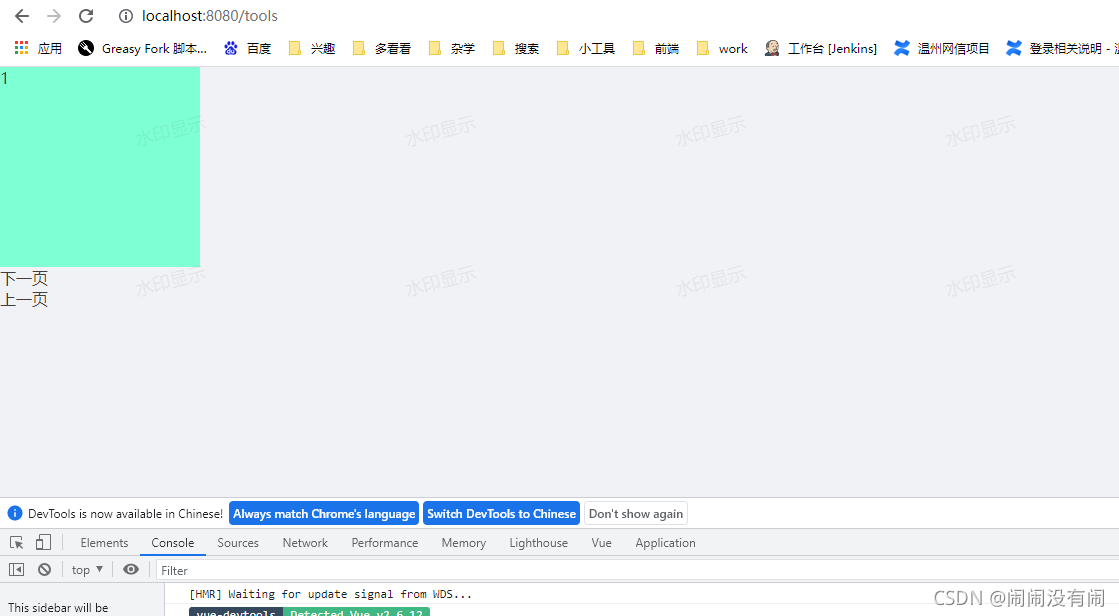
<template>
  <div>
    <div class="swiper">
      <ul ref="swiper" class="swipero">
        <li v-for="(item, index) in items" :key="index">
          <div v-text="item.name"></div>
        </li>
      </ul>
    </div>
    <div @click="preNext()">下一页</div>
    <div @click="preLast()">上一页</div>
  </div>
</template>
<script>
export default {
  data() {
    return {
      items: [
        { id: 1, name: "1" },
        { id: 1, name: "2" },
        { id: 1, name: "3" },
      ],
      timer: null,
      active: 0,
      flag: true,
    };
  },
  mounted() {
    this.init();
  },
  methods: {
    // 初始化克隆一个元素,用来解决视觉差的效果(瞬移)
    init() {
      let swiper = this.$refs.swiper;
      let first = swiper.firstElementChild.cloneNode(true);
      swiper.appendChild(first);
    },
    //下一页
    next() {
      let swiper = this.$refs.swiper;
      // 判断是否是最后一个
      // debugger;
      if (this.$refs.swiper.children.length - 2 <= this.active) {
        // debugger
        setTimeout(() => {
          let swiper = this.$refs.swiper;
          this.active = 0;
          swiper.style.transition = "none";
          swiper.style.left = -200 * this.active + "px";
        }, 500);
      }
      this.active++;
      swiper.style.transition = "all .5s";
      swiper.style.left = -200 * this.active + "px";
    },
    // 上一页
    pre() {
      let swiper = this.$refs.swiper;
      // 判断是否是第一个,线瞬间移动到最后,然后再实现动画效果
      if (this.active == 0) {
        let len = this.$refs.swiper.children.length;
        this.active = len - 1;
        // debugger
        swiper.style.transition = "none";
        swiper.style.left = -200 * this.active + "px";
        setTimeout(() => {
          this.active = len - 2;
          swiper.style.transition = "all .5s";
          swiper.style.left = -200 * this.active + "px";
        }, 300);
      } else {
        this.active--;
        swiper.style.transition = "all .5s";
        swiper.style.left = -200 * this.active + "px";
        // this.swiper();
      }
    },
    // 节流
    throttle(callback,speed=3000) {
      let self = this;
      if (self.flag) {
        clearTimeout(this.timer);
        self.timer = setTimeout(() => {
          callback();
          self.flag = true;
        }, speed);
      }
      this.flag = false;
    },
    // 下一页(节流)
    preNext() {
      this.throttle(this.next,1000);
    },
    // 上一页(节流)
    preLast() {
      this.throttle(this.pre,1000);
    },
    // 自动轮播
    swiper() {
      let self = this;
      setInterval(() => {
        self.pre();
      }, 3000);
    },
  },
};
</script>
<style lang="less" scoped>
.swiper {
  width: 200px;
  height: 200px;
  overflow: hidden;
  position: relative;
  ul {
    position: absolute;
    bottom: 0;
    left: 0;
    width: 100vw;
    white-space: nowrap;
    li {
      width: 200px;
      height: 200px;
      display: inline-block;
      vertical-align: bottom;
      position: relative;
      // margin-right: 20px;
      transition: all 0.5s;
      > div {
        width: 100%;
        height: 100%;
      }
      &:nth-child(1) {
        background-color: aquamarine;
      }
      &:nth-child(2) {
        background-color: rgb(255, 204, 127);
      }
      &:nth-child(3) {
        background-color: rgb(255, 127, 144);
      }
      &:nth-child(4) {
        background-color: rgb(127, 255, 223);
      }
    }
    .active {
      width: 400px;
      height: 400px;
    }
  }
}
</style>
以上为个人经验,希望能给大家一个参考,也希望大家多多支持我们。
相关推荐
-

vue.js项目使用原生js实现移动端的轮播图
目录 前言 一.了解原生js移动端的事件 二.轮播图实战 第一部分:template模板 第一部分解读: 第二部分:script标签内代码 第二部分解读: 第三部分:css样式部分 三.效果图 结束语 前言 今天我在vue.js项目实战开发过程中遇到了实现轮播图效果的问题,因为不想因为一个轮播图而引用整个jquery,而且我还发现自己根本就不清楚移动端的一些事件,所以我就进行了一些资料查找,并最终解决了这个问题,接下来跟大家分享一下我的解决问题的过程. 一.了解原生js移动端的事件 原生js移动
-
uniapp vue与nvue轮播图 轮播图组件
vue部分如下: <template> <view class=""> <!-- 轮播图组件 --> <swiper :indicator-dots="true" :autoplay="true" :interval="3000" :duration="1000" circular=""> <block v-for="(it
-
Vue3.0手写轮播图效果
本文实例为大家分享了Vue3.0手写轮播图效果的具体代码,供大家参考,具体内容如下 让我们开始把 html结构 <template> <div class="xtx-carousel" @mouseleave="enterFn" @mouseenter="leaveFn"> <ul class="carousel-body"> <li class="carousel-item
-
vue实现自动滑动轮播图片
本文实例为大家分享了vue实现自动滑动轮播图片的具体代码,供大家参考,具体内容如下 效果如图:(悬浮时暂停,移出后自动轮播) ①创建图片滑动轮播组件ImageSlider.vue,可设置轮播间隔interval,当页面没被激活(用户没在浏览当前页面)时,自动暂停,重新浏览当前页面(被激活)时,自动轮播 <template> <div class="m-slider" @mouseenter="onStop" @mouseleave="
-
vue.js层叠轮播效果的实例代码
最近写公司项目有涉及到轮播banner,一般的ui框架无法满足产品需求:所以自己写了一个层叠式轮播组件:现在分享给大家: 主要技术栈是vue.js ;javascript;jquery:确定实现思路因工作繁忙,暂时不做梳理了:直接贴代码参考: 此组件是基于jquer封装,在vue项目中使用首先需要先安装jquery插件:指令:npm install jquery,安装完成之后再webpack.base.conf.js配置插件: plugins: [ new webpack.ProvidePlug
-
Vue实现上下层叠轮播图
目录 上下层叠轮播图 原生轮播图(无缝轮播图) 上下层叠轮播图 1.效果 2.代码 <template> <div class="article-main" @mouseover='mouseOver()' @mouseleave="mouseLeave()"> <img src="../../assets/a3.jpeg" :class="v1" /> <img src="
-
vue利用better-scroll实现轮播图与页面滚动详解
前言 better-scroll 也很强大,不仅可以做普通的滚动列表,还可以做轮播图.picker 等等...所以本文主要给大家介绍了关于vue用better-scroll实现轮播图与页面滚动的相关内容,分享出来供大家参考学习,下面话不多说了,来一起看看详细的介绍吧. 1.安装better-scroll 在根目录中package.json的dependencies中添加: "better-scroll": "^0.1.15" 然后 npm i 安装. 2.封装代码
-
微信小程序使用swiper组件实现层叠轮播图
本文实例为大家分享了微信小程序实现层叠轮播图的具体代码,供大家参考,具体内容如下 wxml: <view class="banner-swiper"> <swiper indicator-dots="{{indicatorDots}}" autoplay="{{autoplay}}" current='{{swiperCurrent}}' indicator-color="{{beforeColor}}" i
-
vue仿携程轮播图效果(滑动轮播,下方高度自适应)
先看案例,使用vue+swiper实现,slide不同高度时,动态计算盒子高度,让其下方高度自适应的效果 首先搭建vue项目,这里不做过多说明,然后安装swiper npm install swiper --save-dev 1. js部分:初始化swiper组件,vue要在mounted生命周期中进行初始化,代码如下: import Swiper from 'swiper' import { TweenMax, Power2 } from 'gsap' 初始化时调用resize函数,计算屏幕容
-
Vue手写横向轮播图的实例
目录 Vue手写横向轮播图 Vue常见的轮播图 Vue手写横向轮播图 前提:自己封装的轮播图,暂时没测出bug~ 效果如下图,一行三个,点击上一张/下一张 向前或向后移动一格,窗口缩放会适当变形,不影响切换 <template> <div class="swiper-template"> <div class="my-swiper-page"> <div class="page-left"> <
-
Vue使用Swiper封装轮播图组件的方法详解
目录 Swiper 为什么要封装组件 开始封装 1.下载安装Swiper 2.引入css样式文件 3.引入js文件 4.把官网使用方法中的HTML结构复制粘贴过来 5.初始化Swiper 自定义效果 完整代码 效果展示 Swiper Swiper是一个很常用的用于实现各种滑动效果的插件,PC端和移动端都能很好的适配. 官网地址:www.swiper.com.cn/ 目前最新版本是Swiper7,但众所周知最新版本通常不稳定,所以这里使用Swiper6来封装. Swiper各版本区别: 为什么要封
-
vue中使用swiper轮播图的正确姿势(亲测有效)
目录 前言 1.新建vue项目 2.装swiper的包 3.使用swiper 总结 前言 网上搜了一大堆在vue中如何使用swiper,结果搜出来一堆垃圾,也不知道从哪里复制的,吐槽完毕.假设你是个新手,我从新建项目开始跟你讲,以下是步骤. 1.新建vue项目 vue create 项目名 然后选最下面那一个(键盘上下键操作)然后回车 选择Bable,Router,Vuex,Css-Processords四个,其他的不要选中(空格键是选中和取消选中) 剩下的步骤按这张图来进行选择,然后项目就创建
-
Vue Echarts实现图表轮播图以及图表组件封装和节流函数优化讲解
目录 一.为什么要优雅的使用echarts 二.最初的表格组件 三.初步的封装 四.性能优化 一.为什么要优雅的使用echarts 为了提高代码的规范性.复用性,vue中最常用的就是将具有某些功能的代码封装到一个插件.如果没有对插件进行封装,在后期使用插件的时候效率会十分低下也不便于后期对程序的维护拓展,在优雅的使用echarts时,首先,我们考虑到多个地方需要用到echarts,就需要封装一个组件出来,由于每一个图中的属性均由配置项option进行控制,所以我们可以将option选项提取出来,
-
vue.js实现简单轮播图效果
学习了vue.js也有一段时间了,做了个小demo来熟悉一下,很常见的demo,-------轮播图,没学vue之前的轮播图用JavaScript或者jquery都非常简单,发现用vue来写也挺有意思的.说下简单的思路,图片的轮播用v-if或者v-show来代替原来的Js滑动,过度效果用transition可简单实现,注意,滑动过程中是能看见两张图的,所以要用两个transition. (1)先写出整体的框架 <template> <div class="slide-show&
-
Vue中如何实现轮播图的示例代码
这个功能我感觉在任何项目中都会涉及到,今天我就把我的实现方法跟大家分享一下,有不对的地方还请指出,我好更新. 下面是整体代码,我把轮播图单独做了一个组件,大家可以拿来就用,具体代码如下: <template> <div class="content"> <div class="focus"> <!-- focus begin --> <swiper :options="swiperOption"