
IDEA下Servlet可能出现404的一些情况
关于注解的写法
1.注解中只写name,不写urlPatterns。结果会报错。
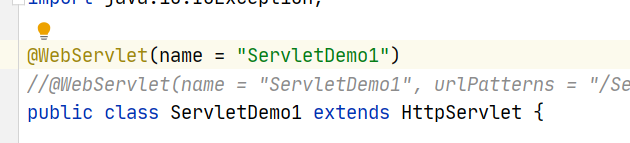
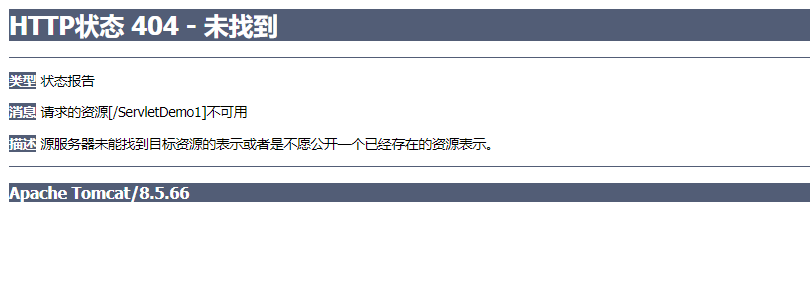
2.不明确写出urlPatterns,但内容是urlPatterns的内容:@WebServlet("/ServletDemo1") 注:斜杠后面的部分可以换成自己的编写的java文件名。结果可以访问。
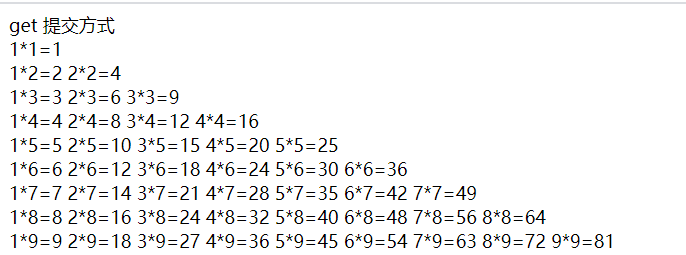
3.只写urlPatterns:@WebServlet(urlPatterns = "/ServletDemo1")。结果可以访问。
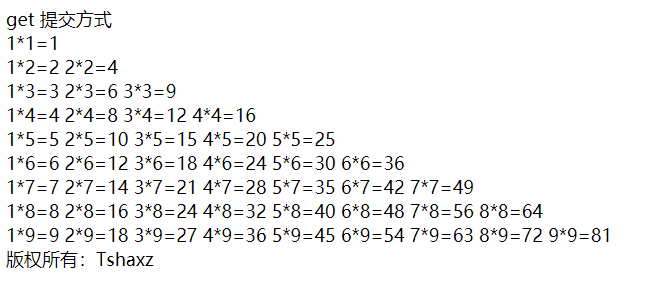
4.name和urlPattern都写:@WebServlet(name = "ServletDemo1", urlPatterns = "/ServletDemo1")。结果可以访问。
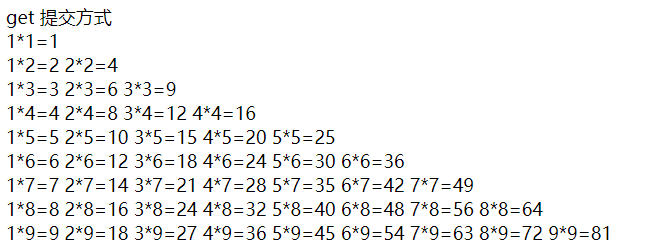
综上所述,建议name与urlPatterns都写上:@WebServlet(name = "ServletDemo1", urlPatterns = "/ServletDemo1")
但每次这样写会很麻烦,可以直接改一下模板:
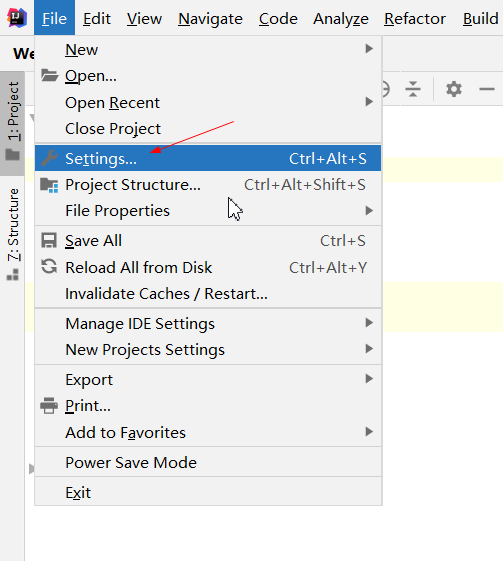

然后把@javax.servlet.annotation.WebServlet(name = "${Entity_Name}", urlPatterns="/${Entity_Name}")复制进去即可。
关于表单访问servlet的写法
先放一下我的目录:
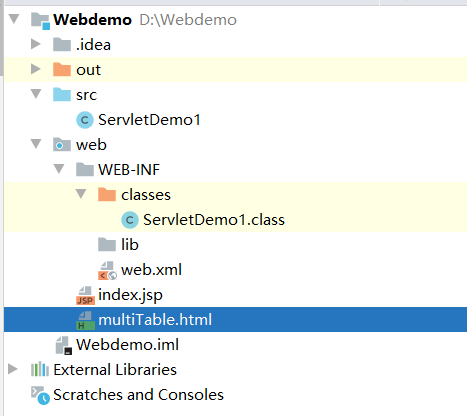
正确写法:
<form action="/ServletDemo1"
注意:这里可能有人说ServletDemo1不是在src目录下面吗?为什么不写src呢?
先说结果,写了src会报错,下面的错误写法中也会有体现。我思考了下,原因可能是:我们在第一次配置servlet环境的时候,选择了src为servlet文件的根目录,同时,也正因为我们选择了src作为servlet的根目录,所以我们才能在src目录下创建servlet文件,如下图:
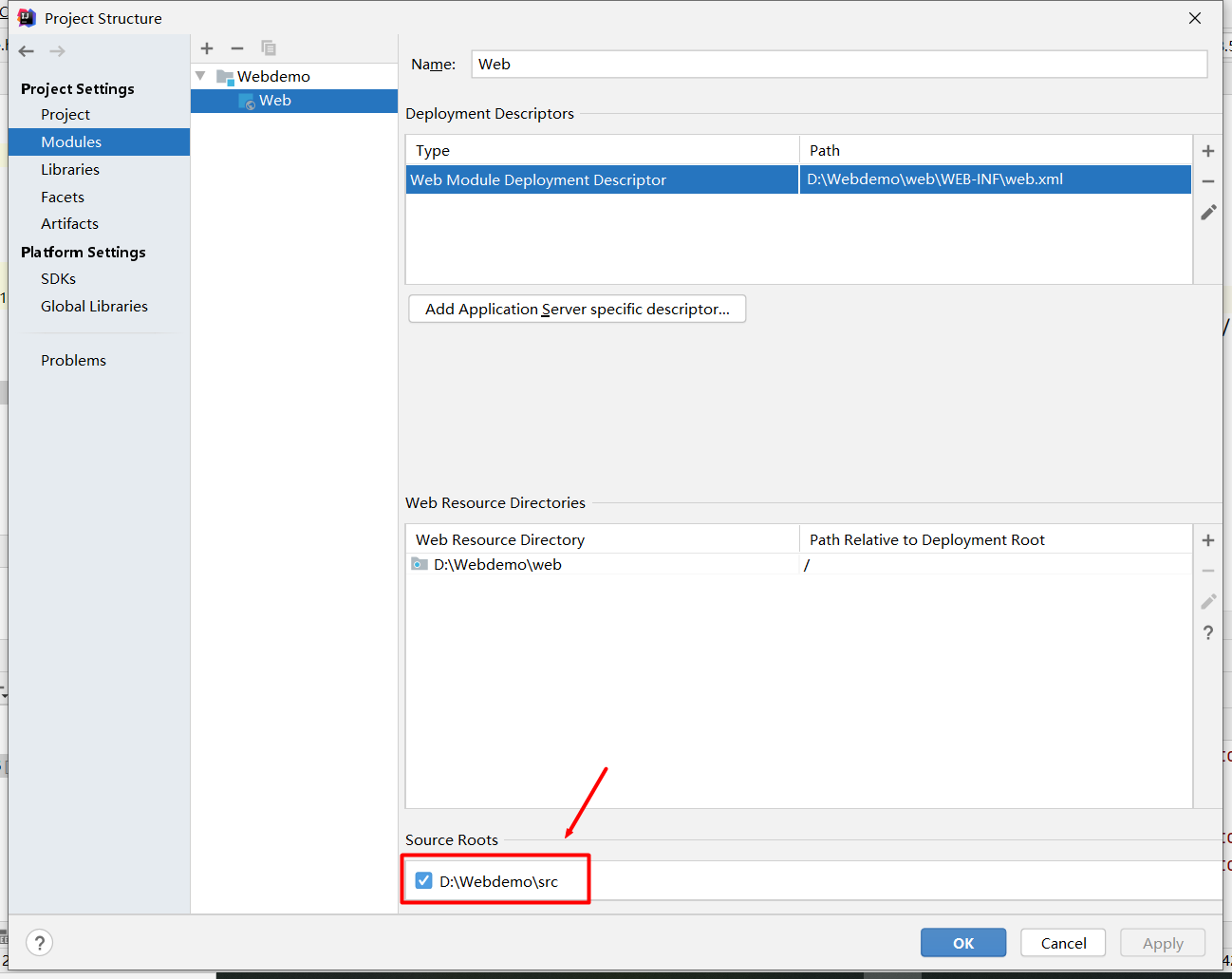
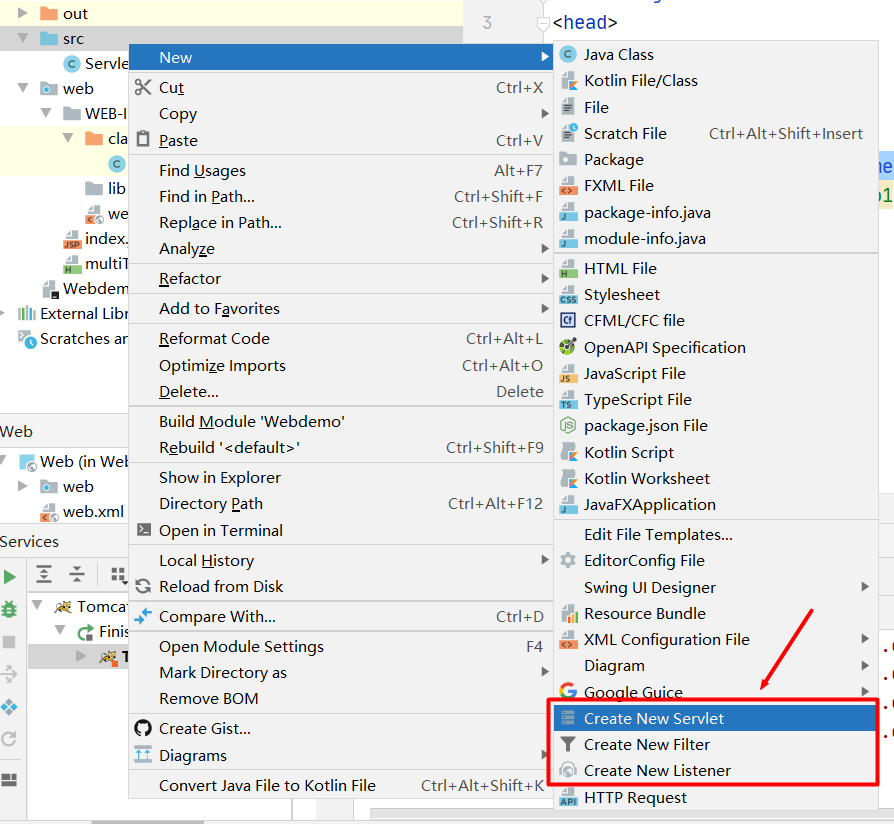
综上,src是被视为根目录的,用"/"就可以表示根目录,所以直接写<form action="/ServletDemo1">是可以的。
错误写法:
1.<form action="/WEB-INF/classes/ServletDemo1.class" method="get">注:method选择get或post大家根据实际情况决定,我这里一并放上来了,大家只关注action的内容即可。
2.<form action="/src/ServletDemo1" method="get">
到此这篇关于IDEA下Servlet可能出现404的一些情况的文章就介绍到这了,更多相关IDEA下Servlet404报错内容请搜索我们以前的文章或继续浏览下面的相关文章希望大家以后多多支持我们!
相关推荐
-

浅谈IDEA实用的Servlet模板
一.前言 不会再IDEA中创建模板点击这里看教程 二.这是模板内容,直接创建自己的模板复制用即可 #if (${PACKAGE_NAME} && ${PACKAGE_NAME} != "")package ${PACKAGE_NAME};#end #parse("File Header.java") #set( $packageName1 = "#if (${PACKAGE_NAME} && ${PACKAGE_NAME}
-
解决IDEA误删out目录下的文件导致404无法访问的问题
前言 有时候IDEA下写Web项目时可能会遇到如下问题: 误删out目录下的文件导致开启服务器后无法访问页面的问题 新增加一个页面或添加一张图片,在项目编译运行后,未能自动更新到out\artifacts\目录下,从而导致页面无法访问,或者图片未能加载 解决方案 只需要把out目录整个删除掉,然后再重新开启服务器,build整个项目,就会重新生成out目录 补充:idea 删除target无法访问,文件夹提示无权限,项目无法启动打包 很尴尬,我在使用idea的时候,我手动的选中项目中的某个包,移
-
详解如何使用IntelliJ IDEA新建一个Servlet项目
本文介绍了使用IntelliJ IDEA新建一个Servlet项目,一步步很详细,有需要的朋友可以了解一下 创建项目 创建完后的目录结构为: web项目配置 在WEB-INF目录下新建两个文件夹,分别命名未classes和lib(classes目录用于存放编译后的class文件,lib用于存放依赖的jar包) 项目设置:File –> Project Structure-,进入 Project Structure窗口,点击 Modules –> 选中项目"JavaWeb"
-
IDEA JavaWeb项目启动运行后出现404错误的解决方法
404这个错误真的是一言难尽!不过大多是配置文件出错,认真修改还是可以的 1.web.xml配置错误: 默认首页没有写的,在web.xml添加一个就行(前提是你有jsp页面,名字不要写错): 比如这个: <welcome-file-list> <welcome-file>Login.jsp</welcome-file> </welcome-file-list> 2.IDEA JavaWeb项目运行找不到对应Servlet映射的JSP页面 在servlet3.
-
IDEA创建maven项目时在tomcat运行浏览器404的问题
在使用IDEA构建maven入门项目进行学习时遇到了一个不解的错误,特此记录以下 完整的项目结构应该如下: 但是在tomcat运行项目时遇到index.jsp页面404的情况,很懵但是项目创建步骤并没错,tomcat运行也良好. 原因是自己生成的maven的artifacts路径不对,导致找不到项目(网上有老哥说是IDEA是默认使用自带的tomcat配置,而我们一般用自己的tomcat配置). 解决办法: 首先打开File->Project Structure: 点击artifacts,如果没有
-
详解Servlet入门级设置(超详细 IDEA2020版)
第一次用IntelliJ IDEA写java代码,之前都是用eclipse,但eclipse太老了. 下面为兄弟们奉上IntelliJ IDEA创建Servlet方法,写这个的目的也是因为很多视频教程还在用2017版的IDEA(并不是针对大家用老版本,只是吐槽一下版本更新迭代),所以把我走过的坑和弯路直接告诉兄弟们,为大家节省点宝贵的时间. 说一下现在创建Servlet或者是web和之前的主要区别,之前是直接创建,现在是先要创建java项目 然后通过添加支持框架变成Servlet或者web项目
-
解决idea中maven项目无端显示404错误的方法
问题描述: 有时我们会发现idea中创建的maven项目老是显示项目路径找不到,自己反复检查代码也没发现错误,如何你项目的web.xml是直接由idea默认创建的,而你的头文件又是后来直接用3.1或者更高的版本(推荐3.1版本)覆盖的原来的头文件,那我这篇博客就对你有帮助了. 问题原因: 当我们idea使用maven创建web项目时,idea默认提供的web.xml非常古老,功能不完善.如果我们只是单纯替换其头文件的话是没有用的,idea中web.xml的配置还是没有变. 如何解决: 1.将原来
-
IDEA Servlet 模板设置的方法
IDEA Servlet 模板 1. 打开模板设置 2. 替换模板内容 #if (${PACKAGE_NAME} && ${PACKAGE_NAME} != "")package ${PACKAGE_NAME};#end #parse("File Header.java") @javax.servlet.annotation.WebServlet("/${Class_Name}") public class ${Class_Nam
-
解决idea导入ssm项目启动tomcat报错404的问题
用idea写ssm项目,基于之前一直在用spring boot 对于idea如何运行ssm花费了一番功夫 启动Tom act一直在报404 我搜了网上各种解决办法都不行,花费一天多的时间解决不了 就是在pom中添加下面代码 <build> <plugins> <plugin> <groupId>org.apache.maven.plugins</groupId> <artifactId>maven-compiler-plugin<
-
IDEA创建Servlet并配置web.xml的实现
module与project区别 IntelliJ IDEA 中,project相当于eclipse的WorkSpace,module相当于eclipse的project: IntelliJ中一个 Project 可以包括多个 Module : Eclipse中一个 Workspace 可以包括多个 Project. 创建module 创建一个 module 选择Java项目 输入项目名称,选择存储空间,点击 finish 完成创建 添加框架 选中创建的module,右键选择Add F