
QML实现钟表效果
Qt5以后的版本,主要加大的对Qt Quick的改进。现实最新的版本可以利用Qt Quick实现很多的绚丽的效果。此里只是利用画布Canvas简单钟表的效果。效果如下:
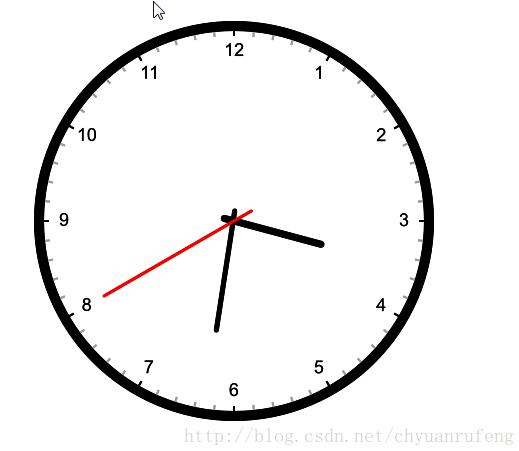
源码如下
import QtQuick 2.6
import QtQuick.Window 2.2

Window {
  visible: true
  width: 740
  height: 680
  title: qsTr("Hello World")
  id:window
  //color: "red";

  Canvas
  {
    id : canvas
    anchors.fill: parent
    width: 740
    height: 680
    onPaint:
    {
      var ctx = getContext("2d");
      drawBack(ctx);
      drawDot(ctx);

      var date = new Date();
      var hours = date.getHours()
      hours = hours%12;
      var minutes = date.getMinutes()
      var seconds = date.getUTCSeconds();
      var timestr =date.toLocaleString("yyyy-MM-dd hh:mm:ss");
      console.log(date.toLocaleString("yyyy-MM-dd hh:mm:ss"));
      drawSecond(seconds,ctx);

      drawHour(hours,minutes,ctx);
      drawMinute(minutes,seconds,ctx);
      drawSecond(seconds,ctx);

     }

  }

  function drawBack(ctx)
  {
    var r = 200;

    ctx.save();
    ctx.beginPath();
    ctx.translate(width/2,height/2);
    ctx.clearRect(-r,-r,r*2,r*2);
    ctx.lineWidth = 10;
    ctx.arc(0,0,r-5,0,Math.PI*2,false); //外圆
    ctx.stroke();

    //画文本
    var numbers = [1,2,3,4,5,6,7,8,9,10,11,12];
    ctx.font = "18px Arial";
    ctx.textAlign = "center";
    ctx.textBaseline = "middle";
    for(var i = 0; i < 12; ++i)
    {
      var rad = 2*Math.PI/12*numbers[i]-3.14/2;
      var x = Math.cos(rad)*(r-30);
      var y = Math.sin(rad)*(r-30);
      ctx.fillText(numbers[i],x,y);
    }

    //画刻度
    ctx.lineWidth = 2;

    for (var i = 0; i <60; ++i)
    {
      ctx.beginPath();
      var rad = 2*Math.PI/60*i;
      var x = Math.cos(rad)*(r-15);
      var y = Math.sin(rad)*(r-15);
      var x2 = Math.cos(rad)*(r-10);
      var y2 = Math.sin(rad)*(r-10);

      //通过画线也可以
      if (i%5 === 0)
         {ctx.strokeStyle="#000000";}
      else
        { ctx.strokeStyle = "#989898";}
       ctx.moveTo(x,y);
       ctx.lineTo(x2,y2);
       ctx.stroke();

      //画圆实现
//        if (i%5 === 0)
//           {ctx.fillStyle="#000000";}
//        else
//          { ctx.fillStyle = "#FFFFFF";}
//        ctx.arc(x,y,2,0,3.15*2,false);
//        ctx.fill();
    }
    ctx.restore();
  }

  function drawHour(hour, minute, ctx)
  {
    var r = 200;
    ctx.save();
    ctx.beginPath(); //必须写
    ctx.lineWidth = 7;
    ctx.lineCap = "round";
    ctx.translate(width/2,height/2);

    var rad = Math.PI*2/12*hour+Math.PI*2*minute/12/60-Math.PI;
    ctx.rotate(rad);
    ctx.moveTo(0,-10);
    ctx.lineTo(0,r/2-10);
    ctx.stroke();  //必须写(填充方式)
    ctx.restore();
  }
  function drawMinute(minute,second,ctx)
  {
    var r = 200;
    ctx.save();
    ctx.beginPath(); //必须写
    ctx.lineWidth = 5;
    ctx.lineCap = "round";
    ctx.translate(width/2,height/2);

    var rad = Math.PI*2*minute/60 + Math.PI*2*second/60/60 -Math.PI;
    ctx.rotate(rad);
    ctx.moveTo(0,-10);
    ctx.lineTo(-10,r*3/5-10);
    ctx.stroke();  //必须写(填充方式)
    ctx.restore();
  }
  function drawSecond(second,ctx)
  {
    var r = 200;
    ctx.save();
    ctx.beginPath(); //必须写
    ctx.lineWidth = 3;
    ctx.lineCap = "round";
    ctx.translate(width/2,height/2);
    ctx.strokeStyle="#ff0000";
    var rad = Math.PI*2*second/60-Math.PI;
    ctx.rotate(rad);
    ctx.moveTo(0,-20);
    ctx.lineTo(0,r*4/5-10);
    ctx.stroke();  //必须写(填充方式)
    ctx.restore();
  }
  function drawDot(ctx)
  {
    ctx.save();
    ctx.beginPath(); //必须写
    ctx.translate(width/2,height/2);
    ctx.fillStyle="#ffffff";
    ctx.arc(0,0,3,0,Math.PI*2);
    ctx.fill();  //必须写(填充方式)
    ctx.restore();
  }
  //定时器

  Timer {
       interval: 1000; running: true; repeat: true
       onTriggered: canvas.requestPaint();
     }
}
利用定时器实现动态效果。
以上就是本文的全部内容,希望对大家的学习有所帮助,也希望大家多多支持我们。
相关推荐
-

python使用Turtle库绘制动态钟表
Python函数库众多,而且在不断更新,所以学习这些函数库最有效的方法,就是阅读Python官方文档.同时借助Google和百度. 本文介绍的turtle库对应的官方文档地址 绘制动态钟表的基本思路如下(面向对象的编程): 使用5个turtle对象 1个turtle:绘制外表盘 3个turtle:模拟表针行为 1个turtle:输出表盘上文字 根据实时时间使用ontimer()函数更新表盘画面,显示效果如下: 相关函数的使用在程序中进行了详细的注释,代码如下: from turtle impor
-
QML实现钟表效果
Qt5以后的版本,主要加大的对Qt Quick的改进.现实最新的版本可以利用Qt Quick实现很多的绚丽的效果.此里只是利用画布Canvas简单钟表的效果.效果如下: 源码如下 import QtQuick 2.6 import QtQuick.Window 2.2 Window { visible: true width: 740 height: 680 title: qsTr("Hello World") id:window //color: "red"; C
-
JS+CSS3实现的简易钟表效果示例
本文实例讲述了JS+CSS3实现的简易钟表效果.分享给大家供大家参考,具体如下: <!DOCTYPE html> <html> <head> <meta charset="UTF-8"> <title>www.jb51.net js+css3简易钟表</title> <style type="text/css"> *{ margin: 0; padding: 0; } #wrap{
-
js实现特别简单的钟表效果
本文实例为大家分享了js实现钟表效果的具体代码,供大家参考,具体内容如下 <div class="clock"> <div class="circle"></div> <div class="hour"></div> <div class="minutes"></div> <div class="seconds">
-
canvas实现钟表效果
效果如下: 代码如下: <!DOCTYPE html> <html> <head> <meta charset="UTF-8"> <title>canvas画钟表</title> <style> body{ background: #fc0; } #canvas1{ background: #fff; } </style> </head> <body> <can
-
WPF实现钟表效果
和之前一样首先看一下WPF钟表效果图 是不是很炫酷,上面的那个花都是带有动画效果的图片 . 接下来就是代码了. 首先看一下整个场景的布局搭建 <Window x:Class="QQDemo1.DateTimew" xmlns="http://schemas.microsoft.com/winfx/2006/xaml/presentation" xmlns:x="http://schemas.microsoft.com/winfx/2006/xaml&
-
android自定义view实现钟表效果
本文实例为大家分享了android view实现钟表的具体代码,供大家参考,具体内容如下 先看效果图: 自定义view大家肯定已经不陌生了,所以直接今天直接步入正题:如何利用canvas去绘制出一个钟表 当然绘制之前我们必须进行测量(重写onMeasure),根据自己的规则去测量,这暂时是将控件限制为一个正方形. 首先我们先把钟表分解,看它由哪几部分组成.如上图:钟表包括表盘(刻度)和表针还有文字构成. 分清结构之后我们再明确canvas需要画什么,表盘的构成其实就是外层一个圆,然后上面是有规律
-
javascript绘制简单钟表效果
本文给大家分享一个canvas的时钟绘制,供大家参考,具体内容如下 复制可直接使用 <!DOCTYPE html> <html> <head> <meta charset="UTF-8"> <title></title> <style> h1 { text-align: center; } div { width: 400px; height: 400px; margin: 10px auto; pad
-
详解JavaScript的Date对象(制作简易钟表)
JS提供了Date类型来处理时间和日期.Date类型内置一系列获取和设置日期时间信息的方法.下面我们简单的 概述一下这个Date类型. 大概看了一下Date类型的方法,下面给出: 上面的方法自己尝试即可,我只简单的演示一下JS正确输出的格式: var today=new Date();//创建一个时间日期对象 document.write("<h4>下面的是世界标准的时间输出:</h4>"); document.write(today+"
-
JavaScript实现钟表案例
本文实例为大家分享了JavaScript实现钟表效果的具体代码,供大家参考,具体内容如下 <!DOCTYPE html> <html lang="en"> <head> <meta charset="UTF-8"> <meta http-equiv="X-UA-Compatible" content="IE=edge"> <meta
-
Qt6基于Qml的文件对话框演示效果
主界面如下 打开单个文件配置 FileDialog { id: idFileOpenOne fileMode: FileDialog.OpenFile nameFilters: ["Pictures (*.png *.jpg *.gif *.bmp)", "All (*.*)"] options :FileDialog.ReadOnly } 打开多个文件配置 FileDialog { id: idFileOpenMore fileMode: FileDialog.O