
VS2019中.NET如何实现打日志功能
目录
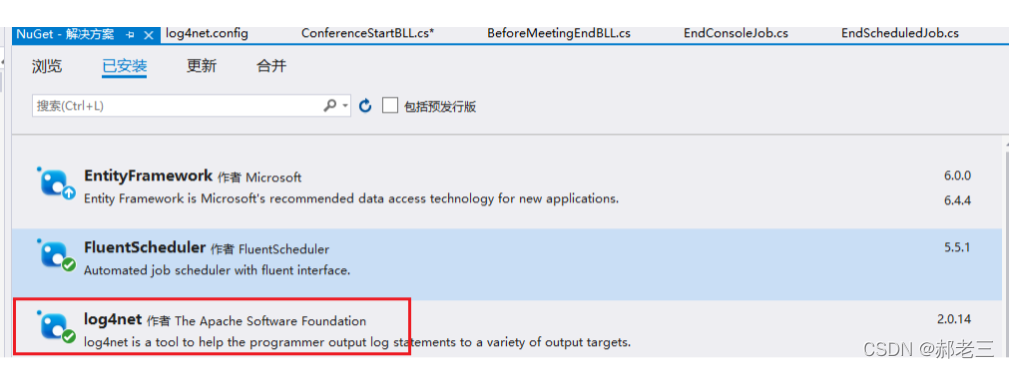
- 1:首先安装插件
- 2:添加对应的配置文件
- 3:在生成的AssemblyInfo类中填写如下代码
- 4:添加打印日志的类,这里的方法你可以根据自己的需要写
- 5:在报异常的地方或者你需要记录的地方调用这些方法就可以了。打印之后会在根目录下生成一个log文件。打开就可已看到。
1:首先安装插件
2: 添加对应的配置文件
<?xml version="1.0" encoding="utf-8"?>
<configuration>

	<system.web>
		<compilation debug="true" targetFramework="4.7.2" />
		<httpRuntime targetFramework="4.7.2" />
	</system.web>

	<configSections>
		<section name="log4net" type="log4net.Config.Log4NetConfigurationSectionHandler, log4net" />
	</configSections>
	<log4net>
		<!--错误日志-->
		//
		<appender name="RollingLogFileAppender" type="log4net.Appender.RollingFileAppender">
			<!-- 日志文件存放位置,可以为绝对路径也可以为相对路径 -->
			<file value="log\\LogError\\" />
			<!--是否支持分割文件-->
			<appendToFile value="true" />
			<!--日志文件的记录形式-->
			<rollingStyle value="Date" />
			<!-- 日志文件的命名规则 -->
			<datePattern value="yyyy\\yyyyMM\\yyyyMMdd'.txt'" />
			<!-- 当将日期作为日志文件的名字时,必须将staticLogFileName的值设置为false -->
			<staticLogFileName value="false" />
			<!--当日志文件达到MaxFileSize大小,就自动创建备份文件。-->
			<param name="MaxSizeRollBackups" value="100" />
			<!--日志文件的布局格式-->
			<layout type="log4net.Layout.PatternLayout">
				<!--每条日志末尾的文字说明-->
				<!--输出格式-->
				<!--样例:2008-03-26 13:42:32,111 [10] INFO  Log4NetDemo.MainClass [(null)] - info-->
				<conversionPattern value="%newline %n记录时间:%date %n线程ID:[%thread] %n日志级别:  %-5level %n错误描述:%message%newline %n" />
			</layout>
		</appender>

		<!--Info日志-->
		<appender name="InfoAppender" type="log4net.Appender.RollingFileAppender">
			<param name="File" value="Log\\LogInfo\\" />
			<param name="AppendToFile" value="true" />
			<param name="MaxFileSize" value="10240" />
			<param name="MaxSizeRollBackups" value="100" />
			<param name="StaticLogFileName" value="false" />
			<param name="DatePattern" value="yyyy\\yyyyMM\\yyyyMMdd'.txt'" />
			<param name="RollingStyle" value="Date" />
			<layout type="log4net.Layout.PatternLayout">
				<conversionPattern value="%newline %n记录时间:%date %n线程ID:[%thread] %n日志级别:  %-5level %n日志描述:%message%newline %n" />
			</layout>
		</appender>

		<!--监控日志-->
		<appender name="MonitorAppender" type="log4net.Appender.RollingFileAppender">
			<param name="File" value="Log\\LogMonitor\\" />
			<param name="AppendToFile" value="true" />
			<param name="MaxFileSize" value="10240" />
			<param name="MaxSizeRollBackups" value="100" />
			<param name="StaticLogFileName" value="false" />
			<param name="DatePattern" value="yyyy\\yyyyMM\\yyyyMMdd'.txt'" />
			<param name="RollingStyle" value="Date" />
			<layout type="log4net.Layout.PatternLayout">
				<conversionPattern value="%newline %n记录时间:%date %n线程ID:[%thread] %n日志级别:  %-5level %n跟踪描述:%message%newline %n" />
			</layout>
		</appender>

		<!--Error日志-->
		<logger name="LogError">
			<level value="ERROR" />
			<appender-ref ref="RollingLogFileAppender" />
		</logger>

		<!--Info日志-->
		<logger name="LogInfo">
			<level value="INFO" />
			<appender-ref ref="InfoAppender" />
		</logger>

		<!--监控日志-->
		<logger name="LogMonitor">
			<level value="Monitor" />
			<appender-ref ref="MonitorAppender" />
		</logger>
	</log4net>
</configuration>
3:在生成的AssemblyInfo类中填写如下代码
[assembly: log4net.Config.XmlConfigurator(ConfigFile = "log4net.config", ConfigFileExtension = "config", Watch = true)]
这里的ConfigFile 后面改成你的配置文件的名字。
4:添加打印日志的类,这里的方法你可以根据自己的需要写
public class LoggerHelper
    {
        private static readonly log4net.ILog LogInfo = log4net.LogManager.GetLogger("LogInfo");

        private static readonly log4net.ILog LogError = log4net.LogManager.GetLogger("LogError");

        private static readonly log4net.ILog LogMonitor = log4net.LogManager.GetLogger("LogMonitor");

        /// <summary>
        /// 记录Error日志
        /// </summary>
        /// <param name="errorMsg"></param>
        /// <param name="ex"></param>
        public static void Error(string errorMsg, Exception ex = null)
        {
            if (ex != null)
            {
                LogError.Error(errorMsg, ex);
            }
            else
            {
                LogError.Error(errorMsg);
            }
        }

        /// <summary>
        /// 记录Info日志
        /// </summary>
        /// <param name="msg"></param>
        /// <param name="ex"></param>
        public static void Info(string msg, Exception ex = null)
        {
            if (ex != null)
            {
                LogInfo.Info(msg, ex);
            }
            else
            {
                LogInfo.Info(msg);
            }
        }

        /// <summary>
        /// 记录Monitor日志
        /// </summary>
        /// <param name="msg"></param>
        public static void Monitor(string msg)
        {
            LogMonitor.Info(msg);
        }
    }
5:在报异常的地方或者你需要记录的地方调用这些方法就可以了。打印之后会在根目录下生成一个log文件。打开就可已看到。

到此这篇关于VS2019中.NET如何实现打日志功能的文章就介绍到这了,更多相关VS2019 .NET打日志内容请搜索我们以前的文章或继续浏览下面的相关文章希望大家以后多多支持我们!
相关推荐
-
.net简单使用Log4net的方法(多个日志配置文件)
前言: 几乎所有的大型应用都会有自己的用于跟踪调试的API.因为一旦程序被部署以后,就不太可能再利用专门的调试工具了.然而一个管理员可能需要有一套强大的日志系统来诊断和修复配置上的问题.所以这个时候就需要一个记录日志的工具.log4net是.Net下一个非常优秀的开源日志记录组件.log4net记录日志的功能非常强大.它可以将日志分不同的等级,以不同的格式,输出到不同的媒介. 那先来介绍一下: 开发工具vs2017 [注意项目名称不要为log4net,否者在之后配置log4net出错] 1]Nu
-

.NET Core下使用Log4Net记录日志的方法步骤
Log4Net 相信大家都很熟悉了,算是比较主流和著名的日志组件了. 官网: logging.apache.org 开源地址: https://github.com/apache/logging-log4net 最佳实践 在项目中添加组件包 Install-Package log4net 添加 log4net.config 文件 <?xml version="1.0" encoding="utf-8" ?> <configuration> &
-
.NET Core日志配置的方法
熟悉ASP.NET的开发者一定对web.config文件不陌生.在ASP.NET环境中,要想添加配置参数,一般也都会在此文件中操作.其中最常用的莫过于AppSettings与ConnectionStrings两项.而要在代码中获得文件中的配置信息,ConfigurationManager则是必不可少需要引入的程序集. 然而到了ASP.NET Core时代,存储与读取配置的方式都发生了改变. 如果对ASP.NET Core项目有所了解的话,应该会看到过appsettings.json这个文件.这里
-
ASP.NET记录错误日志的实现方法
在本文中,我们将通过一个简单的处理来记录在我们的网站中的错误和异常.我们这样操作,每当遇到程序错误时,将使用者导航到一个单独的页面,同时错误将被记录到服务器上的一个文本文件,每当错误发生时,我们将以日志的形式每天记录. 首先,我先写一个静态方法用于将错误信息记录到文本文件,这里是将错误信息记录到服务器上的Error文件夹下代码如下: 复制代码 代码如下: using System.Globalization; /// <summary> /// 用于将错误信息输出到txt文件 //
-
Asp.Net Core用NLog记录日志操作方法
需求 1.日志自动写入到数据库.写入到文件 2.appsettings.json数据库连接更改后,不需要去改NLog中的连接地址,启动网站或项目时自动检测变动然后去更改,以appsettings.json为准,保持同步. 3.写入日志时,除了NLog自带的字段,新增LogType自定义字段记录日志类型,例如网站日志.中间件日志等 4.统一的写日志方法,不用每次get一个logger对象(或依赖注入)来记日志 安装包 在nuget中安装NLog和NLog.Web.AspNetCore ,这两个是N
-
.NET Core3.0 日志 logging的实现
多年的经验,日志记录是软件开发的重要组成部分.没有日志记录机制的系统不是完善的系统.在开发阶段可以通过debug附件进程进行交互调试,可以检测到一些问题,但是在上线之后,日志的记录起到至关重要的作用.它可使我们在系统出现问题之后,排查错误提供依据. .NET Core3.0内置多种日志记录程序,并且有第三方提供的日志记录程序框架如:log4net,NLog,Serilog,elmah.io等.后面会介绍前三种日志框架如何与.NETcore3.0结合起来进行使用. 内置日志记录提供程序 ASP.N
-
VS2019中.NET如何实现打日志功能
目录 1:首先安装插件 2:添加对应的配置文件 3:在生成的AssemblyInfo类中填写如下代码 4:添加打印日志的类,这里的方法你可以根据自己的需要写 5:在报异常的地方或者你需要记录的地方调用这些方法就可以了.打印之后会在根目录下生成一个log文件.打开就可已看到. 1:首先安装插件 2: 添加对应的配置文件 <?xml version="1.0" encoding="utf-8"?> <configuration> <syst
-
全面解读PHP的Yii框架中的日志功能
Yii页面级日志开启 在 Main.php中 log段添加. 下面显示页面日志 array( 'class'=>'CWebLogRoute', 'levels'=>'trace', //级别为trace 'categories'=>'system.db.*' //只显示关于数据库信息,包括数据库连接,数据库执行语句 ), 完整如下: 'log'=>array( 'class'=>'CLogRouter', 'routes'=>array( array( 'class'=
-
如何在django中添加日志功能
官方文档 猛戳这里 在settings中配置以下代码 #LOGGING_DIR 日志文件存放目录 LOGGING_DIR = "logs" # 日志存放路径 if not os.path.exists(LOGGING_DIR): os.mkdir(LOGGING_DIR) import logging LOGGING = { 'version': 1, 'disable_existing_loggers': False, 'formatters': { #格式化器 'standard'
-
详解ASP.NET Core应用中如何记录和查看日志
日志记录不仅对于我们开发的应用,还是对于ASP.NET Core框架功能都是一项非常重要的功能特性.我们知道ASP.NET Core使用的是一个极具扩展性的日志系统,该系统由Logger.LoggerFactory和LoggerProvider这三个核心对象组成.我们可以通过简单的配置实现对LoggerFactory的定制,以及对LoggerProvider添加. 一. 配置LoggerFactory 我们在上面一节演示了一个展示ASP.NET Core默认注册服务的实例,细心的读者一定会看到显
-
怎样使用Python脚本日志功能
假设要开发一个自动化脚本工具,工程结构如下,Common这个package是框架功能的实现,Scripts目录是我们编写的测试用例脚本(请忽略其他不相关的目录). 我们对日志功能的需求如下: 1 为了便于日志的查看,每个脚本对应一个日志文件,日志文件以脚本的名字命名 2 日志路径以及每个脚本保存的日志容量可以设置,比如设置为5MB,则超过后最老日志被自动覆盖 3 日志功能要使用方便,减少与框架业务功能的耦合 现在来逐一分析上述需求. 1 要实现每个脚本一个日志文件,
-
PHP中错误与异常的日志记录用法分析
本文分析了PHP中错误与异常的日志记录用法.分享给大家供大家参考,具体如下: 提到 Nginx + PHP 服务的错误日志,我们通常能想到的有 Nginx 的 access 日志.error 日志以及 PHP 的 error 日志.虽然看起来是个很简单的问题,但里面其实又牵扯到应用配置以及日志记录位置的问题,如果是在 ubuntu 等系统下使用 apt-get 的方式来安装,其自有一套较为合理的的配置文件可用.再者运行的应用程序中的配置也会影响到日志记录的方式及内容. 错误与异常的区别 关于错误
-
路由器的日志功能详细介绍
路由器的一些重要信息可以通过syslog机制在内部网络的UNIX主机上作日志.日志功能可通过在路由器上设定日志主机的IP地址,并在相应的UNIX主机上作一些必要的设置来实现 在路由器运行过程中路由器会向日志主机发送日志.日志包括链路建立失败信息包过滤日志信息等等.通过登录到日志主机,系统管理员可以了解日志事件,对日志进行分析.日志可以帮助管理员进行故障定位.故障排除,还可以帮助管理员对网络安全进行管理.[ 1.在路由器上的配置表3-19 设置日志主机show loghost
-
nginx日志中添加请求的response日志(推荐)
由于此功能在nginx内置的功能中没有,需要安装第三方模块ngx_lua,由于此模块需要Lua语言,所以需要安装相应的Lua语言包 1. 下载安装LuaJIT # cd /usr/local/src # wget http://luajit.org/download/LuaJIT-2.0.2.tar.gz # tar -xzvf LuaJIT-2.0.2.tar.gz # cd LuaJIT-2.0.2 # make 出现如下内容表示编译成功 OK Successfully built LuaJ
-
Python的log日志功能及设置方法
引入:Python中有个logging模块可以完成相关信息的记录,在debug时用它往往事半功倍 一.日志级别(从低到高): DEBUG :详细的信息,通常只出现在诊断问题上 INFO:确认一切按预期运行 WARNING:一个迹象表明,一些意想不到的事情发生了,或表明一些问题在不久的将来(例如.磁盘空间低").这个软件还能按预期工作. ERROR:更严重的问题,软件没能执行一些功能 CRITICAL :一个严重的错误,这表明程序本身可能无法继续运行 注:这5个等级,也分别对应5种打日志的方法:
-
.Net Core项目如何添加日志功能详解
一.微软内置的日志组件 在.Net Core中使用模板新建的Web Api项目时,会自动加入日志功能.只需要在控制器中注入ILogger就可以了.命名空间为:Microsoft.Extensions.Logging. 会发现只有Error被打印到了控制台,Trace没有被打印.那是因为在appsetting.json中配置了Logging>Console>Default的等级为Debug,日志的等级大于等于Debug才会输出到控制台.在这里说一下LogLevel:Trace<Debug&