
pycharm设置鼠标悬停查看方法设置
我们使用pycharm的时候,有时遇到了不认识的方法习惯于将鼠标悬停在方法上查看方法介绍。那么如何设置呢?下面小编给大家分享一下。
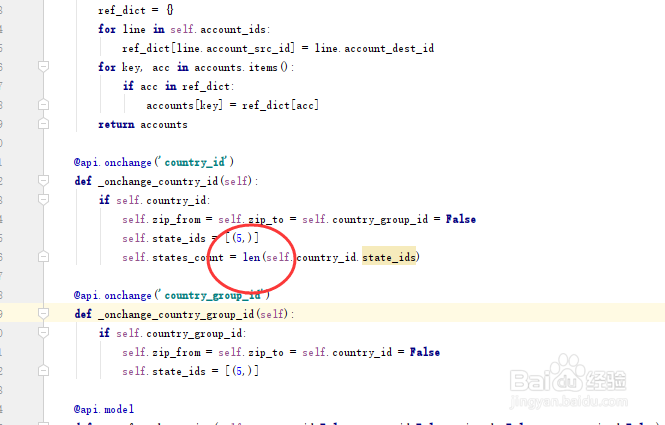
首先假如我们要查看下图所示的方法,鼠标放上去并没有显示
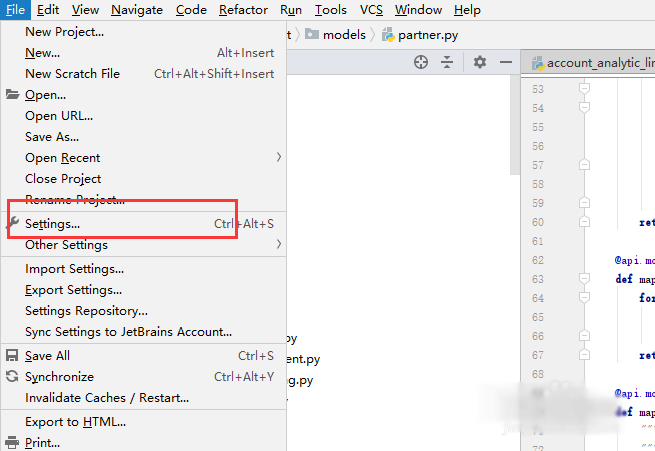
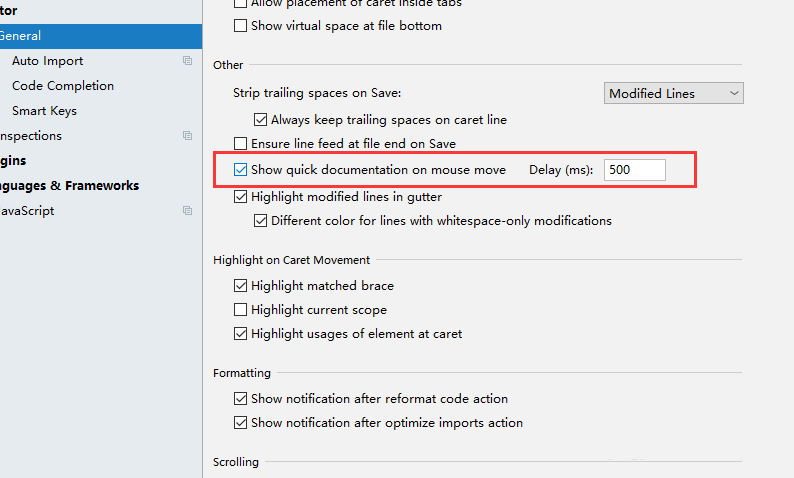
接着我们点击左上角的File菜单,然后选择Setting选项
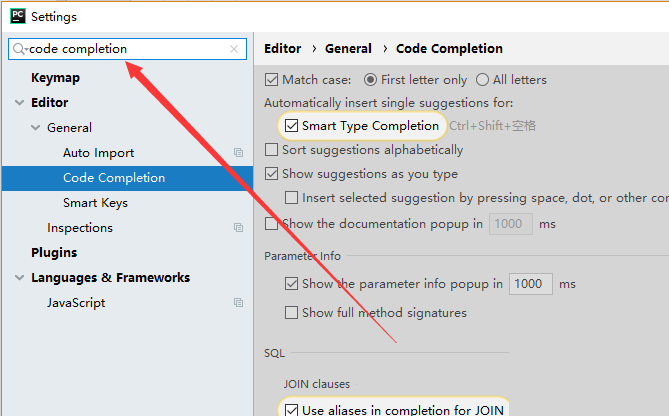
然后在弹窗的界面中输入code completion,如下图所示
接着点击General选项,如下图所示
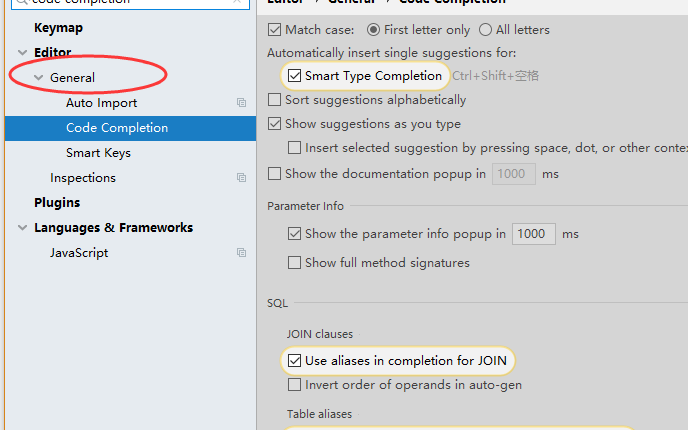
然后找到右侧方块的内容,勾选上,如下图所示
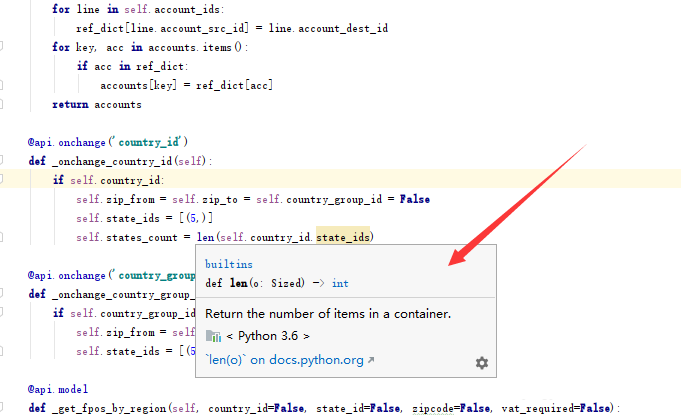
最后在回到方法鼠标悬停就可以显示解释了
综上所述,pycharm中设置鼠标悬停查看方法说明就在settings界面,大家快去试试吧综上所述,pycharm中设置鼠标悬停查看方法说明就在settings界面,大家快去试试吧
相关推荐
-
pycharm设置鼠标悬停查看方法设置
我们使用pycharm的时候,有时遇到了不认识的方法习惯于将鼠标悬停在方法上查看方法介绍.那么如何设置呢?下面小编给大家分享一下. 首先假如我们要查看下图所示的方法,鼠标放上去并没有显示 接着我们点击左上角的File菜单,然后选择Setting选项 然后在弹窗的界面中输入code completion,如下图所示 接着点击General选项,如下图所示 然后找到右侧方块的内容,勾选上,如下图所示 最后在回到方法鼠标悬停就可以显示解释了 综上所述,pycharm中设置鼠标悬停查看方法说明就在set
-
idea 设置鼠标悬停(放上)弹出注释的方法
idea 鼠标悬浮显示详情 2020 版 idea 之前 file -> settings设置如下 2020 版 idea 之后 file -> settings设置如下 到此这篇关于idea 设置鼠标悬停(放上)弹出注释的方法的文章就介绍到这了,更多相关idea 鼠标悬停弹出注释内容请搜索我们以前的文章或继续浏览下面的相关文章希望大家以后多多支持我们!
-
js设置鼠标悬停改变背景色实现详解
看了网上那么多的js鼠标悬停时事件,大多数的,说了那么多话,也没解决什么问题,现在直接贴上代码,以供参考 html: <div id="sign">this is test!</div> css: <style type="text/css"> .out{background-color: gray;} .over{background-color: red;} .down{background-color: yellow; }
-
Python爬虫之Selenium设置元素等待的方法
一.显式等待 WebDriverWait类是由WebDirver 提供的等待方法.在设置时间内,默认每隔一段时间检测一次当前页面元素是否存在,如果超过设置时间检测不到则抛出异常(TimeoutException) from selenium import webdriver from selenium.webdriver.common.by import By from selenium.webdriver.support.ui import WebDriverWait from seleniu
-
pycharm配置当鼠标悬停时快速提示方法参数
1.配置pycharm 依次点击"File"-->"Settings",进入"Editor"-->"General",勾选"Other"下的"Show quick documentation on mouse move" 2.代码注释 代码注释好像只能识别'''...''', """...""", '...', &q
-
php禁用函数设置及查看方法详解
本文实例讲述了php禁用函数设置及查看方法.分享给大家供大家参考,具体如下: 打开PHP.INI,找到这行: disable_functions = 在后面那里加上要禁用的函数,如禁用多个函数,要用半角逗号 , 分开 给个例子: 复制代码 代码如下: disable_functions = passthru,exec,system,popen,chroot,scandir,chgrp,chown,escapesh ellcmd,escapeshellarg,shell_exec,proc_ope
-
在Pycharm中设置默认自动换行的方法
如下所示: 只对当前文件有效的操作: 菜单栏->View -> Active Editor -> Use Soft Wraps: 如果想对所有文件都有效,就要在setting里面进行操作: File-> Setting-> Editor-> General -> Use soft wraps in editor. 以上这篇在Pycharm中设置默认自动换行的方法就是小编分享给大家的全部内容了,希望能给大家一个参考,也希望大家多多支持我们.
-
在pycharm上mongodb配置及可视化设置方法
一.mongodb安装 在官网下载适应于自己平台的mongodb,在此安装环境为Windows7-64bit 下载完成后直接安装,连续点击next选项直到,此处注意!!!!! 切勿勾选左下选项,安装过程可能非常漫长,勾选选项为mongodb可视化工具,可另外下载 安装完成后配置过程结合官方工作手册进行设置(https://docs.mongodb.com/manual/tutorial/install-mongodb-on-windows/),mongodb安装完成. 二.配置pycharm 首
-
Pycharm设置界面全黑的方法
win7 pycharm设置界面全黑色方法: 1.设置默认PyCharm解析器: 操作如下: Python–>Preferences–>Project Interpreter–>Python Interpreter 点击"+"号选择系统安装的Python. 然后再返回Project Interpreter,选择刚添加的解释器. 2.设置缩进符为制表符"Tab". File -> Default Settings -> Code Styl
-
Pycharm设置utf-8自动显示方法
如下所示: File->Setting->Editor->File and Code Templates->python script,右侧框框内输入: # -*- coding:utf-8 -*- ,然后重新启动Pycharm,这样每个新建的Python文件行首都会显示 # -*- coding:utf-8 -*- 以上这篇Pycharm设置utf-8自动显示方法就是小编分享给大家的全部内容了,希望能给大家一个参考,也希望大家多多支持我们.
随机推荐
- 深入讲解Ruby中Block代码快的用法
- Python3中多线程编程的队列运作示例
- 移动端效果之Swiper详解
- 巧用js提交表单轻松解决一个页面有多个提交按钮
- Mysql的常用命令
- android 定位的4种方式介绍
- 获取url中用&隔开的参数实例(分享)
- PowerShell入门教程之PowerShell有什么用?
- C语言矩阵连乘 (动态规划)详解
- 浅析linux环境变量export命令详解
- PHP开发中AJAX技术的简单应用
- Python学习之asyncore模块用法实例教程
- c#扫描图片去黑边(扫描仪去黑边)
- 11月编程语言排行榜 Python逆袭C#上升到第4
- Opencv基于CamShift算法实现目标跟踪
- iOS如何自定义控制器转场动画push详解
- mysql case when group by 实例详解
- iOS实现调用QQ客户端发起临时会话
- Java 实现倒计时功能(由秒计算天、小时、分钟、秒)
- JS中用EL表达式获取上下文参数值的方法