
Pandas封装Excel工具类的方法步骤
目录
- 引言
- 1、列表转Excel文件
- 2、多个列表转Excel文件
- 3、读取Excel表格数据
- 4、合并多个Excel文件到一个文件中(每个文件对应一个工作表)
引言
Excel是一种广泛使用的电子表格软件,它提供了大量的数据处理和计算功能,被广泛应用于数据分析和报告中。在Python中,我们可以使用pandas库来读写和处理Excel文件。但是,为了更方便和快速地操作Excel文件,我们可以封装一个Excel工具类,提供常用的读写操作方法,以提高开发效率。本文将介绍如何使用Python封装Excel操作工具类,并提供相应的例子说明。
1、列表转Excel文件
这个方法可以将数据集列表转换为Excel文件。该方法使用pd.ExcelWriter()创建Excel文件写入器,然后使用pd.DataFrame()创建一个数据帧对象,再将其写入Excel文件中。
#!/usr/bin/python3
# -*- coding: utf-8 -*-
# @Author: Hui
# @Desc: { Excel文件操作工具模块 }
# @Date: 2022/04/03 19:34
import pandas as pd
from typing import List, Union, Dict, IO

class ExcelUtils(object):
    """ Excel文件操作工具类 """

    @classmethod
    def list_to_excel(
            cls,
            path_or_buffer: Union[str, IO],
            data_list: list,
            col_mapping: dict = None,
            sheet_name: str = 'Sheet1',
            **kwargs
    ):
        """
        列表转 excel文件
        Args:
            path_or_buffer: 文件路径或者缓冲流
            data_list: 数据集 List[dict]
            col_mapping: 表头列字段映射
            sheet_name: sheet名称

        Returns:
        """
        with pd.ExcelWriter(path_or_buffer) as writer:
            _col_mapping = list(col_mapping) if col_mapping else None
            df = pd.DataFrame(data=data_list, columns=_col_mapping)
            if col_mapping:
                df.rename(columns=col_mapping, inplace=True)
            df.to_excel(writer, sheet_name=sheet_name, index=False, **kwargs)
这里path_or_buffer可以是一个文件路径或者一个缓冲流对象,data_list是一个列表,包含需要写入Excel的数据。col_mapping是一个字典,用于将表头列字段映射到数据集的字段名。
# 示例
user_list = [
    dict(id=1, name='hui', age=20),
    dict(id=2, name='wang', age=22),
    dict(id=3, name='zack', age=25),
]
user_col_mapping = {
    'id': '用户id',
    'name': '用户名',
    'age': '年龄',
}

ExcelUtils.list_to_excel('user.xlsx', user_list, col_mapping=user_col_mapping)

# 导出为excel文件字节流处理
excel_bio = BytesIO()
ExcelUtils.list_to_excel(
    excel_bio,
    data_list=user_list,
    col_mapping=user_col_mapping,
    sheet_name='demo'
)
excel_bytes = excel_bio.getvalue()

print("excel_bytes type => ", type(excel_bytes))

>>>out
excel_bytes type =>  <class 'bytes'>
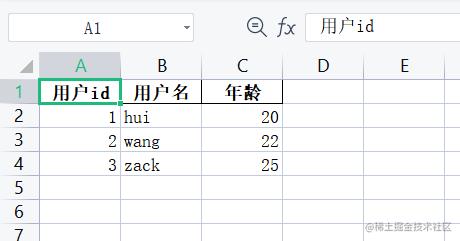
这个例子将一个用户数据集写入一个Excel文件中,并将列名映射为中文,也可以将excel保存在缓存流中(字节数据),在一些web场景中可以更方便的将缓冲流响应给前端、或者上传到一些OSS中,这样就不用创建临时文件、读取、上传。
2、多个列表转Excel文件
如果有多个数据集需要写入到同一个Excel文件中,可以使用该方法。它与前面的方法类似,但接受一个列表,列表中包含多个数据集及其对应的表头列字段映射和sheet名称。
将多个数据列表写入到一个Excel文件中。
@classmethod
def multi_list_to_excel(
        cls,
        path_or_buffer: Union[str, IO],
        data_collects: List[tuple],
        **kwargs
):
    """
    多列表转带不同 sheet的excel文件
    Args:
        path_or_buffer: 文件路径或者缓冲流
        data_collects: 大数据集 list[(data_collect, col_mapping, sheet_name)]
            data_collect: 数据集,
            col_mapping: 列字段映射,
            sheet_name: excel表sheet名称

    Returns:
    """
    with pd.ExcelWriter(path_or_buffer) as writer:
        for data_collect, col_mapping, sheet_name in data_collects:
            df = pd.DataFrame(data=data_collect, columns=list(col_mapping))
            df.rename(columns=col_mapping, inplace=True)
            df.to_excel(writer, sheet_name=sheet_name, index=False, **kwargs)
参数说明:
path_or_buffer: 文件路径或者缓冲流;data_collects: 多个数据列表的元组集合,每个元组包含三个元素:需要写入到Excel文件中的数据列表,列名与字典key的映射,Excel文件的sheet名称。
示例:
user_list = [
    {'id': 1, 'name': 'hui', 'age': 18},
    {'id': 2, 'name': 'wang', 'age': 19},
    {'id': 3, 'name': 'zack', 'age': 20}
]

book_list = [
    {'id': 1, 'name': 'Python基础教程', 'author': 'hui', 'price': 30},
    {'id': 2, 'name': 'Java高级编程', 'author': 'wang', 'price': 50},
    {'id': 3, 'name': '机器学习实战', 'author': 'zack', 'price': 70},
]

user_col_mapping = {'id': '编号', 'name': '姓名', 'age': '年龄'}
book_col_mapping = {'id': '编号', 'name': '书名', 'author': '作者', 'price': '价格'}

data_collects = [
    (user_list, user_col_mapping, '用户信息'),
    (book_list, book_col_mapping, '图书信息')
]

ExcelUtils.multi_list_to_excel('multi_sheet_data.xlsx', data_collects)
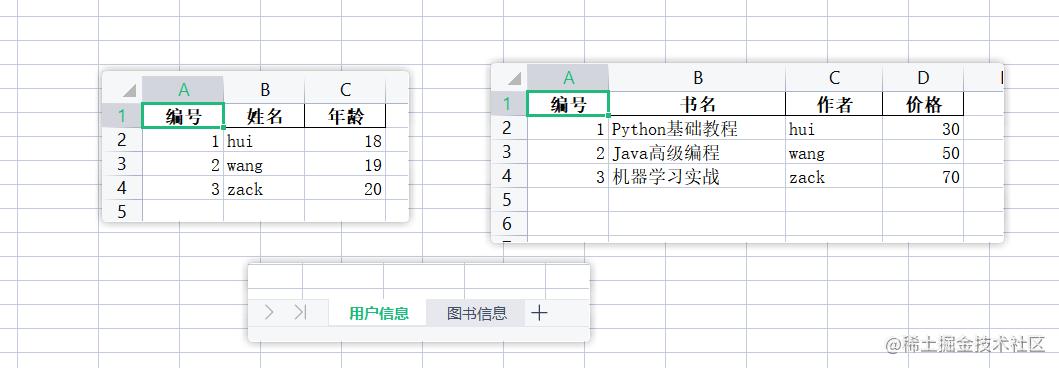
感觉这方法参数太多,不太容易知道如何入参,后续可以用dataclass抽出结构来入参这样更好理解点。
3、读取Excel表格数据
@classmethod
def read_excel(
        cls,
        path_or_buffer: Union[str, IO],
        sheet_name: str = "Sheet1",
        col_mapping: dict = None,
        all_col: bool = True,
        header: int = 0,
        **kwargs
) -> List[dict]:
    """
    读取excel表格数据,根据col_mapping替换列名
    Args:
        path_or_buffer: 文件路径或者缓冲流
        sheet_name: 读书excel表的sheet名称
        col_mapping: 列字段映射
        all_col: True返回所有列信息,False则返回col_mapping对应的字段信息
        header: 默认0从第一行开启读取,用于指定从第几行开始读取

    Returns:
    """
    use_cols = None
    if not all_col:
        # 获取excel表指定列数据
        use_cols = list(col_mapping) if col_mapping else None

    df = pd.read_excel(path_or_buffer, sheet_name=sheet_name, usecols=use_cols, header=header, **kwargs)
    if col_mapping:
        df.rename(columns=col_mapping, inplace=True)

    return df.to_dict("records")
示例代码:
data = [
    {"id": 1, "name": "hui", "age": 30},
    {"id": 2, "name": "zack", "age": 25},
    {"id": 3, "name": "wang", "age": 40},
]

# 将数据写入Excel文件
ExcelUtils.list_to_excel("read_demo.xlsx", data, col_mapping={"id": "用户ID", "name": "姓名", "age": "年龄"})

# 读取Excel文件
result = ExcelUtils.read_excel("read_demo.xlsx", col_mapping={"用户ID": "id", "姓名": "name"})

print(result)

>>>out
[{'id': 1, 'name': 'hui'}, {'id': 2, 'name': 'zack'}, {'id': 3, 'name': 'wang'}]
可以将字典列表数据根据列字段映射转换成中文表头的excel,读取excel时也可以将中文表头转成对应业务字段。
有些模板excel文件默认前几行是说明文字,因此可以指定header参数来跳过这些说明文字,这里只是把一些常用的参数封装了下,**kwargs 还是可以使用pandas的一些参数。
4、合并多个Excel文件到一个文件中(每个文件对应一个工作表)
@classmethod
def merge_excel_files(
        cls,
        input_files: List[str],
        output_file: str,
        sheet_name_mapping: Dict[str, str] = None,
        **kwargs
):
    """
    合并多个Excel文件到一个文件中(每个文件对应一个工作表)
    如果Excel文件有多个作表,则默认取第一个工作表
    Args:
        input_files: 待合并的excel文件列表
        output_file: 输出文件路径
        sheet_name_mapping: 文件工作表映射,默认为文件名
            {"文件名1": "sheet1", "文件名2": "sheet2"}

    Returns:
    """
    sheet_name_mapping = sheet_name_mapping or {}
    with pd.ExcelWriter(output_file, **kwargs) as writer:
        for file in input_files:
            df = pd.read_excel(file)
            sheet_name = sheet_name_mapping.get(file, file)
            df.to_excel(writer, sheet_name=sheet_name, index=False)
示例:
def merge_excel_files_demo():
    # 合并多个Excel文件
    ExcelUtils.merge_excel_files(
        input_files=["user.xlsx", "multi_sheet_data.xlsx"],
        output_file="merged_data.xlsx",
        sheet_name_mapping={
            "user.xlsx": "user",
            "multi_sheet_data.xlsx": "multi_sheet_data"
        }
    )
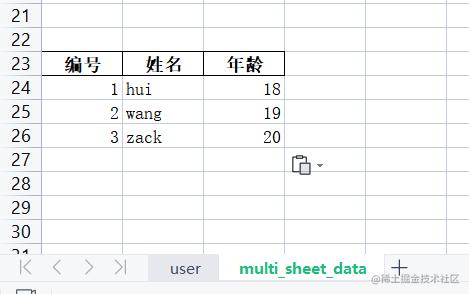
以上就是ExcelUtils工具类的所有方法及相应的例子,使用这个工具类可以轻松地进行Excel文件的读写、转换和合并等操作,提高了开发效率和代码复用率,但一些特定格式的excel文件处理还是不方便。
到此这篇关于Pandas封装Excel工具类的方法步骤的文章就介绍到这了,更多相关Pandas封装Excel内容请搜索我们以前的文章或继续浏览下面的相关文章希望大家以后多多支持我们!
相关推荐
-
pandas read_excel()和to_excel()函数解析
前言 数据分析时候,需要将数据进行加载和存储,本文主要介绍和excel的交互. read_excel() 加载函数为read_excel(),其具体参数如下. read_excel(io, sheetname=0, header=0, skiprows=None, skip_footer=0, index_col=None,names=None, parse_cols=None, parse_dates=False,date_parser=None,na_values=None,thousand
-

用Python的pandas框架操作Excel文件中的数据教程
引言 本文的目的,是向您展示如何使用pandas来执行一些常见的Excel任务.有些例子比较琐碎,但我觉得展示这些简单的东西与那些你可以在其他地方找到的复杂功能同等重要.作为额外的福利,我将会进行一些模糊字符串匹配,以此来展示一些小花样,以及展示pandas是如何利用完整的Python模块系统去做一些在Python中是简单,但在Excel中却很复杂的事情的. 有道理吧?让我们开始吧. 为某行添加求和项 我要介绍的第一项任务是把某几列相加然后添加一个总和栏. 首先我们将excel 数据 导入到pa
-
Python 中pandas.read_excel详细介绍
Python 中pandas.read_excel详细介绍 #coding:utf-8 import pandas as pd import numpy as np filefullpath = r"/home/geeklee/temp/all_gov_file/pol_gov_mon/downloads/1.xls" #filefullpath = r"/home/geeklee/temp/all_gov_file/pol_gov_mon/downloads/26368f3
-
python pandas库读取excel/csv中指定行或列数据
目录 引言 1.根据index查询 2.已知数据在第几行找到想要的数据 3.根据条件查询找到指定行数据 4.找出指定列 5.找出指定的行和指定的列 6.在规定范围内找出符合条件的数据 总结 引言 关键!!!!使用loc函数来查找. 话不多说,直接演示: 有以下名为try.xlsx表: 1.根据index查询 条件:首先导入的数据必须的有index 或者自己添加吧,方法简单,读取excel文件时直接加index_col 代码示例: import pandas as pd #导入pandas库 ex
-
pandas分别写入excel的不同sheet方法
pandas可以非常方便的写数据到excel,那么如何写多个dataframe到不同的sheet呢? 使用pandas.ExcelWriter import pandas as pd writer = pd.ExcelFile('your_path.xlsx') df1 = pd.DataFrame() df2 = pd.DataFrame() df1.to_excel(writer, sheet_name='df_1') df2.to_excel(writer, sheet_name='df_
-
python pandas写入excel文件的方法示例
pandas读取.写入csv数据非常方便,但是有时希望通过excel画个简单的图表看一下数据质量.变化趋势并保存,这时候csv格式的数据就略显不便,因此尝试直接将数据写入excel文件. pandas可以写入一个或者工作簿,两种方法介绍如下: 1.如果是将整个DafaFrame写入excel,则调用to_excel()方法即可实现,示例代码如下: # output为要保存的Dataframe output.to_excel('保存路径 + 文件名.xlsx') 2.有多个数据需要写入多个exce
-
详解pandas库pd.read_excel操作读取excel文件参数整理与实例
除了使用xlrd库或者xlwt库进行对excel表格的操作读与写,而且pandas库同样支持excel的操作:且pandas操作更加简介方便. 首先是pd.read_excel的参数:函数为: pd.read_excel(io, sheetname=0,header=0,skiprows=None,index_col=None,names=None, arse_cols=None,date_parser=None,na_values=None,thousands=None, convert_fl
-
Python使用Pandas读写Excel实例解析
这篇文章主要介绍了Python使用Pandas读写Excel实例解析,文中通过示例代码介绍的非常详细,对大家的学习或者工作具有一定的参考学习价值,需要的朋友可以参考下 Pandas是python的一个数据分析包,纳入了大量库和一些标准的数据模型,提供了高效地操作大型数据集所需的工具. Pandas提供了大量能使我们快速便捷地处理数据的函数和方法. Pandas官方文档:https://pandas.pydata.org/pandas-docs/stable/ Pandas中文文档:https:/
-
Python3使用pandas模块读写excel操作示例
本文实例讲述了Python3使用pandas模块读写excel操作.分享给大家供大家参考,具体如下: 前言 Python Data Analysis Library 或 pandas 是基于NumPy 的一种工具,该工具是为了解决数据分析任务而创建的.Pandas 纳入了大量库和一些标准的数据模型,提供了高效地操作大型数据集所需的工具,能使我们快速便捷地处理数据.本文介绍如何用pandas读写excel. 1. 读取excel 读取excel主要通过read_excel函数实现,除了pandas
-
java中封装JDBC工具类的实例分析
对于能够重复使用的代码,我们最好的方法是对它们进行封装,然后在下次使用的使用就可以直接调用了.本篇所要提到的是JDBC工具类,相信大家在学习java时都接触过.那么对于封装它的方法,本篇先对工具类进行简单的说明,列出有关的封装步骤,然后带来相关的实例. 1.说明 在java开发过程中,代码中时常用到一些Scanner.Random一样的类,他们是键盘录入,生成随机数的类,像一个工具一样,在java中被称为工具类. 2.步骤 封装JDBC工具类 加入获取数据库连接对象的方法 加入释放连接的方法 3
-
Java使用excel工具类导出对象功能示例
本文实例讲述了Java使用excel工具类导出对象功能.分享给大家供大家参考,具体如下: package com.gcloud.common; import org.apache.poi.ss.usermodel.Cell; import org.apache.poi.ss.usermodel.Row; import org.apache.poi.ss.usermodel.Sheet; import org.apache.poi.xssf.streaming.SXSSFSheet; import
-
PHP封装cURL工具类与应用示例
本文实例讲述了PHP封装cURL工具类.分享给大家供大家参考,具体如下: CurlUtils工具类: <?php /** * cURL请求工具类 */ class CurlUtils { private $ch;//curl资源对象 /** * 构造方法 * @param string $url 请求的地址 * @param int $responseHeader 是否需要响应头信息 */ public function __construct($url,$responseHeader = 0)
-
MyBatis Plus 将查询结果封装到指定实体的方法步骤
思路 自定义方法,使用Wrapper,自定义映射结果集 Mapper接口 package com.mozq.boot.mpsand01.dao; import com.baomidou.mybatisplus.core.conditions.Wrapper; import com.baomidou.mybatisplus.core.mapper.BaseMapper; import com.baomidou.mybatisplus.core.toolkit.Constants; import c
-
java实现的导出Excel工具类实例
本文实例讲述了java实现的导出Excel工具类.分享给大家供大家参考,具体如下: ExcelExportUtil: package com.excel; import java.io.FileOutputStream; import java.io.IOException; import java.io.OutputStream; import java.util.HashSet; import java.util.Map; import java.util.Set; import java.
-
java实现字符串四则运算公式解析工具类的方法
项目中用到用户定义运算公式进行就算的需求,这样需要进行字符串四则运算解析,下面提供字符串公式四则运算解析与计算工具类,需要的同学可参考. 工具类如下:FormulaCalculator.java: package org.nercita.bcp.record.util; import java.util.ArrayList; import java.util.LinkedList; /** * @author zhangwenchao * @since 2016-08-26 * 公式计算的工具类
-
layui表单提交到后台自动封装到实体类的方法
第一次用layui,正在摸索中,今天在学习layui的时候在项目中看到一个表单提交,表单的数据传到后台是怎么自动封装到实体类里面的呢? 1.表单中的每一项的name属性值,必须和你所封装的实体中的属性名字一一对应,如果不相同就无法封装. 2.假如你的实体有5个属性,而需要前台输入的只有4个.(假如还有一个属性是id,这个不用输入,由后台给出).封装结束后,这个id属性的值就是null,你只需要自己再给它赋值就好了. 需要用到的包 jsp中的表单: 表单中的name属性的名称对应实体类的属性名称,
-
Golang生成Excel文档的方法步骤
基于数据生成 Excel 文档是一个很常见的需求,本文将介绍如何使用 Go 的 Excelize库去生成 Excel 文档,以及一些具体场景下的代码实现. 关于 Excelize 库 Excelize 是 Go 语言编写的用于操作 Office Excel 文档基础库,基于 ECMA-376,ISO/IEC 29500 国际标准.可以使用它来读取.写入由 Microsoft Excel™ 2007 及以上版本创建的电子表格文档.支持 XLSX / XLSM / XLTM / XLTX 等多种文档
-
利用Python pandas对Excel进行合并的方法示例
前言 在网上找了很多Python处理Excel的方法和代码,都不是很尽人意,所以自己综合网上各位大佬的方法,自己进行了优化,具体的代码如下. 博主也是新手一枚,代码肯定有很多需要优化的地方,欢迎各位大佬提出建议~ 代码我自己已经用了一段时间,可以直接拿去用 主要功能 按行合并 ,即保留固定的表头(如前几行),实现多个Excel相同格式相同名字的表单按纵轴合并: 按列合并. 即保留固定的首列,实现多个Excel相同格式相同名字的表单按横轴合并: 表单集成 ,实现不同Excel中相同sheet的集成
-
Java 将Excel转为OFD格式(方法步骤)
OFD是一种开放版式文档(Open Fixed-layout Document )的英文缩写,是我国国家版式文档格式标准.本文,通过Java后端程序代码展示如何将Excel转为OFD格式.方法步骤如下. 导入jar包 方法1:maven程序中,通过配置pom.xml导入,如下: <repositories> <repository> <id>com.e-iceblue</id> <url>https://repo.e-iceblue.cn/rep