
Ubuntu16.04安装mysql5.7.22的图文教程
VMware12.0+Ubuntu16.04+MySQL5.7.22安装教程,具体内容如下
首先使用命令sudo -s获得root权限,后面执行任何命令都不需要每次输入密码了。用whereis mysql查看当前是否有安装MySQL,有就卸载,没有就继续。如下图,本机之前没有安装MySQL,那个显示的路径是我创建的一个文件夹,为了放mysql.

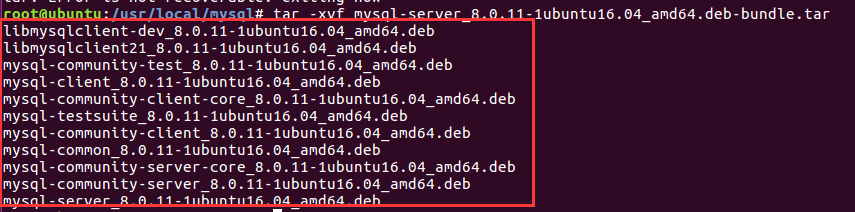
将下载好的MySQL使用命令"cp mysql-server_8.0.11-1ubuntu16.04_amd64.deb-bundle.tar /usr/local/mysql"把MySQL拷贝到自己指定的路径文件夹mysql里面,然后进到mysql里面对文件进行解压,使用命令"tar -xvf mysql-server_8.0.11-1ubuntu16.04_amd64.deb-bundle.tar" 对 MySQL解压,解压后得到如下几个文件。
依次执行下面这些命令:



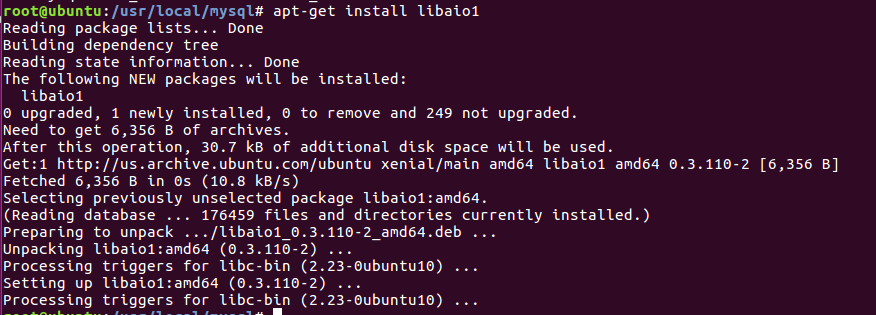
安装libaio1:



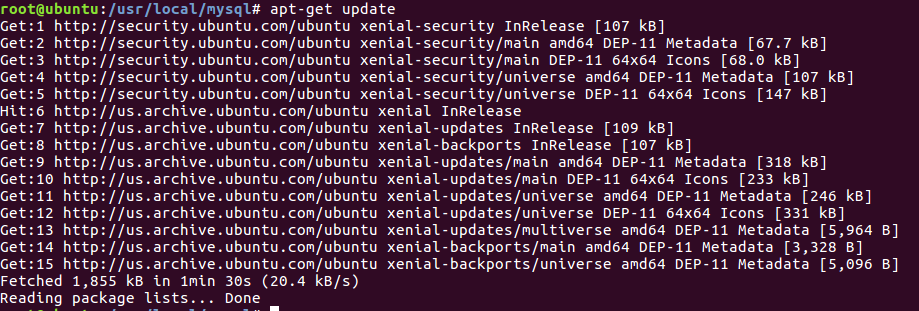
执行命令 sudo apt-get update
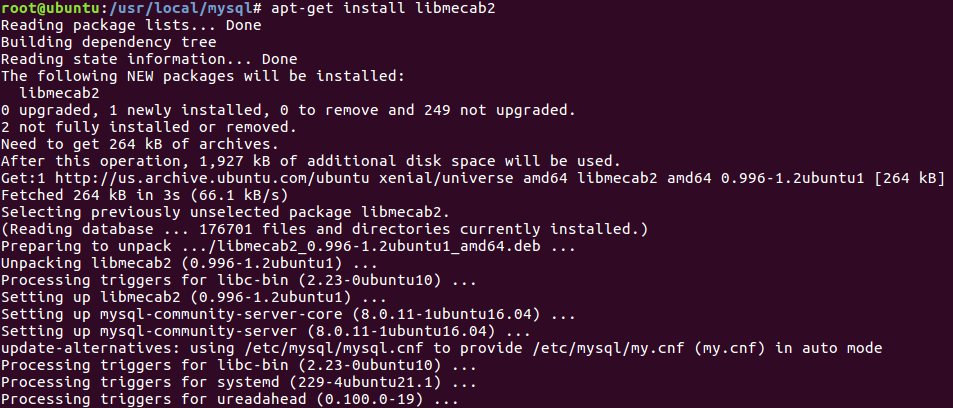
执行完apt-get install libmecab2 后,让设置mysql密码。
设置密码确认
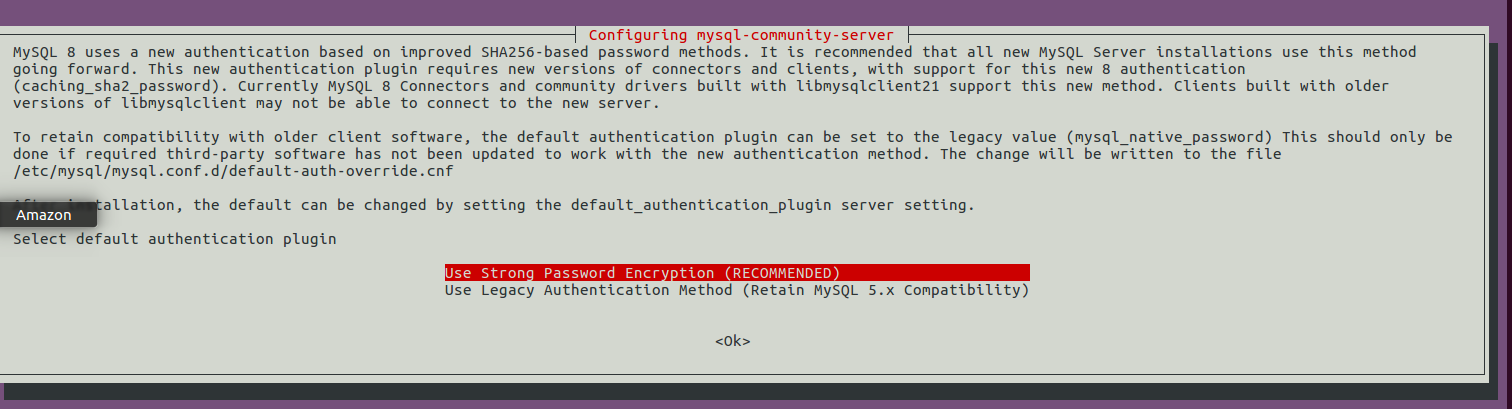


启动mysql

登录mysql
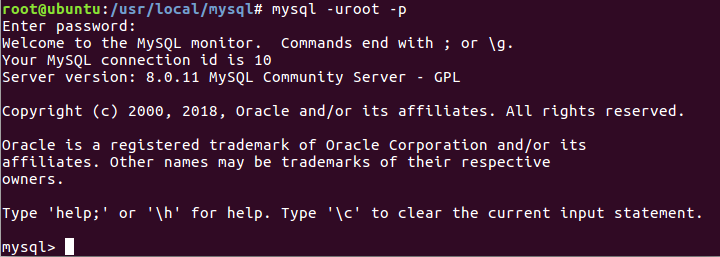
对mysql进行一些操作:
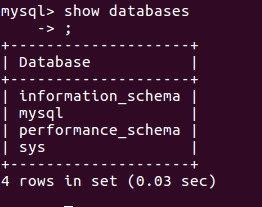

至此,mysql安装完成。
以上就是本文的全部内容,希望对大家的学习有所帮助,也希望大家多多支持我们。
相关推荐
-
Ubuntu16.04安装MySQL5.7的教程
安装主程序 主程序安装就我知道有两种方式: - 使用apt-get全自动安装 # 安装命令 apt-get install mysql-server # 安装过程中需要输入mysql的root密码 使用dpkg手动安装依赖包 # 1. 下载安装包 # 我测试过程中下载的是:mysql-server_5.7.16-1ubuntu16.04_amd64.deb-bundle.tar # 国内镜像站:http://mirrors.sohu.com/mysql/MySQL-5.7/ wget http:
-

Ubuntu18.04安装mysql5.7.23的教程
本文为大家分享了Ubuntu18.04安装mysql5.7.23的具体方法,供大家参考,具体内容如下 参考文章:Ubuntu 18.04 安装mysql 5.7 1.安装服务器和客户端 # 安装mysql服务 sudo apt-get install mysql-server # 安装客户端 sudo apt install mysql-client # 安装依赖 sudo apt install libmysqlclient-dev 2.检查安装状态 # 检查状态 sudo netstat -
-
linux系统ubuntu18.04安装mysql 5.7
本文是参考mysql官网整理而成,顺便把一些遇到的问题记载下来. ①将MySQLAPT存储库添加到系统的软件存储库列表中 ---->下载APT存储库(下载链接) ---->安装APT存储库(注意好正确的路径) (1) sudo dpkg -i mysql-apt-config_0.8.10-1_all.deb 这里我是在腾讯云的ubuntu下写的教程,我在腾讯云中执行完上面这个命令,就直接跳出安装MySQL的界面了. 我在我电脑上装的时候,等安装好APT存储库后,然后执行下面命令 (2) su
-
Ubuntu 18.04 安装mysql5.7
Ubuntu18.04安装mysql5.7,供大家参考,具体内容如下 1.1安装 首先执行下面三条命令: # 安装mysql服务 sudo apt-get install mysql-server # 安装客户端 sudo apt install mysql-client # 安装依赖 sudo apt install libmysqlclient-dev # 检查状态 sudo netstat -tap | grep mysql 1.2设置root密码 mysql5.7安装完成后普通用户不能进
-
mysql 5.7.16 安装配置方法图文教程(ubuntu 16.04)
Ubuntu16.04如何安装MySQL5.7? 安装主程序 主程序安装就我知道有两种方式: - 使用apt-get全自动安装 # 安装命令 apt-get install mysql-server # 安装过程中需要输入mysql的root密码 使用dpkg手动安装依赖包 # 1. 下载安装包 # 我测试过程中下载的是:mysql-server_5.7.16-1ubuntu16.04_amd64.deb-bundle.tar # 国内镜像站:http://mirrors.sohu.com/my
-
Ubuntu 18.04安装mysql 5.7.23
之前在Ubuntu 16.04安装 MySQL的时候很顺利,这次在 Ubuntu 18.04 中安装 MySQL 5.7.23 中,遇到一些坑,折腾了好久,这里做一个记录. 1. 安装数据库 sudo apt-get install mysql-server 默认情况下,在安装 mysql-server 的时候就会安装,mysql-client 等相关客户端. 2. 这个时候直接登录会出现问题 这就是一个坑,后来折腾半天发现使用 root 权限登陆的话就会成功. 好吧,既然只能在 root 用户
-
Linux(Ubuntu)下mysql5.7.17安装配置方法图文教程
前言 前面安装过mysql5.6,时隔三个月,开发那边反馈需要在MySQL中处理JSON类型的数据,查看文档,JSON是在5.7支持的新特性.于是着手安装Mysql57 Mysql5.6.28的安装:http://www.jb51.net/article/103743.htm 安装 若使用apt-get install mysql-server进行安装,默认安装的不是最新的版本,于是考虑去官网找一个最新的社区版本. 1.获取最新的Mysql版本 在 https://dev.mysql.com/d
-
mysql 5.7.17 安装配置方法图文教程(ubuntu 16.04)
在MySQL官网上下载最新版的Ubuntu Linux专用的MySQL.我这里下载的是: mysql-server_5.7.17-1ubuntu16.04_amd64.deb-bundle.tar 也可从以下mirrors下载: http://mirrors.sohu.com/mysql/MySQL-5.7/ 解压文件 命令为: 复制代码 代码如下: root@ubuntu:/fly/mysql# tar -xvf ../mysql-server_5.7.17-1ubuntu16.04_amd6
-
Ubuntu手动安装mysql5.7.10
本教程为大家分享了Ubuntu手动安装mysql5.7.10的过程,供大家参考,具体内容如下 1.下载安装包 MySQL官网下载地址 选择系统版本Ubuntu14.04后缀名为deb_bundle.tar的进行下载 Ubuntu Linux 14.04 (x86, 64-bit), DEB Bundle MySQL Server 5.7.x 237.6M(此处x即为mysql的最新版) 本文以mysql5.7.10为示例 (文件名为:mysql-server_5.7.10-1ubuntu14.0
-
Ubuntu16安装Tomcat8.5和MySQL5.7的教程
Ubuntu16由于软件源做的很好,所以这些东西安装起来很方便. Tomcat 官网:http://tomcat.apache.org/download-80.cgi 我下载的是zip版本的,直接移动至/usr/路径下边使用unzip命令解压,cd 到目录下的bin目录了. 这个时候这里的所有.sh和.bat的文件都是没有运行权限的,我们需要为.sh文件加上运行权限. sudo chmod +x *.sh 执行完成之后再ll一下,就可以看到.sh文件都有了运行的权限. 开启tomcat sudo