
mysql5.7.20第一次登录失败的快速解决方法
一,将介绍如何
(1)mysql5.7是有默认密码的
查找默认密码
grep 'temporary password' /var/log/mysqld.log

(2)第一次登录
mysql -uroot -p

(3)注意,第一次进入后要修改密码否则不能进行操作,否则会报错

修改密码有个默认密码强度:1.最少8个字符 2.包含大写 和 小写字母 3.要有标点符号
(4)修改密码并退出(注意密码要求)

(5)用新密码重新登录可以进行查看等操作,觉得密码复杂可以修改密码强度
查看密码规则: SHOW VARIABLES LIKE 'validate_password%';

(6)解释上面这个表的含义
1、validate_password_check_user_name 是否将密码与当前会话的有效用户帐户的用户名部分进行比较,如果匹配则将其拒绝。默认情况下, 被禁用。这个变量控制用户名匹配独立的值 validate_password_policy。(不用改动)
2、validate_password_dictionary_file 指定密码验证的文件路径
3、validate_password_length 密码的最小长度(最少只能设4)
4、validate_password_mixed_case_count 密码至少要包含的小写字母个数和大写字母个数
5、validate_password_number_count 密码至少要包含的数字个数
6、validate_password_policy 密码强度等级
注意:LOW(0):只检查长度
MEDIUM(1):检查长度、数字、字母大小写、特殊字符个数
STRONG(2):检查长度、数字、字母大小写、特殊字符个数、字典文件
7、validate_password_special_char_count 密码至少要包含的特殊字符个数
(7)无论创建用户或者修改密码,只要密码不符合规则都会报错
(8)设置密码强度
set global validate_password_policy=0;
set global validate_password_length=4;
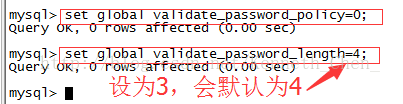
查看密码强度规格:SHOW VARIABLES LIKE 'validate_password%';
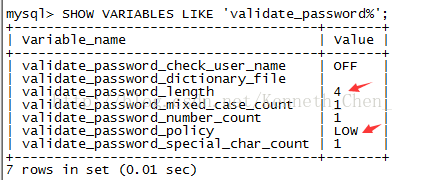
(9)现在创建用户,修改密码只需要满足4个字符就行了,不用那么复杂了
总结
以上所述是小编给大家介绍的mysql5.7.20第一次登录失败的快速解决方法,希望对大家有所帮助,如果大家有任何疑问请给我留言,小编会及时回复大家的。在此也非常感谢大家对我们网站的支持!
相关推荐
-

解决ubuntu 16.04安装mysql5.7.17后,登录时出现ERROR 1045 (28000): Access denied for user 'root'@'localhost'问题
一.问题描述 今天,笔者为了练习sql,在ubuntu16.04上安装了MySQL.笔者在网上搜索了在ubuntu16.04安装mysql的步骤,并跟着步骤一步步操作,然而,让笔者无法明白的是,网上说在安装mysql的过程会弹出输入密码的窗口,然而笔者在安装的过程中没有弹出任何窗口,而且也没有报错. 正当笔者在登录mysql时,问题就出现了,如图: 如图,笔者尝试多种输入方式,但都得到了一个同样地令人忧伤的结果,ERROR 1045 (28000): Access denied for user
-
Mysql 5.7.17安装后登录mysql的教程
mysql-5.7.17的安装在文章下面有介绍,大家可以参考下.下面先给大家介绍下Mysql 5.7.17安装后登录mysql的教程,一起看看吧. 在运行 ./bin/mysqld –initialize 初始化数据库时,会生成随机密码,示例: [Note] A temporary password is generated for root@localhost: Wtng#?e&S5,- 例中密码为 Wtng#?e&S5,- ,首次登录 mysql,用这个密码. $ /usr/local
-
解决MySQL5.7安装后没有data文件夹无法登录的问题
MySQL数据库在升级到5.7版本后,和之前的版本有些不一样,没有data文件夹,我们都知道MySQL数据库文件是保存在data文件夹中的,网上有人说把5.6版本的data文件夹拷贝一个,这种说法听听都不靠谱,我也试了,确实能够登录,但是无法修改管理员密码,下面还是给个标准的解决方法. 安装好MySQL5.7后,打开cmd命令窗口,并且进入到MySQL安装目录中的bin目录,然后输入如下命令回车即可: 复制代码 代码如下: mysqld --initialize-insecure --user=
-
win10下MySQL 8.0登录Access denied for user‘root’@‘localhost’ (using password: YES)问题的解决方法
近些时间在开始学MySQL,安装挺顺利的,按照网上现成的教程就能安装成功. 但是,在我开开心心地输入 mysql -uroot -p 再输入密码时,遇到了这个情况 Access denied for user 'root'@'localhost' (using password: YES) 在网上找了很多解决办法,但是基本只有一个,在.ini文件中的mysqld条目添加 skip-grant-tables 然后重启服务器,再按照刚刚的步骤再来一遍(最后不输入密码),但是还是一条语句把我拦了下来
-
如何安装绿色版MySQL Community Server 5.7.16并实现远程登录
1.下载MySQL Community Server 5.7.16 安装好 2.进去mysql安装目录的bin目录下,在文件地址栏输入cmd回车 3.输入命令:mysqld --initialize-insecure --console 4.输入命令:mysqld -install 5.mysql -u root--skip-password 6.ALTER USER 'root'@'localhost'IDENTIFIEDBY '123456'; 7.\quit 8.mysql -h loca
-
mysql5.7版本root密码登录问题的解决方法
发现上一篇文章解决了mysql服务无法启动问题后,竟然用root用户无密码不能登录,5.7版本不能在初始化时用root无密码登录,找了很多帖子后,解决了问题. 原来在上一篇文章的mysqld –initialize方法生成的data文件里的.err文件里,可以用word打开,会有生成root的临时初始密码 打开之后找到密码: 但是这个密码用一次后就会过期不能使用了.下面我们就来改这个密码 1.先关闭mysql服务,net stop mysql 2.修改你的mysql的配置文件my.ini或者my
-
mysql5.7.20第一次登录失败的快速解决方法
一,将介绍如何 (1)mysql5.7是有默认密码的 查找默认密码 grep 'temporary password' /var/log/mysqld.log (2)第一次登录 mysql -uroot -p (3)注意,第一次进入后要修改密码否则不能进行操作,否则会报错 修改密码有个默认密码强度:1.最少8个字符 2.包含大写 和 小写字母 3.要有标点符号 (4)修改密码并退出(注意密码要求) (5)用新密码重新登录可以进行查看等操作,觉得密码复杂可以修改密码强度 查看密码规则: SHOW
-
CentOS 7下MySQL服务启动失败的快速解决方法
今天,启动MySQL服务器失败,如下所示: [root@spark01 ~]# /etc/init.d/mysqld start Starting mysqld (via systemctl): Job for mysqld.service failed because the control process exited with error code. See "systemctl status mysqld.service" and "journalctl -xe&qu
-
Mysql 安装失败的快速解决方法
在安装mysql的过程中,出现的最麻烦的问题和解决方法 安装后,启动不成功,就卡了,程序就没有响应. 如何解决: 找到mysql安装目录下的 #Path to the database root datadir="C:/ProgramData/MySQL/MySQL Server 5.5/Data/" 该目录就是用来存放我们将来创建的数据库和表的目录, 你只需要将 C:/ProgramData/MySQL/MySQL Server 5.5 删除,再重新安装就可以. 下面看下window
-
svn 清理失败 (cleanup 失败) 的快速解决方法
1.cmd指令,进入.svn目录,找到wc.db文件 sqlite 3 打开 2. 对 svn源代码目录 右键, clean up, 稍等1至5分钟左右,然后会提示 清理成功 以上就是小编为大家带来的svn 清理失败 (cleanup 失败) 的快速解决方法全部内容了,希望大家多多支持我们~
-
sqlserver2008首次登录失败问题及解决方法
首次安装完sqlserver之后,使用(local)登陆失败情况分析: 失败的可能行有两个,在sqlserver管理器里面查看下图所标位置,并设置成如下配置 如上设置完成后,使用(local)连接还是失败,则继续检查: 右击,属性:检查IPADDRESS,找到IP3设置成如下参数 设置完成之后,急需找到IPALL设置成 重启Service 总结 以上所述是小编给大家介绍的sqlserver2008首次登录失败问题及解决方法,希望对大家有所帮助,如果大家有任何疑问请给我留言,小编会及时回复大家的.
-
Mysql5.5安装配置方法及中文乱码的快速解决方法
1.启动服务 windows下DOS命令窗口输入指令: 查看服务是否启动:net help services 启动mysql服务:net start mysql 停止mysql服务:net stop mysql linux下在bash下,输入指令: 查看服务状态:service mysqld status 启动mysql服务:service mysqld start 停止mysql服务:service mysqld stop 2.登陆 mysql -u[这里输入用户名] -p[这里输密码] 3.
-
使用Mysql5.x以上版本出现报错#1929 Incorrect datetime value: '''' for column ''createtime''的快速解决方法
我的MySQL安装后,保存删除表数据总是出现#1929 Incorrect datetime value: '' for column 'createtime' 的报错提醒,导致不能删除表里数据: 原因分析: 5以上的版本如果时期时间是空值应该要写NULL: 官方解释说:得知新版本mysql对空值插入有"bug", 要在安装mysql的时候去除默认勾选的enable strict SQL mode 那么如果我们安装好了mysql怎么办了,解决办法是更改mysql中的配置 my.ini
-
mysql5.x升级到mysql5.7后导入之前数据库date出错的快速解决方法
mysql5.x升级至mysql5.7后导入之前数据库date出错的解决方法如下所示: 修改mysql5.7的配置文件即可解决,方法如下: linux版:找到mysql的安装路径进入默认的为/usr/share/mysql/中,进行对my-default.cnf编辑 利用查找功能"/"找到"sql_mode=NO_ENGINE_SUBSTITUTION,STRICT_TRANS_TABLES" 将其删除或者是注释即可. windows版:32位找到mysql安装路径
-
MacOS中 VSCode 安装 GO 插件失败问题的快速解决方法
问题重现 Installing golang.org/x/tools/cmd/guru FAILED Installing golang.org/x/tools/cmd/gorename FAILED Installing golang.org/x/lint/golint FAILED Installing github.com/stamblerre/gocode FAILED 4 tools failed to install. VS COde 打开 .go 文件会自动安装插件,但是出现了一些
-
使用Mysql5.x以上版本出现报错#1929 Incorrect datetime value: '''' for column ''createtime''的快速解决方法
我的MySQL安装后,保存删除表数据总是出现#1929 Incorrect datetime value: '' for column 'createtime' 的报错提醒,导致不能删除表里数据: 原因分析: 5以上的版本如果时期时间是空值应该要写NULL: 官方解释说:得知新版本mysql对空值插入有"bug", 要在安装mysql的时候去除默认勾选的enable strict SQL mode 那么如果我们安装好了mysql怎么办了,解决办法是更改mysql中的配置 my.ini