
CSS网页布局入门教程4:二列固定宽度
有了一列固定宽度作为基础,二列固定宽度就非常简单,我们知道div用于对某一个区域的标识,而二列的布局,自然需要用到两个div,XHTML代码如下:
代码如下:
<div id="left">左列</div>
<div id="right">右列</div>
新的代码结构中使用了两个id,分别为left和right,表示两个div的名称,我们所需要做的是,首先为它们制定宽度,然后让两个div在水平行中并排显示,从而形成二列式的布局,CSS代码如下:
http://www.w3.org/TR/xhtml1/DTD/xhtml1-transitional.dtd">
http://www.w3.org/1999/xhtml">
二列固定宽度——AA25.CN
左列
右列
[Ctrl+A 全选 注:如需引入外部Js需刷新才能执行]
left与right两个div的代码与前面类似,都使用相同宽高,本例中为了区分,左列和右列分别用了不同的边框和背景色。而为了实现二列式布局,我们使用了一个全新的属性——float。float属性是CSS布局中非常重要的一个属性,用于控制的浮动布局方式,我们的大部分div布局基本上都通过float的控制来实现布局,float的可选参数为:none/left/right。
float使用none值时表示对象不浮动,而使用left时,对象将向左浮动,例如本例中的div使用了float:left;之后,右侧的内容将流到当前对象的右侧。使用right时,对象将向右浮动,如果将left的float值设置为right,将使得left对象浮动到网页右侧,而right对象则由于float:left;属性浮动到网页左侧。
这样,在动用了简单的float属性之后,二列固定宽度的而已就能够完整的显示出来。
具体操作步骤如下:
新建页面,插入div可以参考:CSS网页布局入门教程1:一列固定宽度
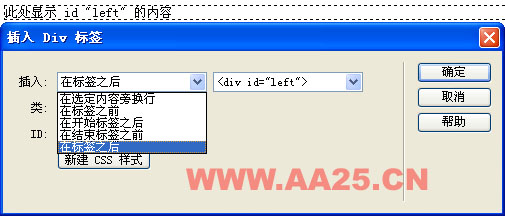
当插入一个div后,接着插入第二个时,在插入div标签的插入会多出一个选项:在选定内容旁换行,这样插入就把这个div标签插入到了id为left的div之内,这并不是本例所要的结果,所以我们选择在标签之后,然后在右侧激活的下拉列表中找到<div id="#left">,这样我们插入的id为right的div就插入到了left的后边。如下图所示:
left的css设置如下:
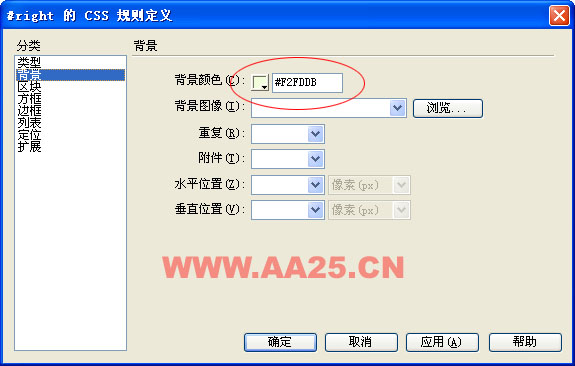
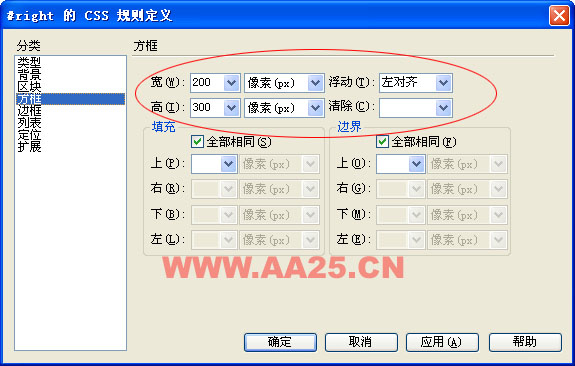
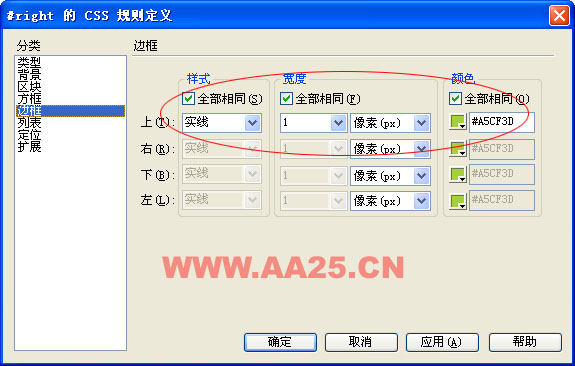
right的设置只有与left的边框和背景色不同而已,可以参照left的自行设置。
相关推荐
-
CSS网页布局入门教程6:左列固定,右列宽度自适应
在实际应用中,有时候需要左栏固定宽度,右栏根据浏览器窗口大小自动适应,在CSS中实现这样的布局方式是简单可行的,只需在设置左栏的宽度即可,如上例中左右栏都采用了百分比实现了宽度自适应,而我们只需要将左栏宽度设定为固定值,右栏不设置任何宽度值,并且右栏不浮动,代码如下: 复制代码 代码如下: #left { background-color: #E8F5FE; border: 1px solid #A9C9E2; float: left; height: 3
-
HTML+CSS+JS实现完美兼容各大浏览器的TABLE固定列
BS架构的企业级应用中,当一个表格列数较多时,用户一个常见的需求就是把前面几个重要的列固定住,这样拖动滚动条时固定的列会方便用户查看数据,用户体验很好.一些重量级的JS组件库也都有这个功能,那么有没有更简单的方法实现这个功能呢? 这个需求常见的解决方案是使用表格拼接的方法,这个方案如果要制作静态的网页,或者功能简单的动态页面,逻辑比较简单,技术上也不复杂,很容易实现,但是如果要做成组件,动态功能较多的话,就需要写大量的冗余代码,难以维护,甚至于一个简单的功能,都需要写很多的代码,比如事件处理等,
-

android开发之横向滚动/竖向滚动的ListView(固定列头)
由于项目需要,我们需要一个可以横向滚动的,又可以竖向滚动的 表格.而且又要考虑大数据量(行)的展示视图.经过几天的研究终于搞定,做了一个演示.贴图如下: 好吧.让我们看思路是什么样的: 1. 上下滚动直接使用 listView来实现. 2. 左右滚动使用HorizontalScrollView,来处理滚动.我写一个类MyHScrollView继承 自它. 2.1 . ListView里的每行(row)分为 两部分,不滚动的和可滚动的区域.比如本demo的第一列,就是静态的.而后面的所有
-
CSS网页布局入门教程1:一列固定宽度
本系列教程为入门级教程,适合初学者学习,由最简单的知识一点一点进阶.主要以实例为主,很少部分理论,这样更适应初学者快速掌握.因本人也正在学习,难免有一些错误或疏漏地方,望各位给予指正.本教程参考<CSS网站布局实录>一书,在此向作者表示感谢. 要想学好DIV+CSS,首先要有一定的HTML和CSS知识,如果这些你还不了解,建议你先去补习这一课,再来学习本教程.另外还要抛弃传统表格布局的思维模式,至于为什么,在你学习本教程中慢慢就会体会到.如果这些你都准备好了,那么开始吧! 一列固定宽度 一列固
-
CSS网页布局入门教程3:一列固定宽度居中
页面整体居中是网页设计中最普遍应用的形式,在传统表格布局中,我们使用表格的align="center"属性来实现,.div本身也支持align="center"属性,也可以让div呈现居中状态,但css布局是为了实现表现和内容的分离,而align对齐属性是一种样式代码,书写在XHTML的div属性之中,有违背分享原则(分离可以使你的网站更加利于管理),因此应当css的方法实现内容的居中,我们以固定宽度一列布局代码为例,为其增加居中的css样式: 复制代码 代码如下:
-
基于jquery的固定表头和列头的代码
复制代码 代码如下: <script type="text/javascript" src="http://code.jquery.com/jquery-1.6.1.min.js"></script> <script type="text/javascript">// <![CDATA[ function FixTable(TableID, FixColumnNumber, width, height)
-
表格头固定而列可滚动的效果
对于经常需要表格头部不东,而列表可以滚动,多用于数据比较多的情况,方便查看 表格头固定而列可滚动的效果-我们 body { font-family: "arial", "helvetica", "sans-serif", ""; font-size: 9pt; margin: 0px; scrollbar-face-color:#efefe7; scrollbar-highlight-color:#ffffff; scroll
-
asp.net gridview列宽固定的几种方法介绍
1.在编辑列里面,直接就有设置列宽度的!如果你不想单元格的内容把单元格撑大,那么就加一个样式<style>table{table-layout:fixed}</style>,意思就是每列都固定为最初设置的样式,不再变化,超出的部分隐藏 2.可以设置gridview中编辑列下面的某一列的属性<HeaderStyle Width="8%"></HeaderStyle>,这样可以得到按屏幕的百分之多少显示 3.你这个肯定是设置了gridview
-
CSS网页布局入门教程5:二列宽度自适应
从二列固定宽度入手,开始尝试二列布局的情况下,左右栏宽度能够做到自适应,从一列自适应布局中我们知道,设定自适应主要通过宽度的百分比值设置,因此在二列宽度自适应的布局中也同样是对百分比宽度值的设计,继续上面的CSS代码,我们得新定义二列的宽度值: 复制代码 代码如下: #left { background-color: #E8F5FE; border: 1px solid #A9C9E2; float: left; height: 300px; w
-
CSS网页布局入门教程4:二列固定宽度
有了一列固定宽度作为基础,二列固定宽度就非常简单,我们知道div用于对某一个区域的标识,而二列的布局,自然需要用到两个div,XHTML代码如下: 复制代码 代码如下: <div id="left">左列</div> <div id="right">右列</div> 新的代码结构中使用了两个id,分别为left和right,表示两个div的名称,我们所需要做的是,首先为它们制定宽度,然后让两个div在水平行中并排显示
-
CSS网页布局入门教程7:二列固定宽度居中
在一列固定宽度之中,我们使用margi:0px auto;这样的设置,使一个div得以达到居中显示,而二列分栏中,需要控制的是左分栏的左边与右分栏的右边相等,因此使用margi:0px auto;似乎不能够达到宁产的效果,这时就需要进行div的嵌套式设计来完成了,可以使用一个居中的div作为容器,钭二列分栏的两个div旋转在容器中,从而实现二列的显示,结合上面的代码,新的XHTML代码结构如下: 二列固定宽度居中--AA25.CN 左列 右列 [Ctrl+A 全选 注:如需引入外部Js需刷新才能
-
CSS网页布局入门教程8:三列浮动中间列宽度自适应
使用浮动定位方式,从一列到多列的固定宽度及自适应,基本上可以简单完成,包括三列的固定宽度.而在这里给我们提出了一个新的要求,希望有一个三列式布局,基中左栏要求固定宽度,并居左显示,右栏要求固定宽度并居右显示,而中间栏需要在左栏和右栏的中间,根据左右栏的间距变化自动适应.这给布局提出了一个新的要求,而且单纯使用float属性与百分比属性并不能够实现,CSS目前还不支持百分比的计算精确到考虑左栏和右栏的占位,如果对中间栏使用100%宽度的话,它将使用浏览器窗口的宽度,而非左栏与右栏的中间间距,因此我
-
CSS网页布局入门教程2:一列自适应宽度
自适应布局是网页设计中常见的布局形式,自适应的布局能够根据浏览器窗口的大小,自动改变其宽度和高度值,是一种非常灵活的布局形式,良好的自适应布局网站对不同分辨率的显示器都能提供最好的显示效果.实际上div默认状态的占据整行的空间,便是宽度为100%的自适应布局的表现形式,一列自适应布局需要我们做的工作也非常简单,只需要将宽度由固定值改为百分比值的形式即可. 复制代码 代码如下: #layout { border: 2px solid #A9C9E2; background-co
-
CSS网页布局入门教程9:用CSS设计网站导航——横向导航
网站导航是网站中最重要的元素,是网站提供给用户的最直接最方便的访问网站内容的工具.网站导航从形式上主要由横向导航.纵向导航.下拉及多级菜单导航第三种形式. 横向导航 作为门户网站的设计而言,主导航一般采用横向导航.由于门户网站下方文字较多,且每个频道均有一同的样式区分,因此在顶部固定一个区域设计统一风格且不占用过多空间的导航是最理想的选择,国内大部分门户均采用这种形式. 纵向导航 目前在门户网站的设计中已经不再流行,纵向导航更倾向于表达产品分类. 下拉导航 主要用于功能复杂的网站.在有些网站上也
-
CSS网页布局入门教程13:下拉及多级弹出式菜单
下拉及弹出式菜单是网站设计中常用导航形式,这种菜单形式能够充分利用页面现在空间隐藏与显示更多内容,并能对内容进行合理的分类显示,是一种非常优秀的导航形式. 早期的下拉或弹出式菜单通过隐藏的layer或div来实现内容的隐藏,通过JavaScript脚本来响应用户的操作,目前也采用JavaScript+div或其它元素的形式来制作此类导航,不同的是整个导航都将使用符合标准的css布局来打造,不再使用表格来制作菜单,下拉式菜单是上面提到的横向导航与纵向导航的结合,而且通过css对于属性的众多支持,