
你的Idea还有BUG吗不妨试试另一个开发神器

Idea是JetBrains软件公司开发的Java集成开发环境,可以说是当下最好用的Java开发IDE。
但是,Idea是一个商业化的IDE。他的旗舰版是需要花钱购买授权的,虽然可以通过教育邮箱、开源项目等一些方式来获取免费的许可,但是毕竟不是人人都有这个条件。所以广大工程师们发挥程序猿的传统艺能,进行了一些破解的操作。但是最近,很多Idea的破解都失效了——新的一天,打开IDEA,上号,发现需要许可……😓

这时候,不妨把眼光投向我们的老朋友——Eclipse。Java后端实际上已经是Spring一统天下,而Spring开发,有一个神器——STS。

STS:Spring Tool Suite(STS)就是一个基于Eclipse的开发环境, 用于开发Spring应用程序。它提供了一个现成的使用环境来实现, 调试, 运行, 和部署你的Spring应用程序。包括为关键的的服务器和云计算,Git, Maven, AspectJ, 和最新的Eclipse版本提供整合支持。
换句话说, Spring Tool Suite是一个定制版的eclipse, 由spring framework官方在java ee版本的eclipse上包装spring插件出来的版本, 其核心还是java ee版本的eclipse。
一、STS安装
1、STS下载
Spring官网:https://spring.io/tools
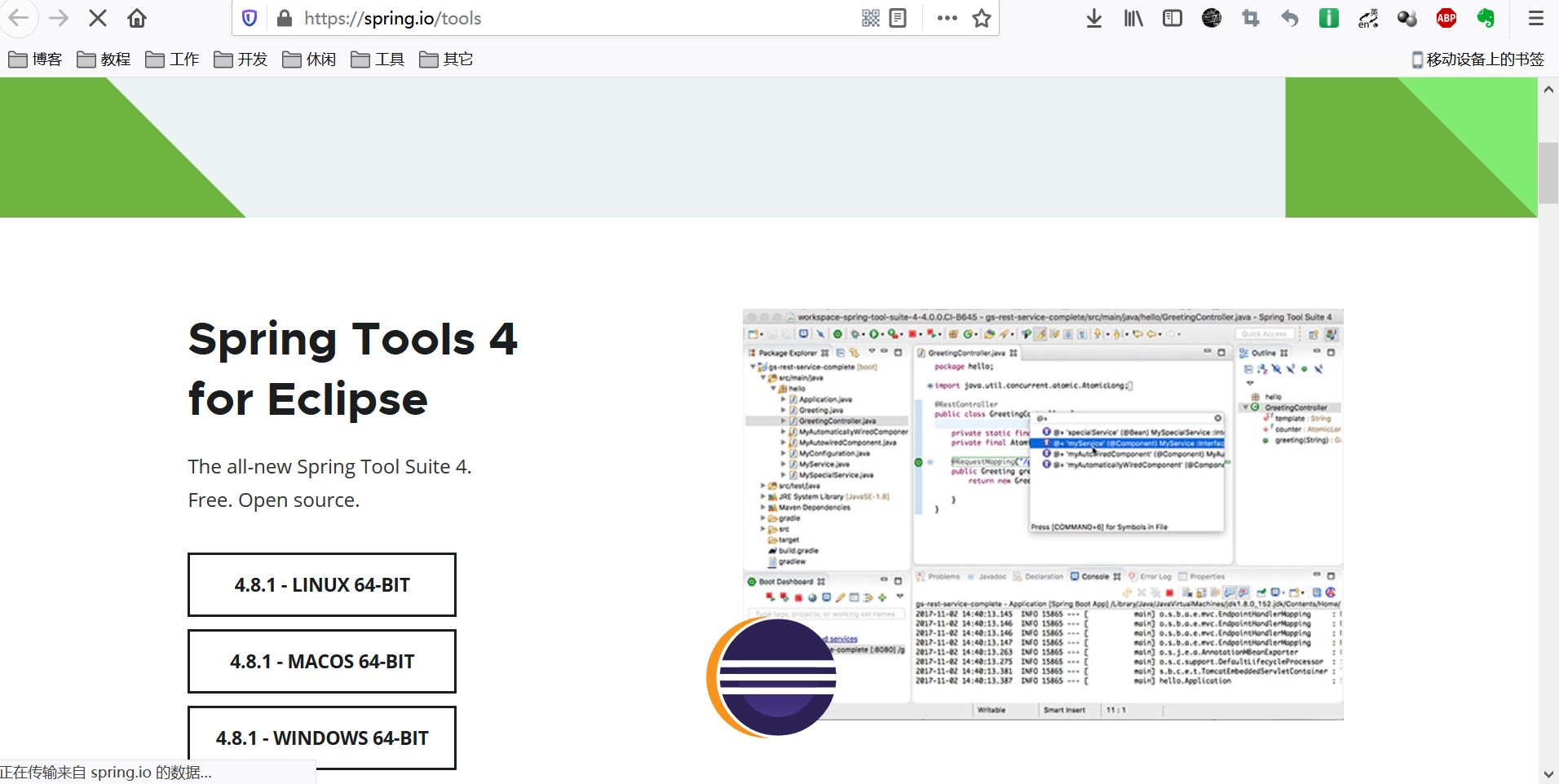
Eclipse插件:https://marketplace.eclipse.org/content/spring-tools-4-aka-spring-tool-suite-4

STS有Eclipse插件下载方式和完整版下载方式,我们这里下载完整版。
需要注意的是由于网络原因,这个下载非常慢,而且还经常断掉。找到了一个方法,见参考[2],配置Chrome,让 Chrome能进行断点传输。
2、STS安装
博主下载的是 4.8.1版本。
STS下载完成之后是一个Jar包。
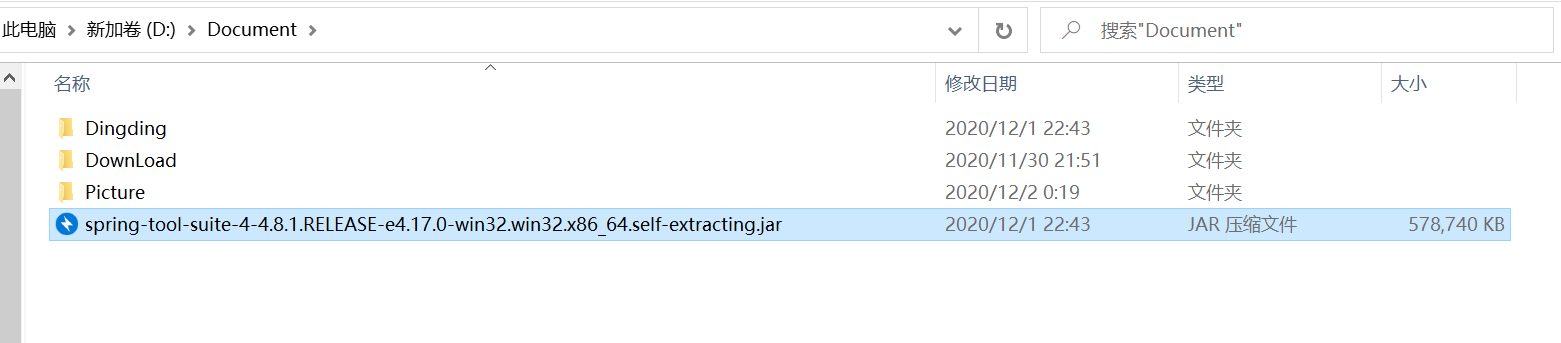
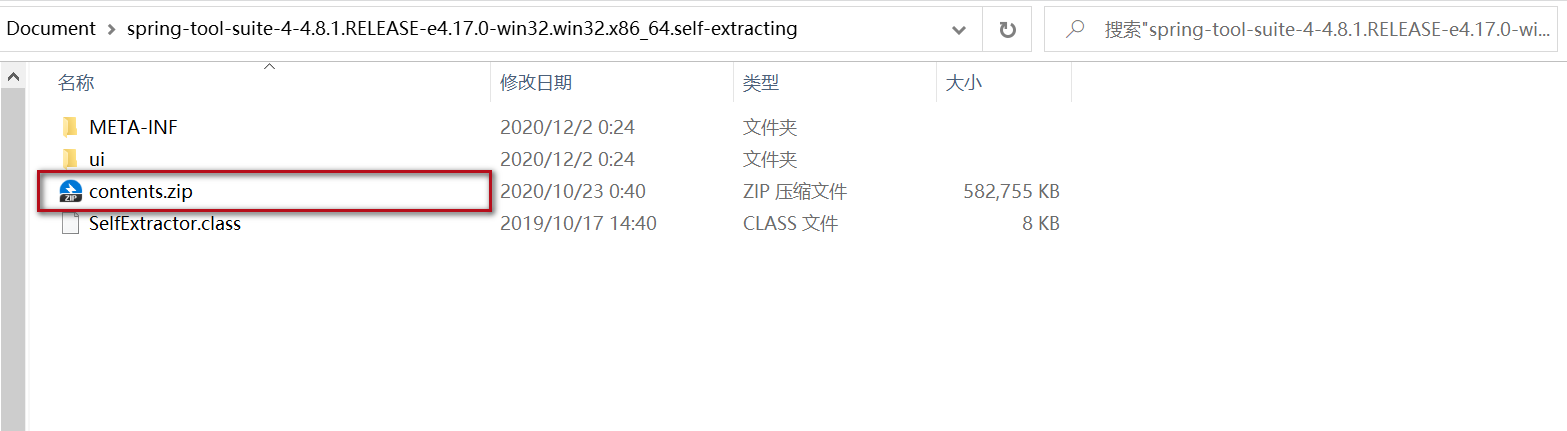
将Jar包解压缩,里面有一个zip的压缩包,再次将这个压缩包解压。
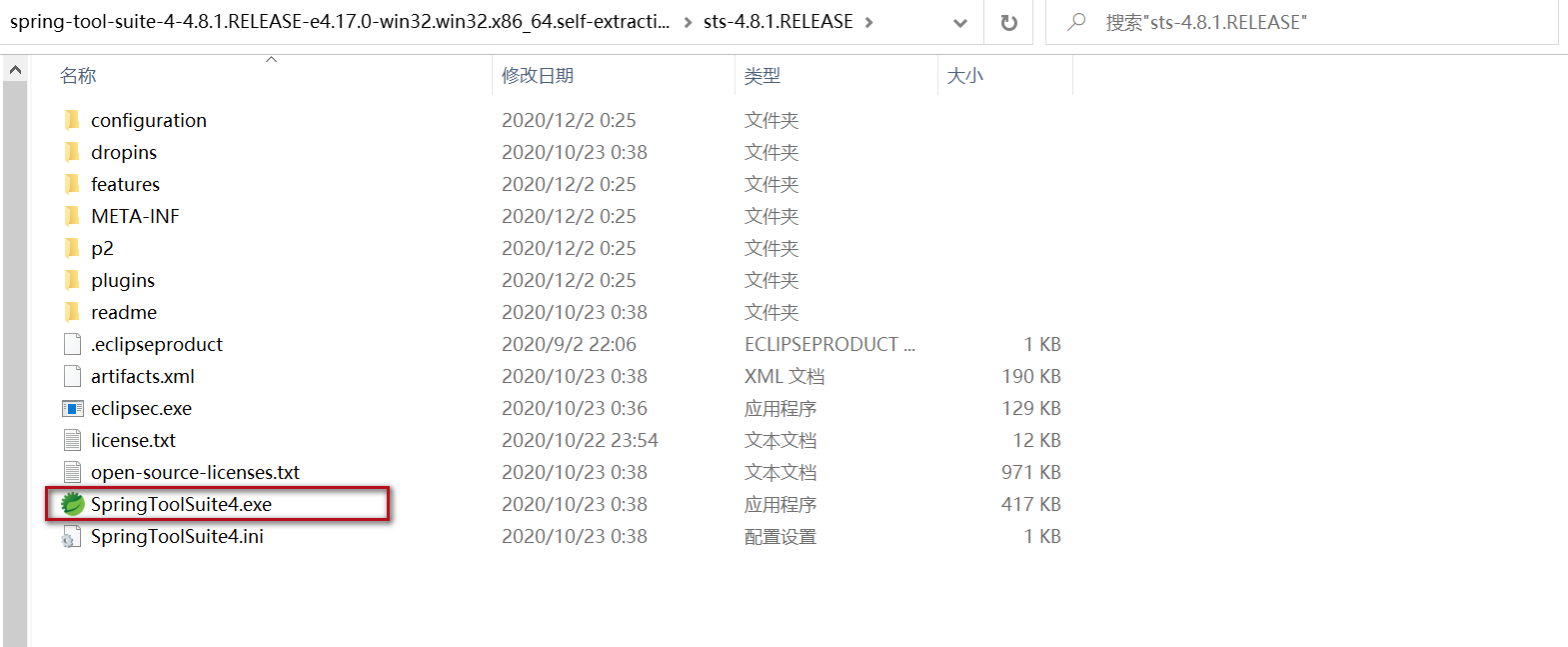
解压之后可以找到一个可运行的安装程序,点击运行。
选择工作空间
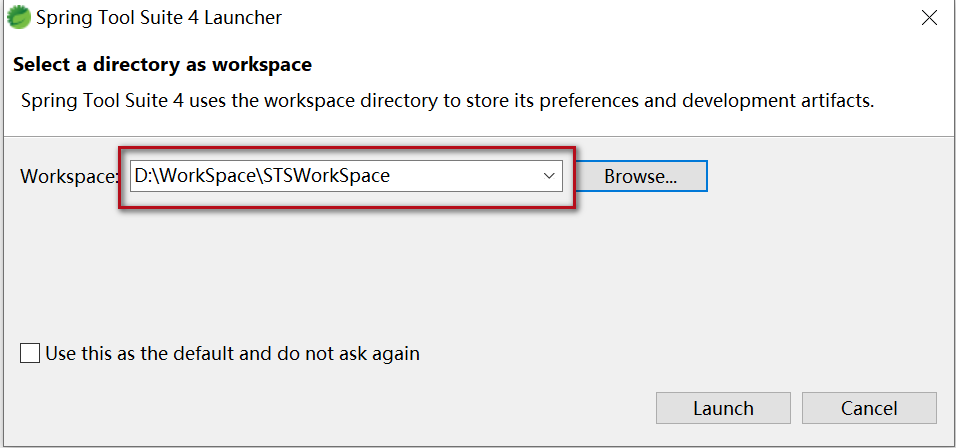
OK,我们的STS安装就已经完成了
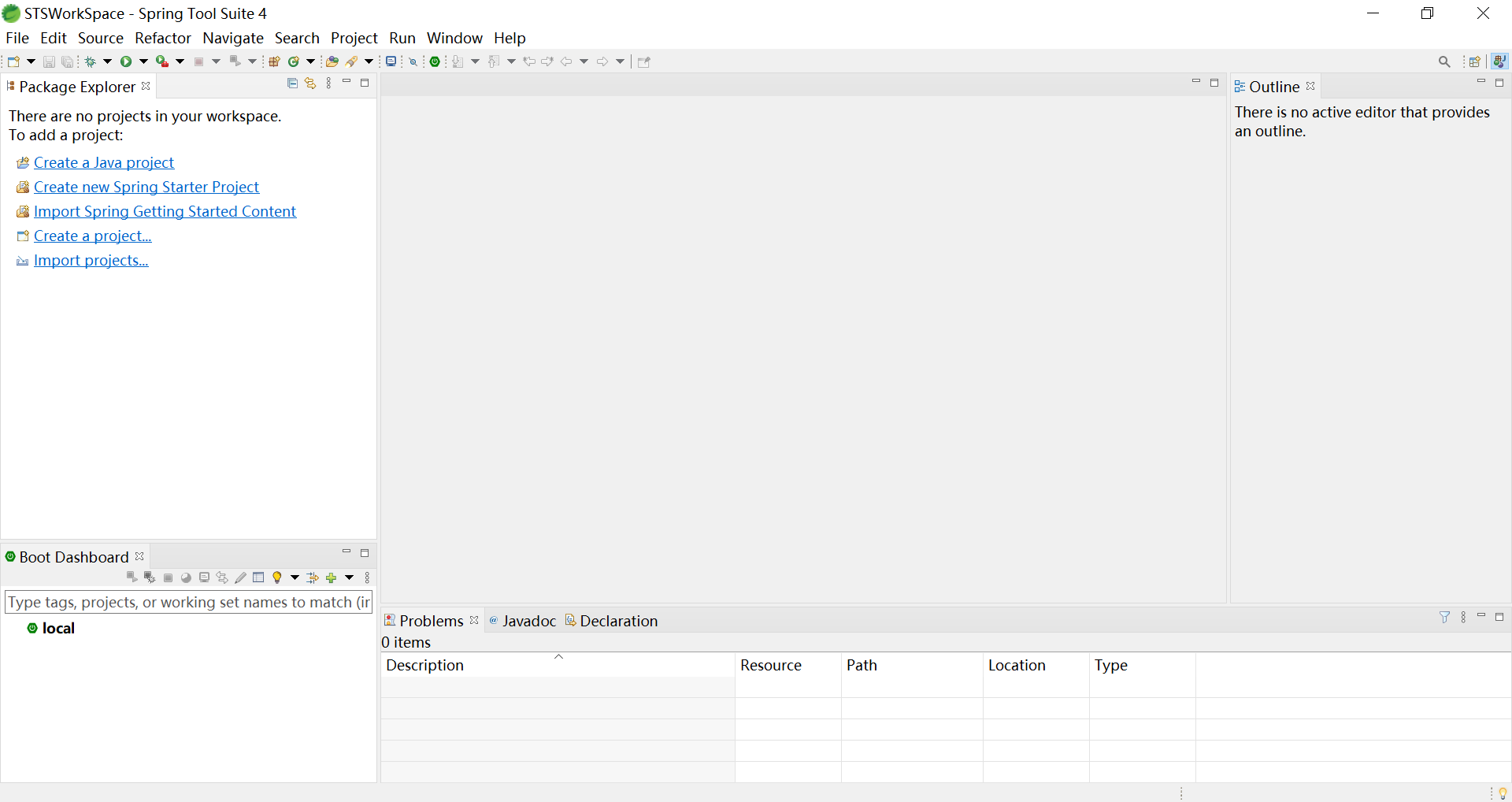
二、STS使用
STS本身是对Eclipse的包装,所以相关配置基本相同。
1、STS配置JDK
打开·window· --> preferences --> java,弹出页面窗口。
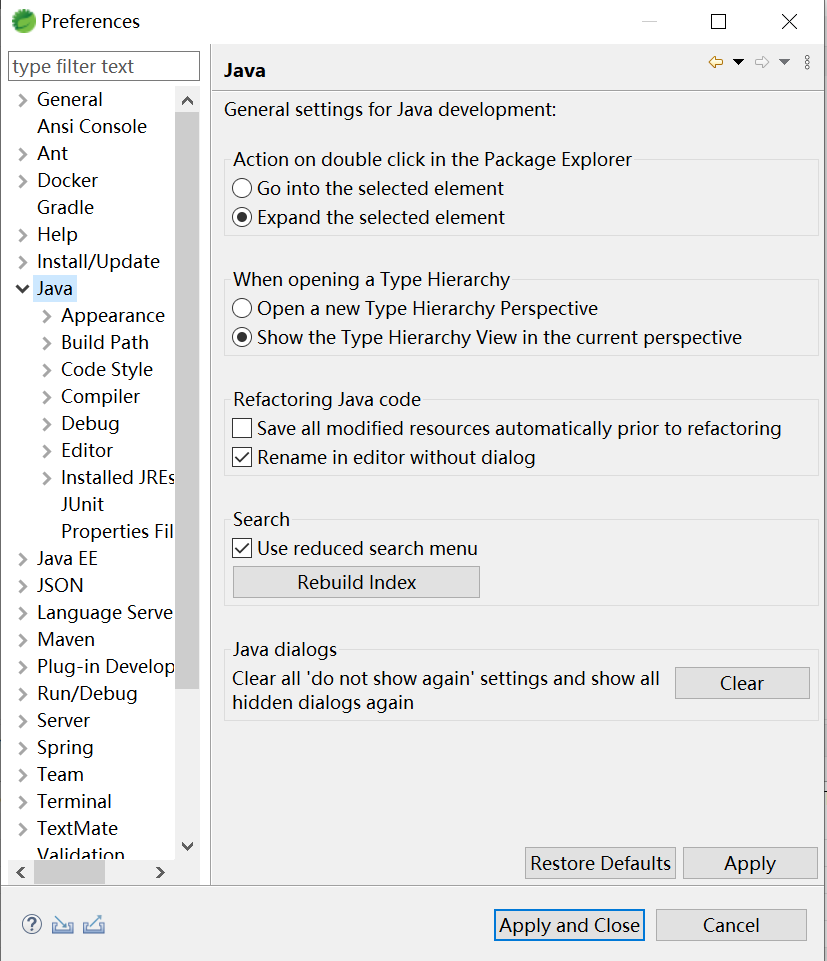
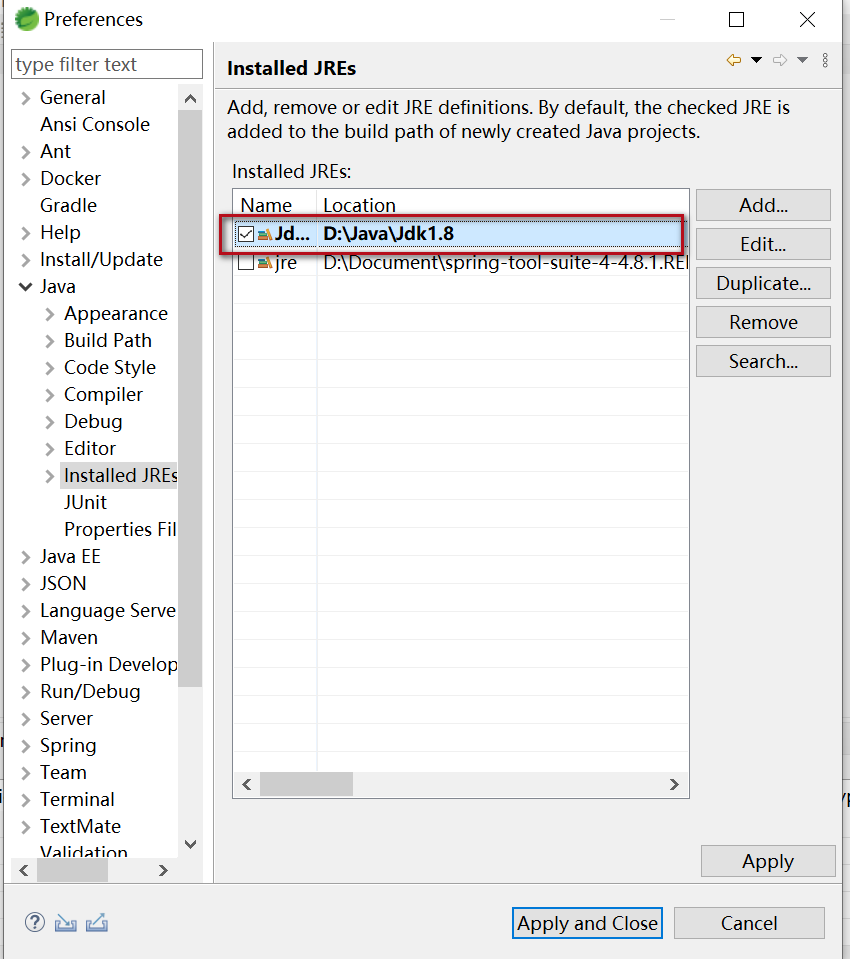
选择·installed jres·,在右边会显示已经配置好的JDK变量,这里我们选择自己安装的JDK路径
2、STS配置Maven
接下来给STS配置我们本地的Maven。
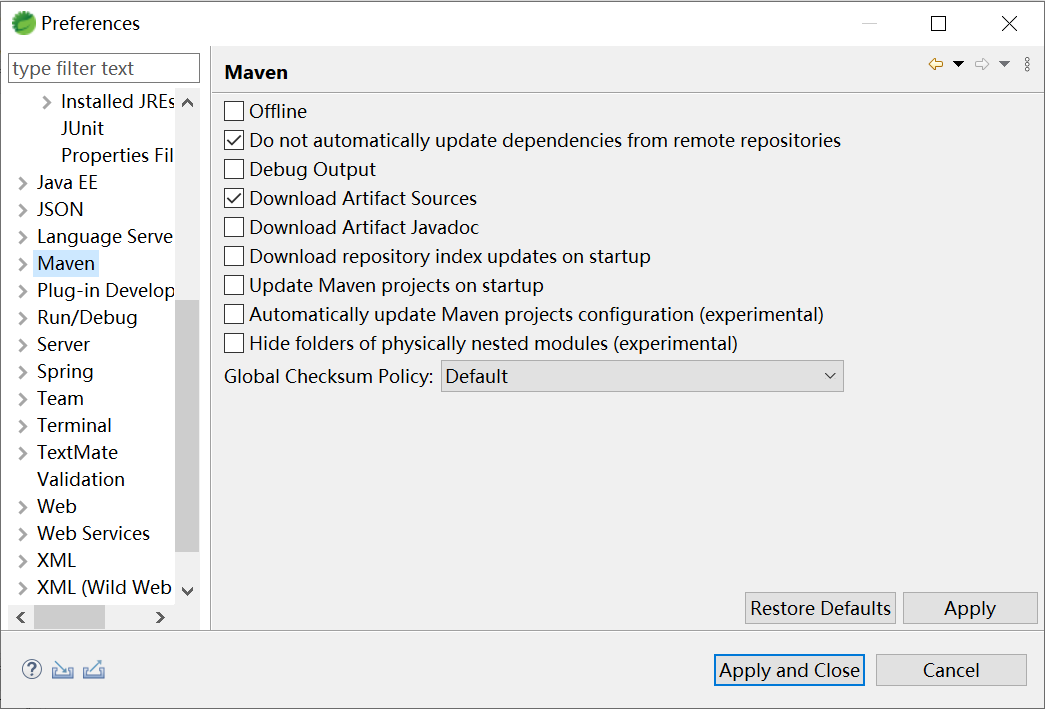
window –>preferences –> maven
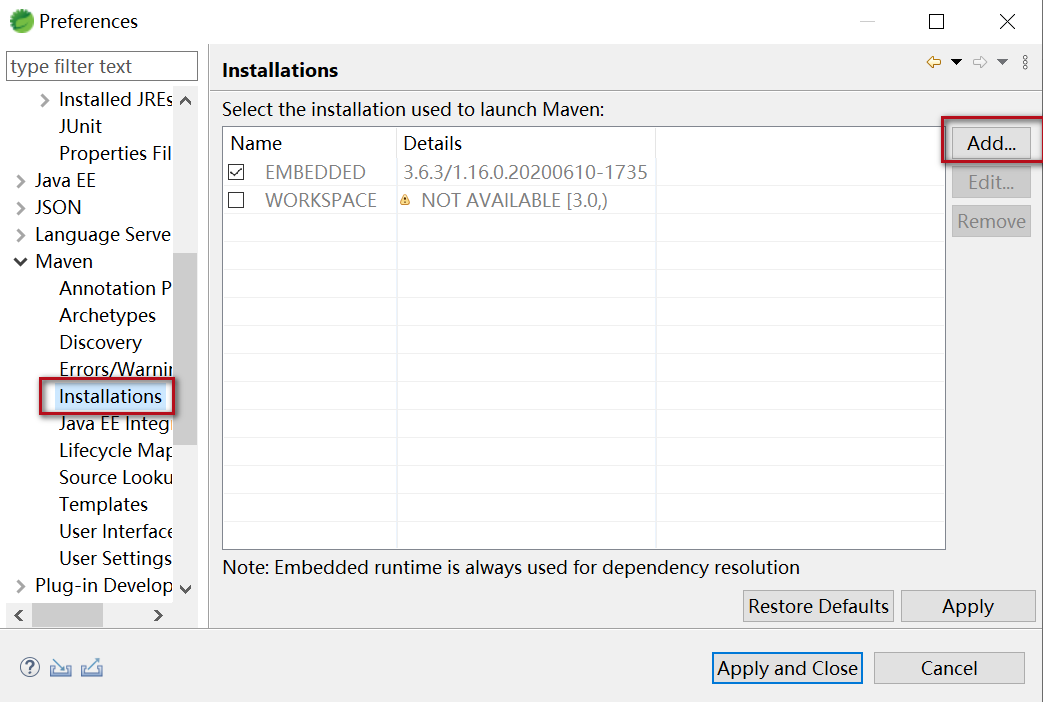
maven –> installations –> add
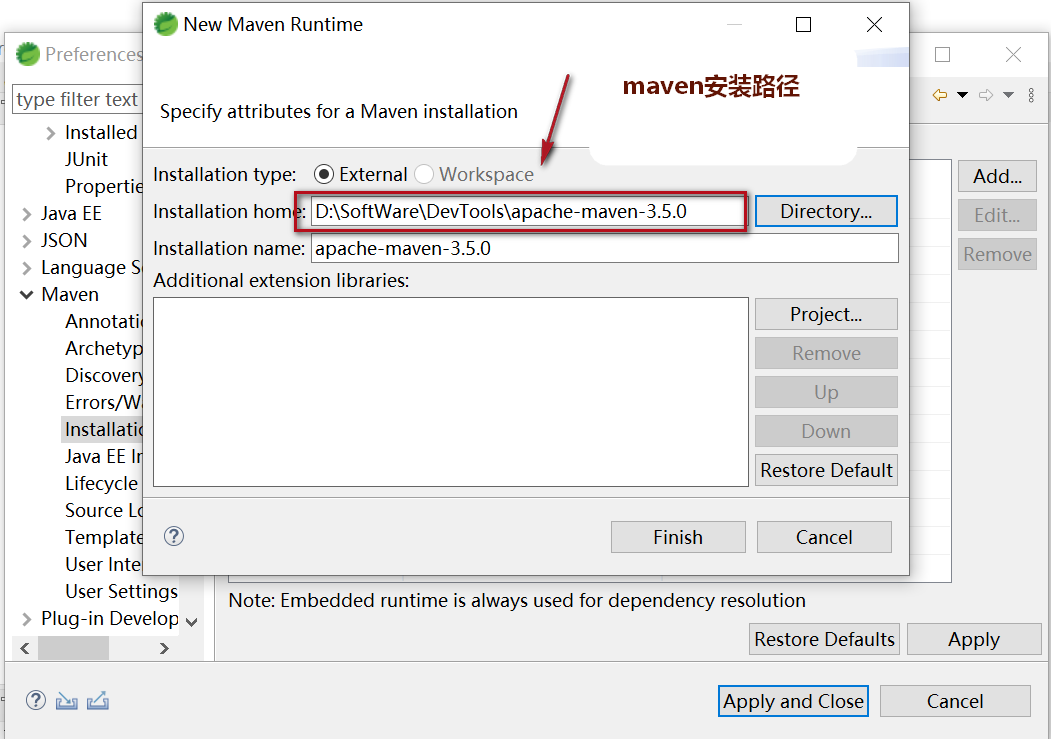
选择本地Maven的安装路径。
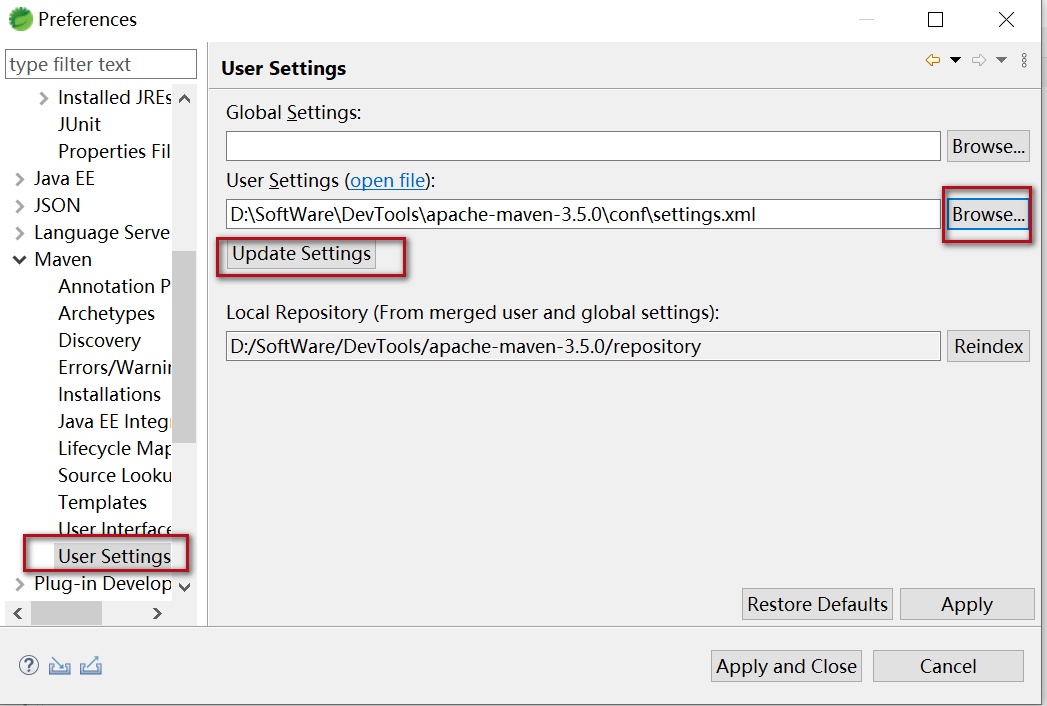
配置 settings.xml 位置,加载到本地仓库
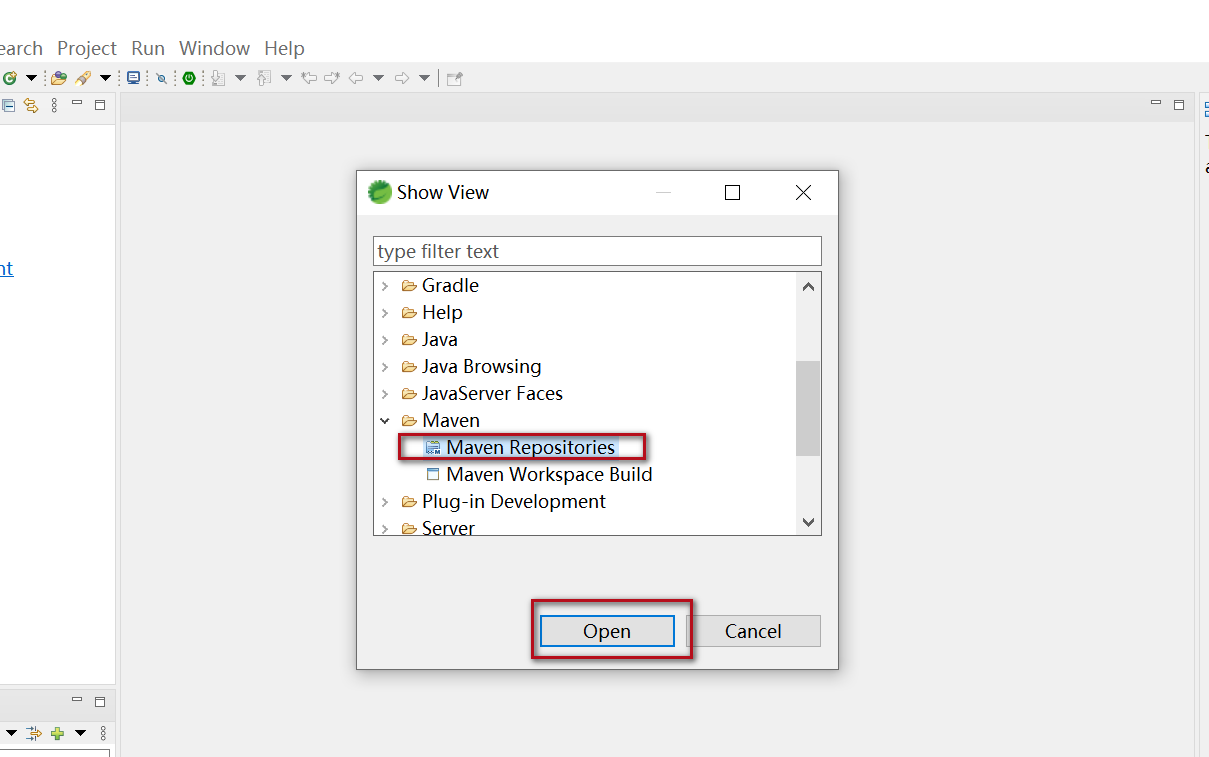
Window –showView –other – maven – maven repository ,打开仓库管理视图(资源才能使用仓库中下载的jar)
3、使用STS创建SpringBoot项目
直接点击Package Explorer中的“Create new Starter Project”,创建Spring Boot项目
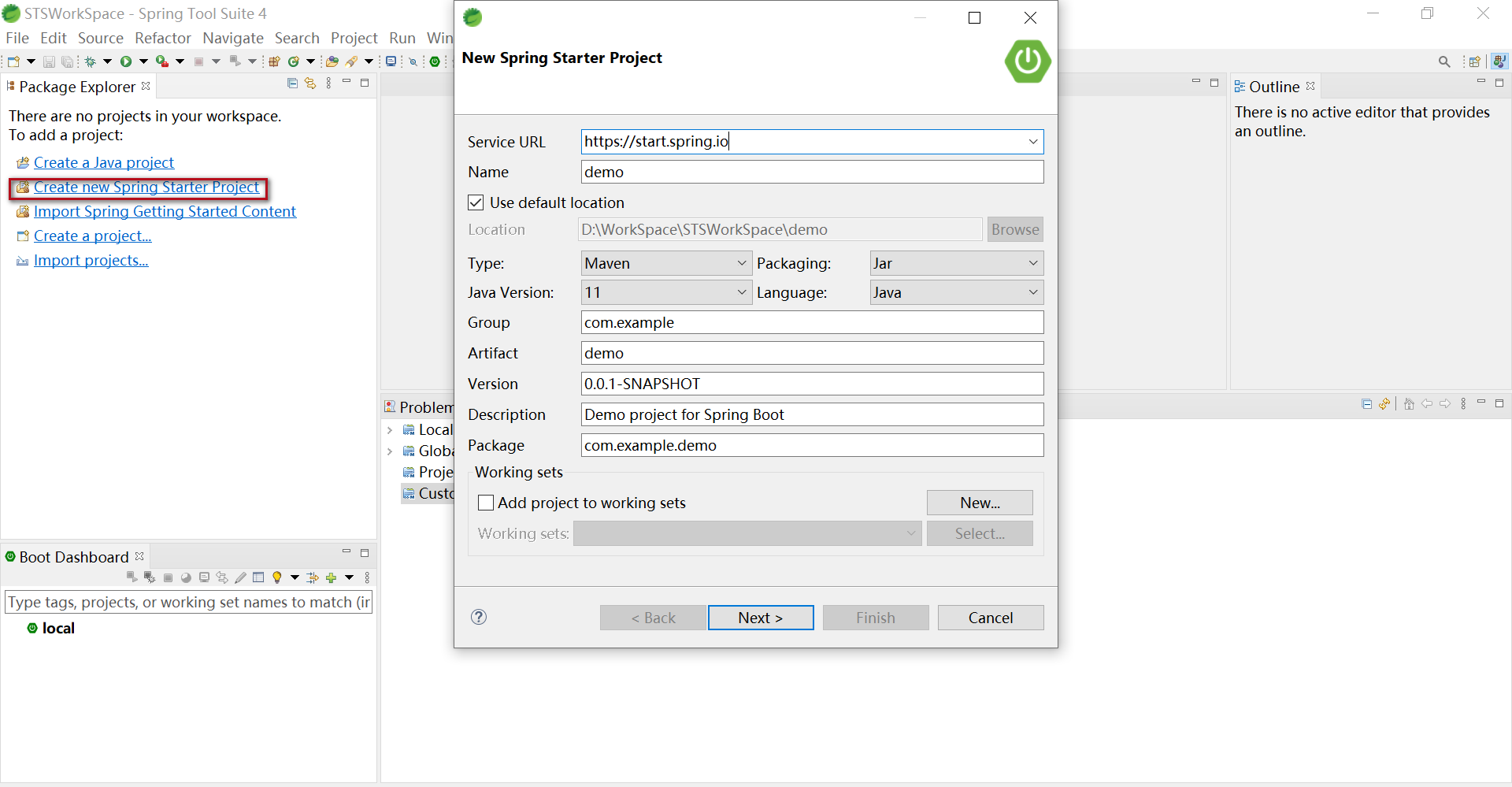
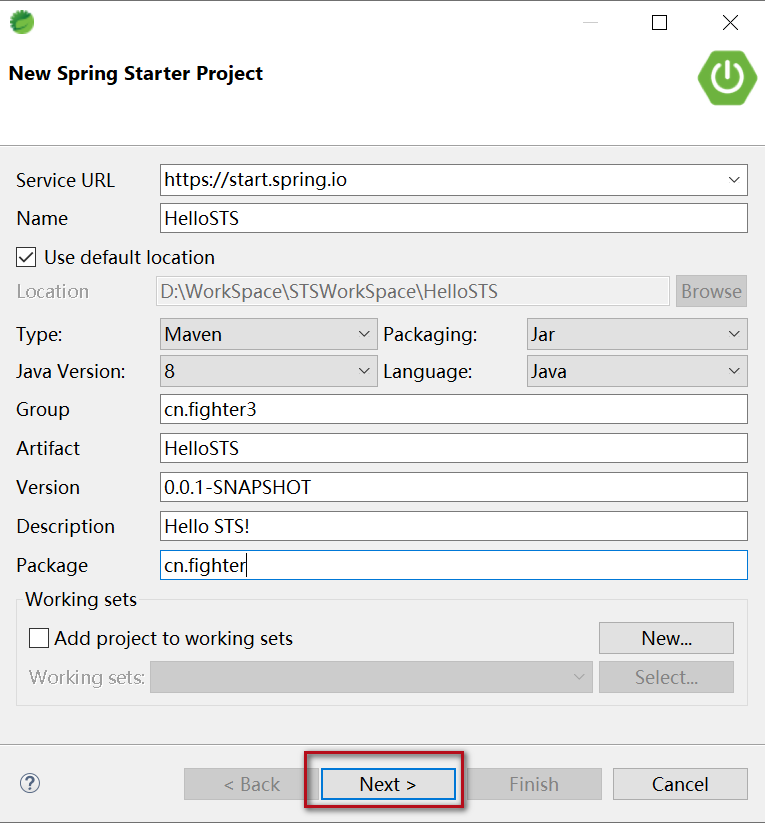
选择相应的Java版本,填入项目的相关配置(这里不引入其它依赖一路next)
SpringBoot项目已经创建完成
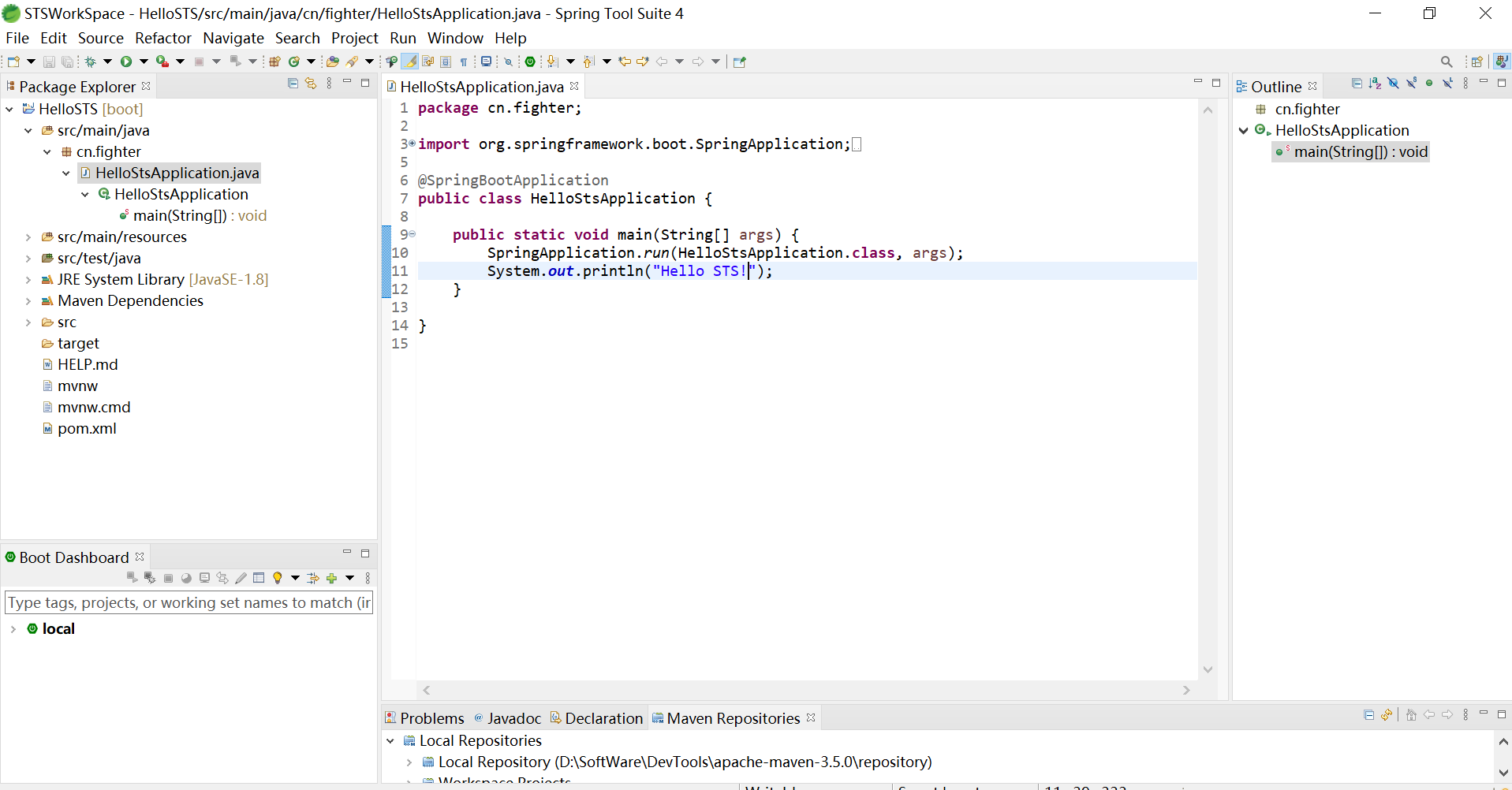
右键工程菜单,选择Run As->Spring Boot App,运行项目。控制台输出如下。
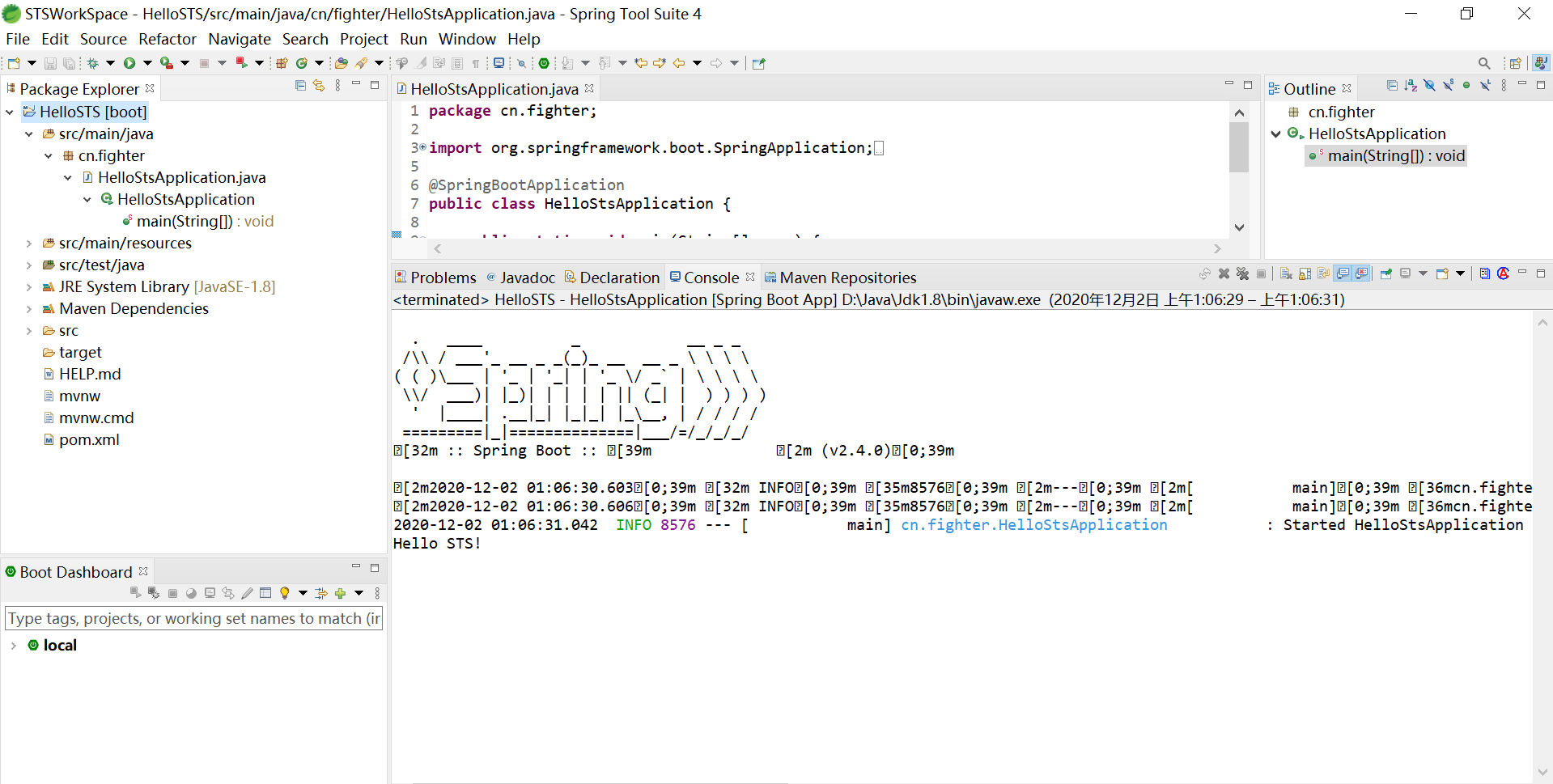
三、优化STS
在上面我们已经安装了STS,并运行了一个SpringBoot项目,平平无奇。
为了提升我们的体验,我们可以参考另一个开发神奇——VS Code,本身功能不够,插件来凑嘛。STS是Eclipse的包装,所以Eclipse的所有插件都是可用的。
1、主题美化
我们很多人已经习惯了暗色的主题,这里我们可以通过 DevStyle这个插件来美化我们的STS。
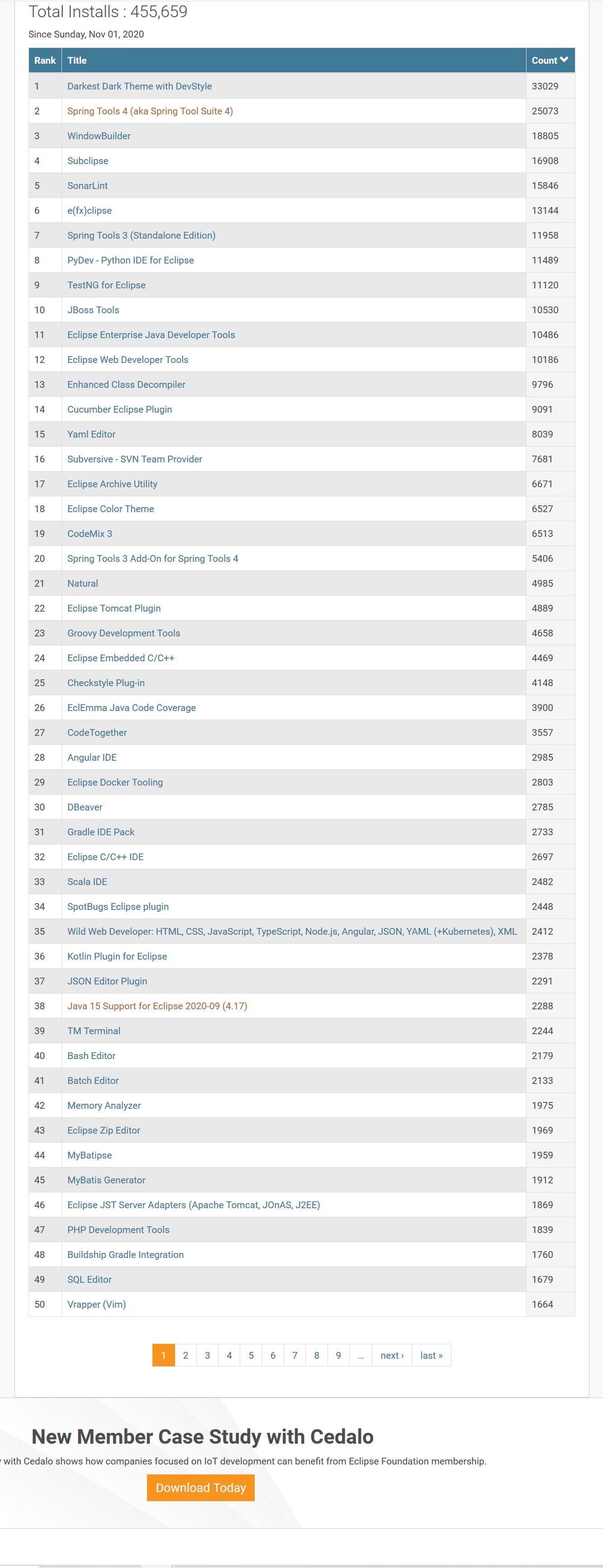
Help —>Eclipse Marketplace—>Popular,第一个就可以看到我们的目标,点击 install
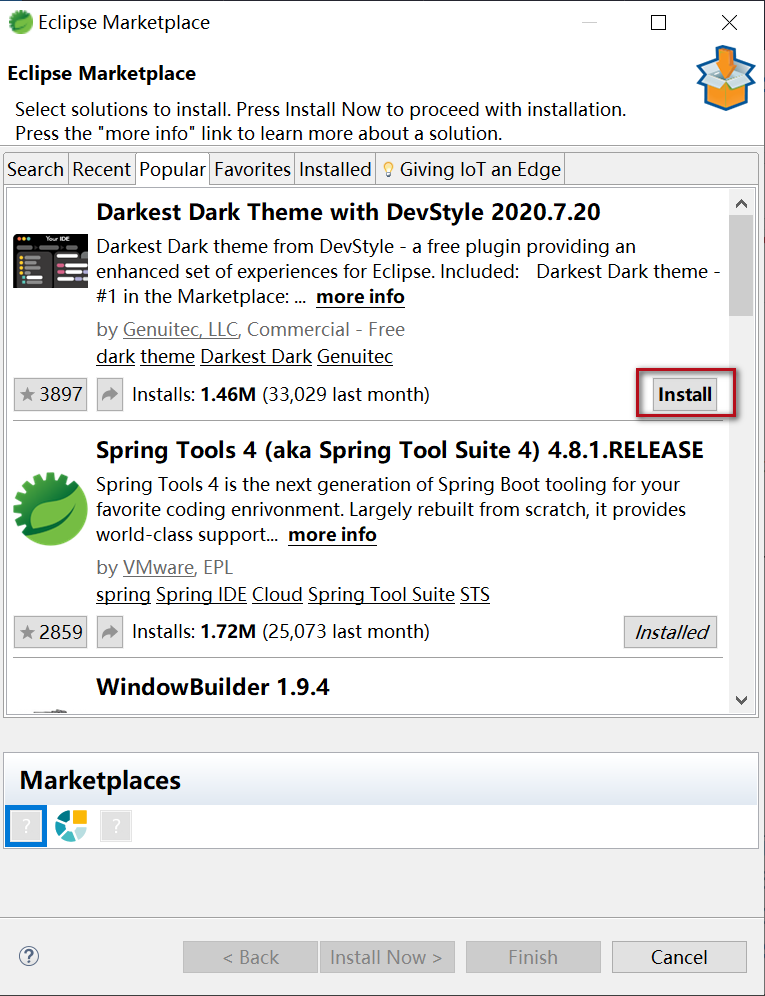
结束,等待安装完成,重启
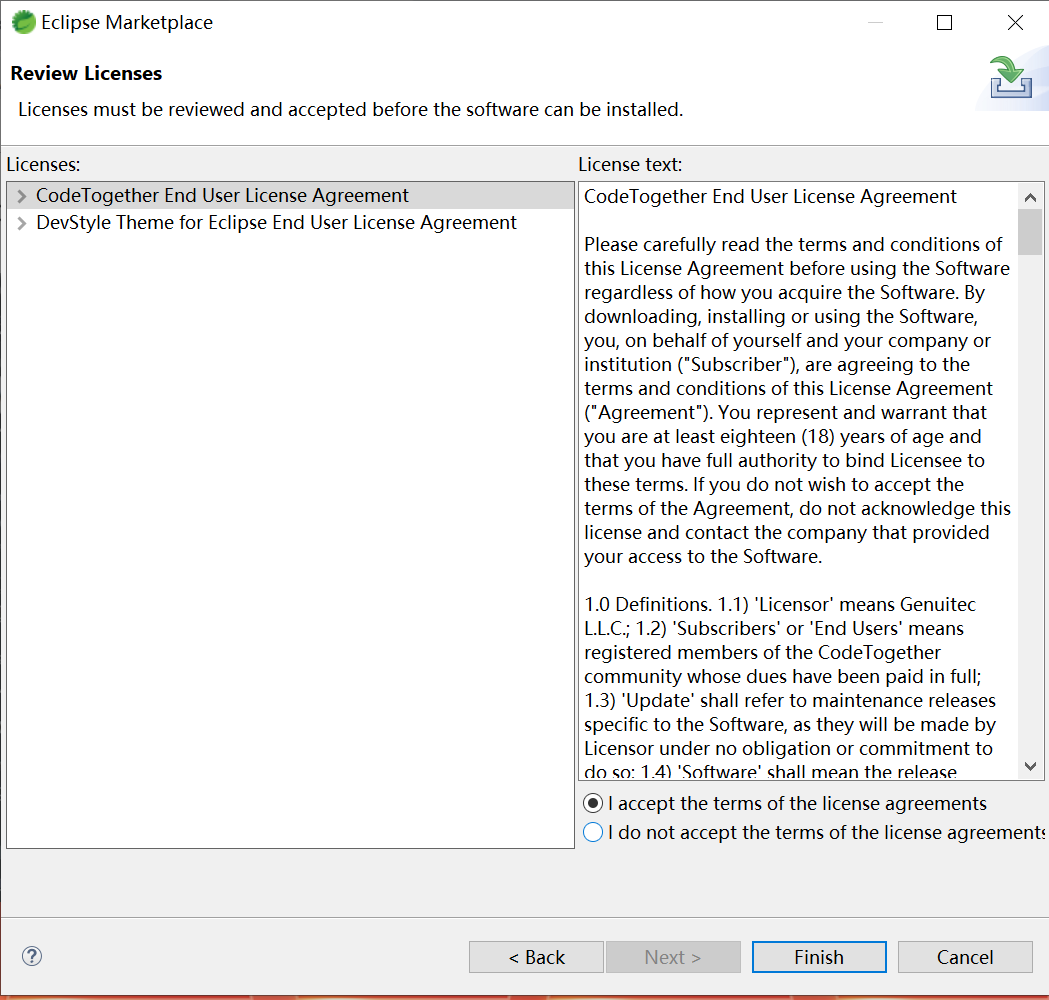
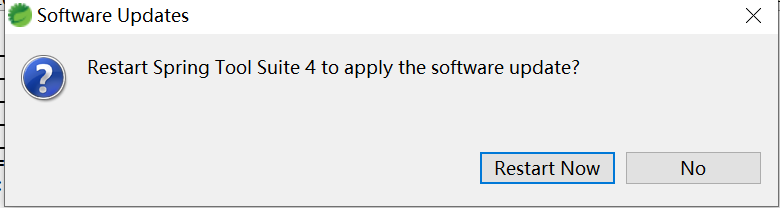
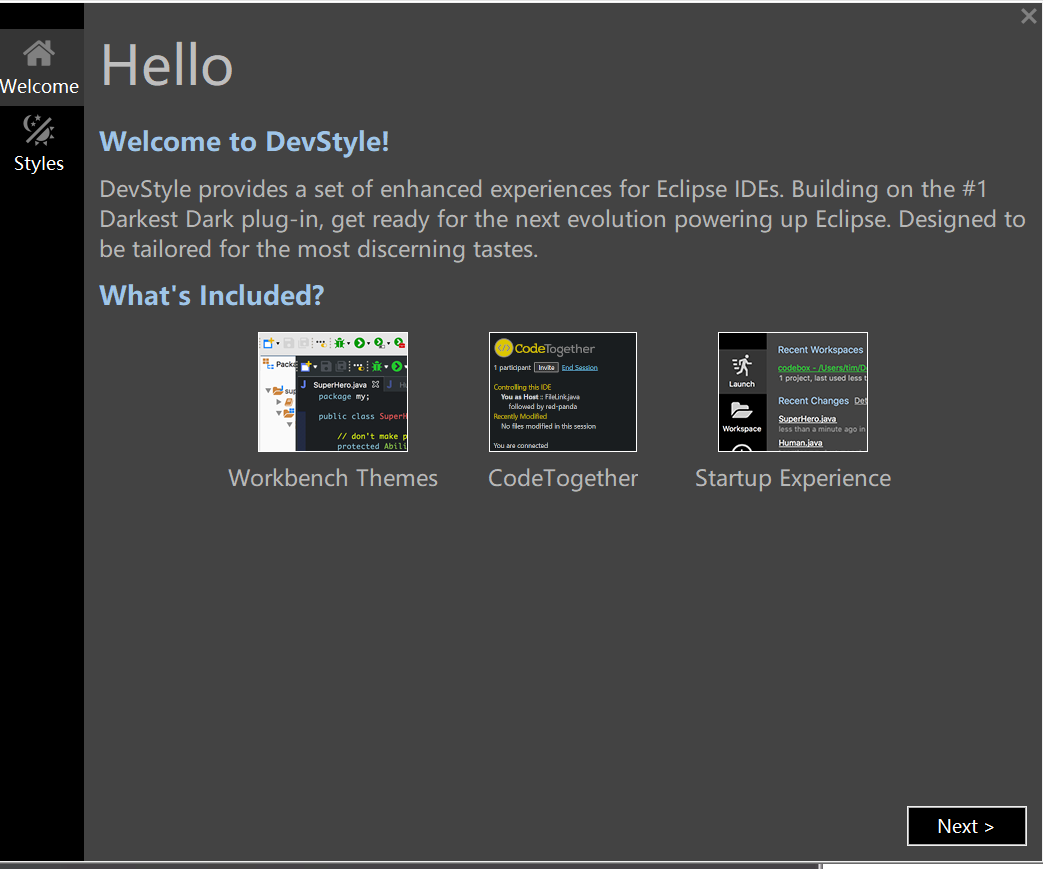
重启后将看到暗黑主题选择的引导页,选择完毕后即可使用
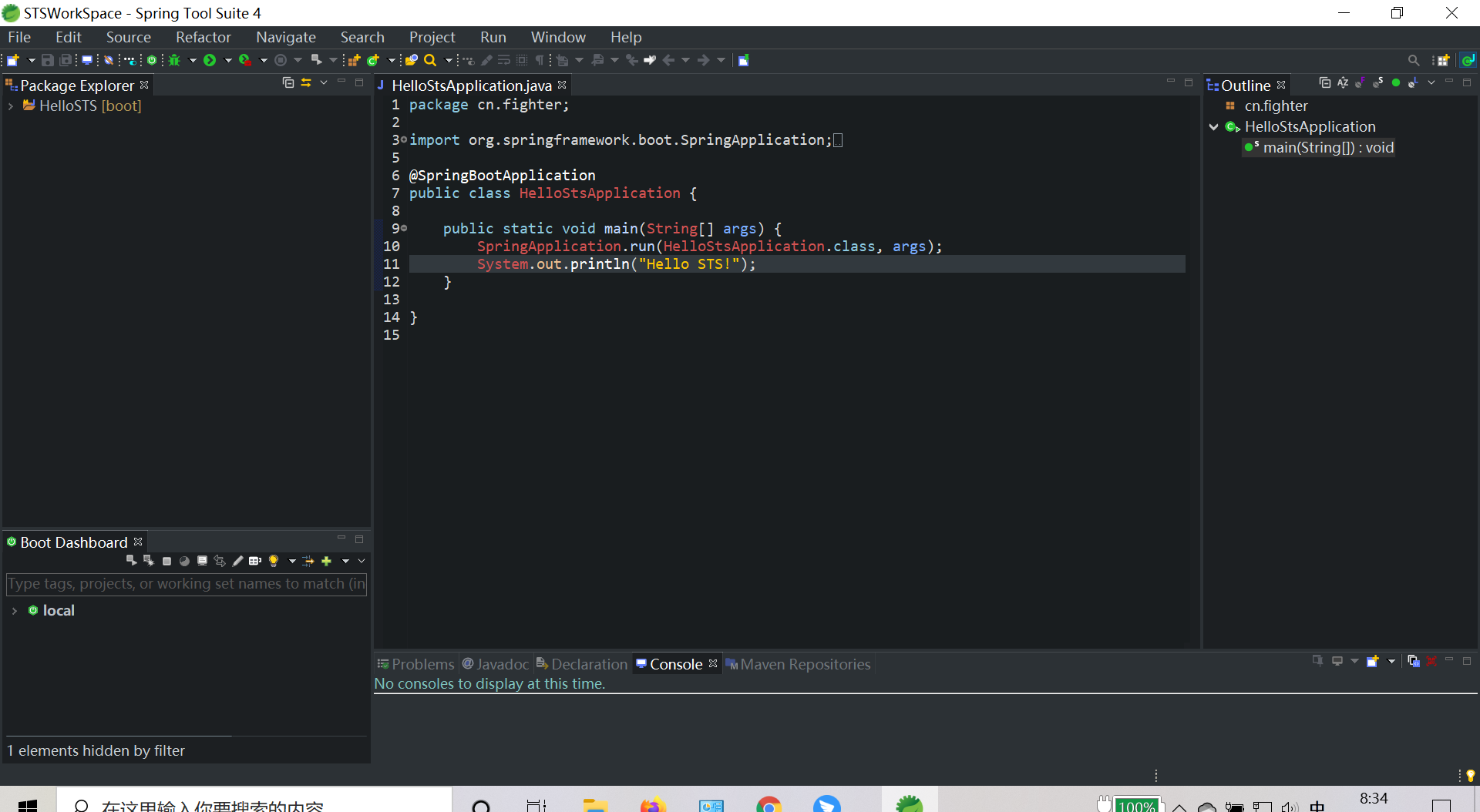
OK,STS已经大变样了
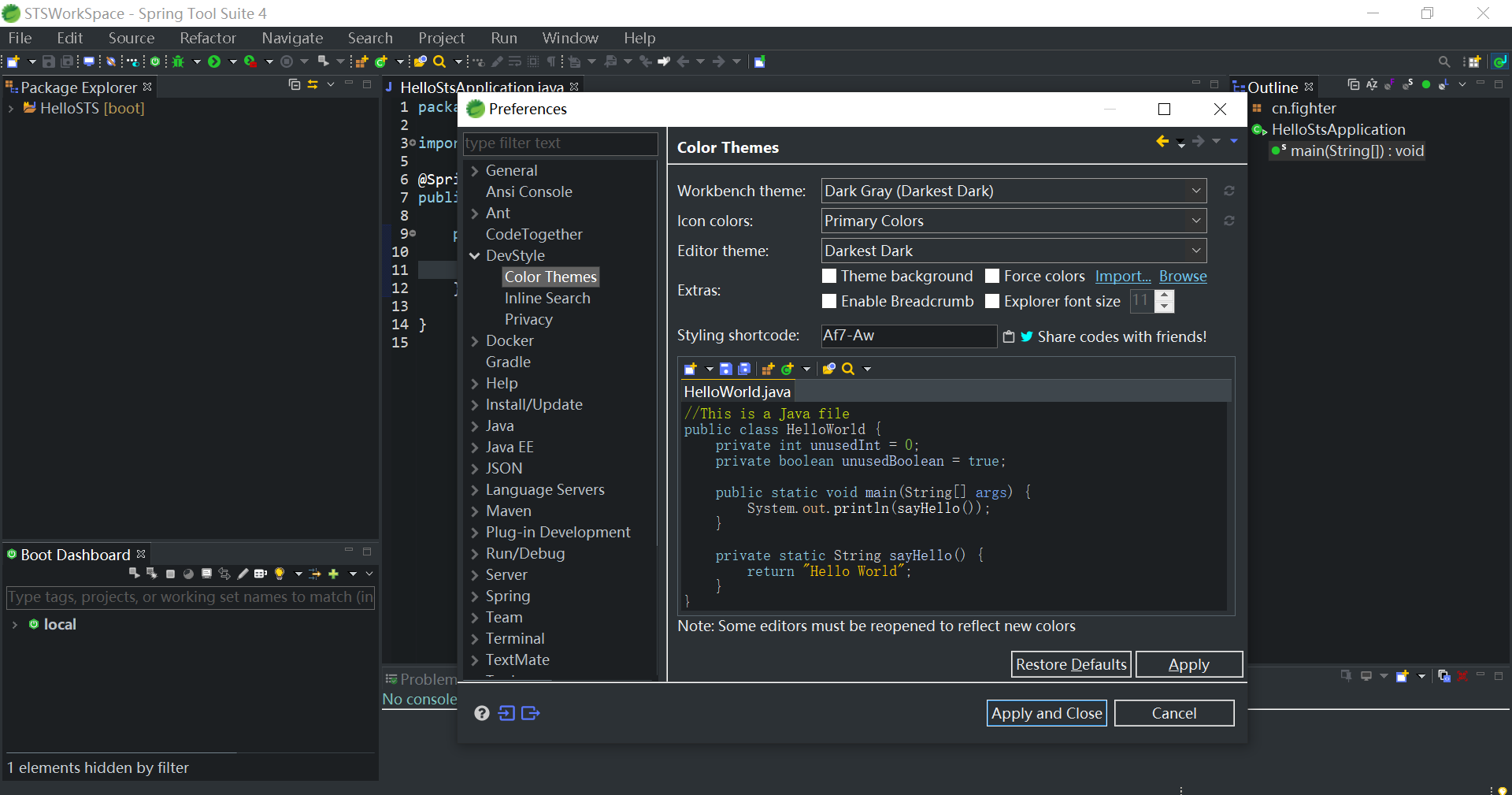
如果觉得引导页选择的主题不好看可以到 window --> preferences -> DevStyle中更换主题、Icon样式和编辑器样式,点击应用IDE将重启生效。
2、其它插件
Eclipse还有许多其它好用的插件,例如:
Git插件 : EGit代码检查:Spotbugs代码提示:Codota代码规范检查:CheckStyle
……
这里我们就不再一一展示安装了,可以参考这篇博客:这样配置,让你的 IDEA 好用到飞起来!
干货~PageHelper在SpringBoot+MyBatis合理且规范的应用
idea系列破解教程
IDEA 2020.2.4激活码
IDEA 2020.2.3激活码
IDEA 2020.2.2版本
IntelliJ IDEA 2020.1版本
IDEA 2019.3版本
IntelliJ IDEA 2018.3.3版本
最新idea2020注册码永久激活(激活到2100年)
总结
STS是很优秀的开源开发工具,在Idea不可用或者机器性能不足的时候,是一个非常不错的备选方案。
参考
【1】:Spring Tool Suite(sts)简介
【2】:Spring Boot开发利器之STS(Spring Tool Suite 4)下载与安装
【3】:[教程] 使用 Chrome 从 Google Drive 进行多线程、断点续传下载
【4】:Spring Tools Suite(STS)的下载与安装_m0_37920381 的博客 - CSDN 博客
【5】:eclipse配置jdk
【6】:在STS(Spring Tool Suite)中配置Maven,以及配置不成功的解决方案
到此这篇关于你的Idea还有BUG吗?不妨试试另一个开发神器的文章就介绍到这了,更多相关idea开发工具内容请搜索我们以前的文章或继续浏览下面的相关文章希望大家以后多多支持我们!
相关推荐
-
IntelliJ idea激活码获取方法(idea2020激活码汇总)
我们现在来给大家提供一下IntelliJ IDEA相关软件下载: 1.IntelliJ IDEA 2019.3.3 旗舰版 官方正式版(附汉化包+激活码+汉化激活方法) https://www.jb51.net/softs/543007.html 2.IntelliJ IDEA 2020.1 EAP 官方早期版 32/64位 https://www.jb51.net/softs/713980.html 接下来是我们整理的全部相关激活教程,非常详细! 1.IntelliJ Idea 2017注册码
-
IntelliJ IDEA 2018 最新激活码(截止到2018年1月30日)
注册码: CNEKJPQZEX-eyJsaWNlbnNlSWQiOiJDTkVLSlBRWkVYIiwibGljZW5zZWVOYW1lIjoibGFuIHl1IiwiYXNzaWduZWVOYW1lIjoiIiwiYXNzaWduZWVFbWFpbCI6IiIsImxpY2Vuc2VSZXN0cmljdGlvbiI6IkZvciBlZHVjYXRpb25hbCB1c2Ugb25seSIsImNoZWNrQ29uY3VycmVudFVzZSI6ZmFsc2UsInByb2R1Y3RzIjpbe
-
IDEA 2019.1.3 激活码大全
激活码: 9MWZD5CC4E-eyJsaWNlbnNlSWQiOiI5TVdaRDVDQzRFIiwibGljZW5zZWVOYW1lIjoiMjAxNzY1MDYxQGNxdS5lZHUuY24gLiIsImFzc2lnbmVlTmFtZSI6IiIsImFzc2lnbmVlRW1haWwiOiIiLCJsaWNlbnNlUmVzdHJpY3Rpb24iOiJGb3IgZWR1Y2F0aW9uYWwgdXNlIG9ubHkiLCJjaGVja0NvbmN1cnJlbnRVc2UiOmZhbH
-
最新IntelliJ IDEA 2020.2永久激活码(亲测有效)
此教程于2020.11月26日更新,亲测可以用. idea官方推送了2020.2.4版本的更新,那么大家最关心的问题来了,之前激活idea2020.2.4的方法还能用吗?如果不能,那么要如何永久免费激活idea2020.2.4版本? idea下载链接(对应版本号下载): https://www.jetbrains.com/idea/download/other.html 由于是小版本升级,所以没什么太多的改动,基本上都是一些bug的修复,具体修复了什么bug,大家可以点击bug链接过去详细了解.
-
IDEA2020.2.2激活与IntelliJ IDEA2020注册码及IntelliJ全家桶激活码的详细教程(有你足矣)
申明:本教程 IntelliJ IDEA 破解补丁.激活码均收集于网络,请勿商用,仅供个人学习使用,如有侵权,请联系作者删除不花钱 的方式 IDEA 2020.2 激活到 2089 年 注意: 本教程适用于 JetBrains 全系列产品 IDEA 2020.2 以下所有版本,请放心食用~ 文中有 IDEA 2020 所有版本下载 (包括历史版本 IDEA 2020.2) 二.下载最新的 IDEA 2020 版本安装包 可以选择从 IDEA 官网下载: https://www.jetbrains
-
IntelliJ IDEA 2020最新激活码(亲测有效,可激活至 2089 年)
一.前言 本文分享IntelliJ IDEA 2020最新激活码,可激活至 2089 年,亲测有效~ 笔者在网上找了一圈,各种方法都试过了,之前那种在网上随便找个注册码,就能激活成功的方式已经一去不返了~ 本文记录下个人 IntelliJ IDEA 2019.3激活破解教程~ 说实话,IDEA 更新是真滴快,还以为 IDEA 2019.2.4 后面会更新 IDEA 2019.2.5 版本,谁知道 11 月份刚结束,官方直接就上了 2019.3 版本 ... 据官方说 IDEA 2019.3 版本
-

你的Idea还有BUG吗不妨试试另一个开发神器
Idea是JetBrains软件公司开发的Java集成开发环境,可以说是当下最好用的Java开发IDE. 但是,Idea是一个商业化的IDE.他的旗舰版是需要花钱购买授权的,虽然可以通过教育邮箱.开源项目等一些方式来获取免费的许可,但是毕竟不是人人都有这个条件.所以广大工程师们发挥程序猿的传统艺能,进行了一些破解的操作.但是最近,很多Idea的破解都失效了--新的一天,打开IDEA,上号,发现需要许可--
-
详解PHP函数 strip_tags 处理字符串缺陷bug
详解PHP函数 strip_tags 处理字符串缺陷bug PHP 函数 strip_tags() 是一个常用函数,该函数可以剥去字符串中的 HTML.XML 以及 PHP 的标签.极大方便了对字符串的操作,但是 strip_tags() 函数存在缺陷bug,由于 strip_tags() 无法验证 HTML 不完整或者破损标签将导致更多的数据被删除. 例子: $str = '<div>string</div>string<string<b>hello</b
-
解决IE下select标签innerHTML插入option的BUG(兼容IE,FF,Opera,Chrome,Safari)
前言: 这是一个老bug了,现在提供一个完美解决方案.由于我一直是用createElement来创建动态的option并添加,所以一直没有遇到这个问题,但是每个人写代码风格不同,有的人就喜欢写字符串形式的标签并用innerHTML插入,这不就有问题了,为了方便不同编码风格的人,我封装了一个方法,用于解决ie的这个bug和兼容5大浏览器,这样大家都可以用一个方法来实现不同的风格,便于维护管理. bug描述: 在ie下面使用innerHTML来插入option选项的话,ie会去掉前面的<option
-
自定义事件解决重复请求BUG的问题
现在,组件化开发还是比较流行的,毕竟其优点相当突出.最近在开发一个组件的时候,遇到了一个很有意思的BUG... BUG的背景 最近在开发一个组件,好不容易开发好了转测试.然后,测试给我提了一个这样的bug,orz... 因为是一个组件,最大的好处就是可以随处复用,随处使用,然而,当一个页面用了多个组件,只有最后一个生效的时候,这个组件就没有什么意义了... BUG原因查找 这个组件的初始数据来源的接口是固定的,也就是说,页面内的所有这个组件在初始化的时候都会发出同样的请求,这里的请求是jsonp
-
Vue设置select下拉框的默认选项详解(select空白bug解决)
最近在用vue设置表单数据时发现了一个小问题:用vue动态渲染select下拉框时,select下拉框会出现空白的bug. <template> <div> <select name="art-cate" v-model="select"> <option disabled selected style="display: block;">请选择您的科目</option> <opt
-
linux shell命令快捷获得系统帮助(一)[man-pages定义规范]
作为刚刚学习linux朋友,我们拿到一个命令,不知道怎么样使用,一般都会先看下命令默认参数说明,然后再不清楚就是通过man命令查阅手册.还是找不到方法,就网上搜索,最后不行就去大论坛发帖.由于很多时候发帖子估计要比较久有人回复.久而久之,对学习linux的热情被怠慢下来了. 其实,这也是学习linux的最大困难. linux命令帮助,一般有2种,命令自身代码里面带有使用帮助说明,这种一般很精简,太长了,程序自身的大小以及日常维护不方便.还有一种,就是带有帮助文件,类似windows的chm格式文
-
Python中字符编码简介、方法及使用建议
1. 字符编码简介 1.1. ASCII ASCII(American Standard Code for Information Interchange),是一种单字节的编码.计算机世界里一开始只有英文,而单字节可以表示256个不同的字符,可以表示所有的英文字符和许多的控制符号.不过ASCII只用到了其中的一半(\x80以下),这也是MBCS得以实现的基础. 1.2. MBCS 然而计算机世界里很快就有了其他语言,单字节的ASCII已无法满足需求.后来每个语言就制定了一套自己的编码,由于单字节
-
深入浅析Python字符编码
Python的字符串编码规则一直让我很头疼,花了点时间研究了下,并不复杂.主要涉及的内容有常用的字符编码的特点,并介绍了在python2.x中如何与编码问题作战,本文关于Python的内容仅适用于2.x,3.x中str和unicode有翻天覆地的变化,具体请查阅相关资料. 1. 字符编码简介 1.1. ASCII ASCII(American Standard Code for Information Interchange),是一种单字节的编码.计算机世界里一开始只有英文,而单字节可以表示25
-
分享15款Java程序员必备的开发工具
如果你是一名Web开发人员,那么用膝盖想也知道你的职业生涯大部分将使用Java而度过.这是一款商业级的编程语言,我们没有办法不接触它. 对于Java,有两种截然不同的观点:一种认为Java是最简单功能最强大的编程语言之一,另一种则表示这种编程语言既难用又复杂. 下面这些工具或许功能和作用不同,但是有着一个共同的主旨,那就是--它们都是为了给Java编码和开发提供卓越的支持. 1. JDK(Java开发工具包)如果你打算用Java开发一些小程序和应用程序,那么首先得给自己准备一个类似于JDK的工具
-
Eclipse的Debug调试技巧大全(总结)
作为开发人员,掌握开发环境下的调试技巧十分有必要.我们在编写java程序的过程中,经常会遇到各种莫名其妙的问题,为了检测程序是哪里出现问题,经常需要增加日志,看变量的值,这样调试很麻烦.假设我每天花费1小时在调试我的应用程序上的话,那累积起来的话也是很大量的时间.由于这个原因,用这些时间来重视并了解所有使我们调试更方便的功能.那能为你省下一些时间,也将会使你的生活更安逸.轻松. 一.Debug视图 调试中最常用的窗口是: 窗口 说明 Debug窗口 主要显示当前线程方法调用栈, 以及代码行数(有