
如何更换python默认编辑器的背景色
初学Python,想必大家拿来练习最多的IDE就是Python自带的IDLE了,但是默认的代码配色及语法高亮主题确实很不适应。下面我们就来看一下修改python默认编辑器背景颜色的方法。
1、首先要找到名为config-highlight.cfg的文件
在Linux系列系统下路径为(~表示用户目录):
~/.idlerc/
在Windows XP下路径为:
C:\Documents and Settings\<用户名>\.idlerc\
在Windows 7下路径为:
C:\Users\<用户名>\.idlerc\
对于Windows可以直接打开开始运行或者在地址栏输入下面的路径确认即可:
%USERPROFILE%\.idlerc\找到这个名叫config-highlight.cfg文件后接下来就需要编辑它了
打开文件后,你会看到一些默认的颜色配置,比如经典的颜色配置就是白色背景,一般这个文件中会有两种配置可供选择:
[IDLE Classic]和[IDLE New]
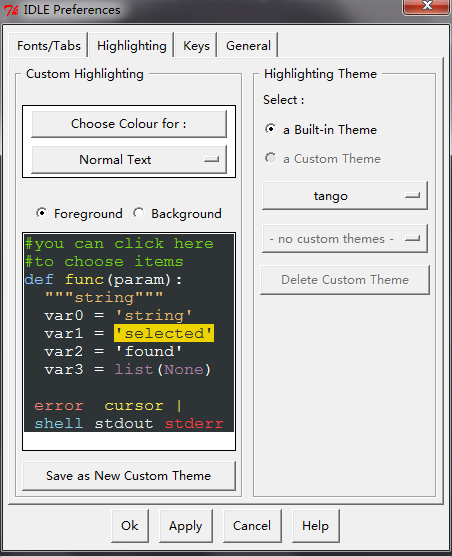
表现在IDLE界面上就是在python shell下,选择options—configure IDLE—-highlighting选项中,右侧的highlighting theme主题选择。
如果直接在源文件上修改颜色有些麻烦,除非你特别熟悉颜色。网上有经典的背景配置:
[Obsidian]
definition-foreground = #678CB1
error-foreground = #FF0000
string-background = #293134
keyword-foreground = #93C763
normal-foreground = #E0E2E4
comment-background = #293134
hit-foreground = #E0E2E4
builtin-background = #293134
stdout-foreground = #678CB1
cursor-foreground = #E0E2E4
break-background = #293134
comment-foreground = #66747B
hilite-background = #2F393C
hilite-foreground = #E0E2E4
definition-background = #293134
stderr-background = #293134
hit-background = #000000
console-foreground = #E0E2E4
normal-background = #293134
builtin-foreground = #E0E2E4
stdout-background = #293134
console-background = #293134
stderr-foreground = #FB0000
keyword-background = #293134
string-foreground = #EC7600
break-foreground = #E0E2E4
error-background = #293134

[tango]
definition-foreground = #fce94f
error-foreground = #fa8072
string-background = #2e3436
keyword-foreground = #8cc4ff
normal-foreground = #ffffff
comment-background = #2e3436
hit-foreground = #ffffff
break-foreground = #000000
builtin-background = #2e3436
stdout-foreground = #eeeeec
cursor-foreground = #fce94f
hit-background = #2e3436
comment-foreground = #73d216
hilite-background = #edd400
definition-background = #2e3436
stderr-background = #2e3436
break-background = #2e3436
console-foreground = #87ceeb
normal-background = #2e3436
builtin-foreground = #ad7fa8
stdout-background = #2e3436
console-background = #2e3436
stderr-foreground = #ff3e40
keyword-background = #2e3436
string-foreground = #e9b96e
hilite-foreground = #2e3436
error-background = #2e3436
直接把上面的代码copy到刚才打开的config-highlight.def文件中,然后重启shell就可以。
重启后,shell会默认选择原来的。你就在highlighting theme主题中查看,此时已经多了两种主题,就是你刚才添加的。
到此这篇关于如何更换python默认编辑器的背景色的文章就介绍到这了,更多相关python默认编辑器的背景色更换方法内容请搜索我们以前的文章或继续浏览下面的相关文章希望大家以后多多支持我们!
相关推荐
-
如何更换python默认编辑器的背景色
初学Python,想必大家拿来练习最多的IDE就是Python自带的IDLE了,但是默认的代码配色及语法高亮主题确实很不适应.下面我们就来看一下修改python默认编辑器背景颜色的方法. 1.首先要找到名为config-highlight.cfg的文件 在Linux系列系统下路径为(~表示用户目录): ~/.idlerc/ 在Windows XP下路径为: C:\Documents and Settings\<用户名>\.idlerc\ 在Windows 7下路径为: C:\Users\<
-
更换Django默认的模板引擎为jinja2的实现方法
本机环境 操作系统:fedora24 python版本:3.5 Django版本:1.11.1 jinja2版本:2.9.6 为何要更换 DTL 先来谈谈Django的模板引擎,找了下,并没有一个确定的名字,就简单的叫Django Templates Language(DTL),中文就叫Django模板语言.使用中,大家会发现很多局限性,最明显的就是四则运算.就只能加减,乘除都不支持.另外还有判断相等,不能直接if,要用ifequal.确实不太方便.还有一点,DTL很慢,jinja2宣称比DTL
-

关于AnacondaNavigator Jupyter Notebook更换Python内核的问题
目录 前言 替换内核路径 AnacondaNavigator Jupyter Notebook更换Python内核 前言 为什么要换呢,因为新安装的Anaconda Navigator默认安装了一个Python,Jupyter Notebook默认使用的内核就是这个Python,跟我系统安装好的Python冲突了,这就是为什么推荐新手直接安装Anaconda Navigator的重要原因之一,于是我只能替换掉Jupyter Notebook使用的默认内核,更改为之前安装好的Python. 安装i
-
基于Python代码编辑器的选用(详解)
Python开发环境配置好了,但发现自带的代码编辑器貌似用着有点不大习惯啊,所以咱们就找一个"好用的"代码编辑器吧,网上搜了一下资料,Python常用的编辑器有如下一些: 1. Sublime Text 2. Vim 3. PyScripter 4. PyCharm 5. Eclipse with PyDev 6. Emacs 7. Komodo Edit 8. Wing 9. The Eric Python IDE 10. Interactive Editor for Python
-
Linux更新Python版本及修改python默认版本的方法
linux下更新Python版本并修改默认版本,有需要的朋友可以参考下. 很多情况下拿到的服务器python版本很低,需要自己动手更改默认python版本 1.从官网下载python安装包(这个版本可以是任意版本3.3 2.7 2.6等等) wget http://python.org/ftp/python/2.7/Python-2.7.tar.bz2 2.解压并安装 tar -jxvf Python-2.7.tar.bz2 cd Python-3.3.0 ./configure make al
-
Pycharm更换python解释器的方法
安装了pycharm之后有一个新装的python解释器,顶替了之前系统的python 那样的话,原来利用pip安装的一些库会无法import. 要么加入环境变量,要么更换运行的解释器: Mac PyCharm > Preferences... > Project Interpreter > Python Interpreters Windows File->Default Settings...->Project Interpreter 以上这篇Pycharm更换python
-
python默认参数调用方法解析
这篇文章主要介绍了python默认参数调用方法解析,文中通过示例代码介绍的非常详细,对大家的学习或者工作具有一定的参考学习价值,需要的朋友可以参考下 最常见的一种形式是的是为一个或者多个参数指定默认值,这会创建一个可以使用比定义时允许的参数更少的参数调用的函数, def ask_ok(prompt, retries=4, reminder='Please try again!'): while True: ok = input(prompt) if ok in ('y', 'ye', 'yes'
-
Eclipse配置python默认头过程图解
eclipse 配置 python 默认头 打开eclipse 点 窗口(Windows)->首选项(Preferences) Preferences窗口,点 PyDev --> Editor --> Templates,再点右上角的新建(New),进入新增模板窗口(New Template) (New Template)" 窗口,name输入:pythonhead: Description输入:"注明文件编码,版本号,时间,作者" : Pattern输入:
-
python 默认参数问题的陷阱
python 里面一个常见的陷阱就是函数的默认参数问题.如下: def func(mylist = []): mylist.append(1) return mylist 以下的执行结果如下: print func() print func() print func() print func(['a']) print func() 结果如下: [1] [1, 1] [1, 1, 1] ['a', 1] [1, 1, 1, 1] 如此结果, 前面三个可以看出 如果没有指定参数的话, 每次调用函数时
-
10款最好的Python开发编辑器
Python 非常易学,强大的编程语言.Python 包括高效高级的数据结构,提供简单且高效的面向对象编程. Python 的学习过程少不了 IDE 或者代码编辑器,或者集成的开发编辑器(IDE).这些 Python 开发工具帮助开发者加快使用Python 开发的速度,提高效率.高效的代码编辑器或者 IDE 应该会提供插件,工具等能帮助开发者高效开发的特性. 这篇文章收集了一些对开发者非常有帮助的,最好的 10 款 Python IDEs.如果你有其他更好的推荐,请在评论和大家分享一下: 1.