
kvm 透传显卡至win10虚拟机的方法
目录
- 环境
- 解绑GPU 设备
环境
 已安装nvidia   显卡  驱动
  操作系统:CentOS Linux release 7.9.2009 (Core)
  内核版本:Linux 5.4.135-1.el7.elrepo.x86_64
  显卡   型号:rtx 6000

  kvm版本:
  virsh version
  Compiled against library:   libvirt   4.5.0
  Using library:   libvirt   4.5.0
  Using   API  : QEMU 4.5.0
  Running hypervisor: QEMU 1.5.3
解绑GPU 设备
1.配置GRUB_CMDLINE_LINUX(实测,有效),查询要解绑的设备,记录设备id号
lspci  -nn|grep   NVIDIA |grep VGA
或者 lspci  -nn|grep   NVIDIA

2.修改 /etc/default/grub文件的GRUB_CMDLINE_LINUX
vi /etc/default/grub
以下是内容,新增加 GRUB_CMDLINE_LINUX行: intel_iommu=on pci-stub.ids=10de:1e30"
GRUB_TIMEOUT=5
GRUB_DISTRIBUTOR="$(sed 's, release .*$,,g' /etc/system-release)"
GRUB_DEFAULT=saved
GRUB_DISABLE_SUBMENU=true
GRUB_TERMINAL_OUTPUT="console"
GRUB_CMDLINE_LINUX="intel_iommu=on crashkernel=auto spectre_v2=retpoline rhgb quiet rdblacklist=nouveau pci-stub.ids=10de:1e30"
GRUB_DISABLE_RECOVERY="true"
3.更新grub2 conf,执行如下命令
grub2-mkconfig -o /boot/grub2/grub.cfg
4.重启系统
reboot
验证并查看nvidia 显卡
1.执行nvidia-smi ,看不到显卡,证明显卡已经被解绑
# nvidia-smi
NVIDIA-SMI has failed because it couldn't communicate with the NVIDIA driver. Make sure that the latest NVIDIA driver is installed and running.
2.验证内核支持iommu
cat /proc/cmdline | grep iommu
结果输出: intel_iommu=on

3.验证VT-D是否启用
dmesg |grep -e DMAR -e IOMMU

安装win10虚拟机
qemu-img create -f qcow2  /home/kvm-machines/shaoyan.qcow2  200G
virt-install --name shaoyan --ram 4096 --vcpus=8 --os-type=windows --accelerate --cdrom=/home/kvm_images/win10.iso   --disk path=/home/kvm-machines/shaoyan.qcow2,format=qcow2,bus=ide --bridge=br0  --autostart --vnc --vncport=5910 --vnclisten=0.0.0.0
宿主机安装软件包
yum -y groups install 'GNOME Desktop' virt-manager virt-viewer dejavu-lgc-sans-fonts
显卡加载vfio驱动
1.显卡加载vfio驱动
modprobe vfio
modprobe vfio-pci
2.从服务器卸载1张显卡的4个设备
virsh nodedev-detach pci_0000_b1_00_0
virsh nodedev-detach pci_0000_b1_00_1
virsh nodedev-detach pci_0000_b1_00_2
virsh nodedev-detach pci_0000_b1_00_3
3.验证显卡设备是否加载vfio-pci驱动,加载成功
# lspci -vv -s b1:00.0 | grep driver
        Kernel driver in use: vfio-pci
[root@rtx_6000 10.147.100.107 ~ ]
# lspci -vv -s b1:00.1 | grep driver
        Kernel driver in use: vfio-pci
[root@rtx_6000 10.147.100.107 ~ ]
# lspci -vv -s b1:00.2 | grep driver
        Kernel driver in use: vfio-pci
[root@rtx_6000 10.147.100.107 ~ ]
# lspci -vv -s b1:00.3 | grep driver
        Kernel driver in use: vfio-pci
win10虚拟机添加NVDIA显卡
1.通过远控卡登录服务器透传显卡,执行startx 调出可视化页面
startx
2.添加显卡硬件
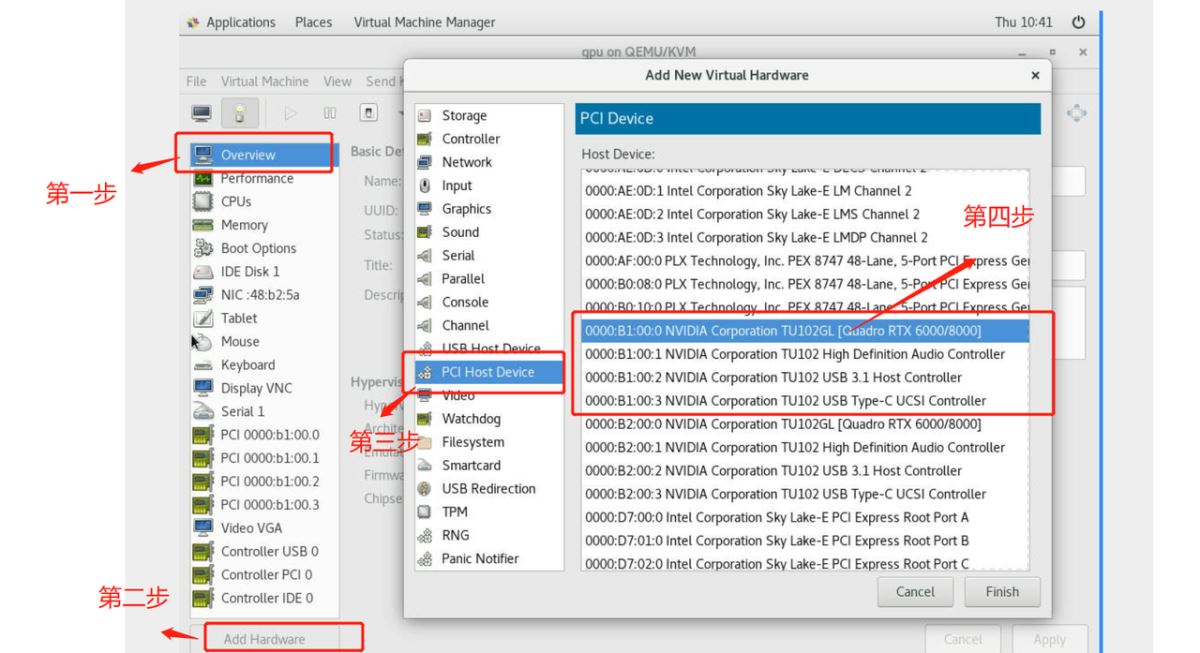
3.查看显卡
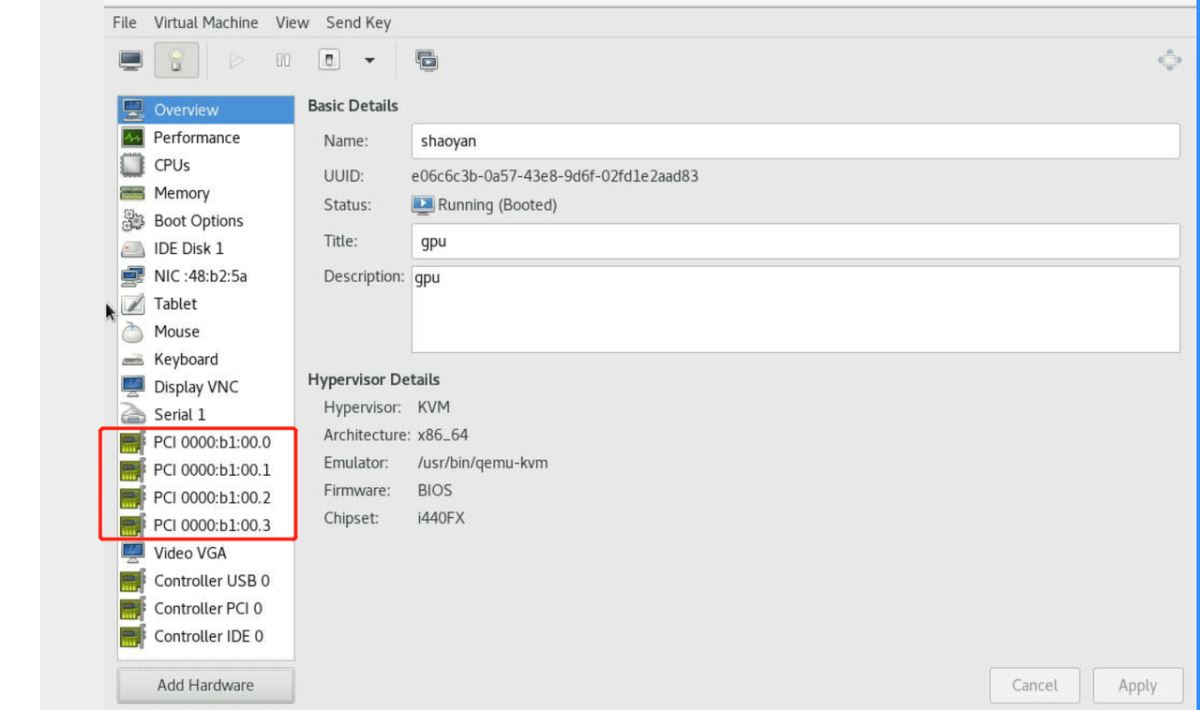
显卡驱动安装
1.要安装显卡驱动,需要修改虚拟机win10的配置文件 否则显卡驱动安装过程中自检会报错ERROR CODE 43,驱动不允许安装在虚拟机上。
#编辑VM XML
virsh edit shaoyan

#修改第一行
<domain type='kvm'>
#为
<domain type='kvm' xmlns:qemu='http://libvirt.org/schemas/domain/qemu/1.0'>

#找到<features>节点,添加内容
<features>
...
  <kvm><hidden state='on'/></kvm>
...
</features>

#找到</device>节点,在device后添加内容
<qemu:commandline><qemu:arg value='-cpu'/><qemu:arg value='host,hv_time,kvm=off,hv_vendor_id=null'/>
</qemu:commandline>

#重启VM
virsh destroy shaoyan
virsh start shaoyan
2.附录完整xml 文件如下,如果是拷贝至其他宿主机配置文件的话,只需要保留xml 文件中的第一组hostdev即可,否则会报错
# cat /etc/libvirt/qemu/shaoyan.xml

<!--
WARNING: THIS IS AN AUTO-GENERATED FILE. CHANGES TO IT ARE LIKELY TO BE
OVERWRITTEN AND LOST. Changes to this xml configuration should be made using:
  virsh edit shaoyan
or other application using the libvirt API.
-->

<domain type='kvm'>
  <name>shaoyan</name>
  <uuid>e06c6c3b-0a57-43e8-9d6f-02fd1e2aad83</uuid>
  <title>gpu</title>
  <description>gpu</description>
  <memory unit='KiB'>16777216</memory>
  <currentMemory unit='KiB'>16777216</currentMemory>
  <vcpu placement='static'>16</vcpu>
  <os>
    <type arch='x86_64' machine='pc-i440fx-rhel7.0.0'>hvm</type>
    <boot dev='hd'/>
  </os>
  <features>
    <acpi/>
    <apic/>
    <hyperv>
      <relaxed state='on'/>
      <vapic state='on'/>
      <spinlocks state='on' retries='8191'/>
    </hyperv>
  </features>
  <cpu mode='host-passthrough' check='none'/>
  <clock offset='localtime'>
    <timer name='rtc' tickpolicy='catchup'/>
    <timer name='pit' tickpolicy='delay'/>
    <timer name='hpet' present='no'/>
    <timer name='hypervclock' present='yes'/>
  </clock>
  <on_poweroff>destroy</on_poweroff>
  <on_reboot>restart</on_reboot>
  <on_crash>destroy</on_crash>
  <pm>
    <suspend-to-mem enabled='no'/>
    <suspend-to-disk enabled='no'/>
  </pm>
  <devices>
    <emulator>/usr/bin/qemu-kvm</emulator>
    <disk type='file' device='disk'>
      <driver name='qemu' type='qcow2'/>
      <source file='/data/kvm/shaoyan.qcow2'/>
      <target dev='hda' bus='ide'/>
      <address type='drive' controller='0' bus='0' target='0' unit='0'/>
    </disk>
    <controller type='usb' index='0' model='ich9-ehci1'>
      <address type='pci' domain='0x0000' bus='0x00' slot='0x04' function='0x7'/>
    </controller>
    <controller type='usb' index='0' model='ich9-uhci1'>
      <master startport='0'/>
      <address type='pci' domain='0x0000' bus='0x00' slot='0x04' function='0x0' multifunction='on'/>
    </controller>
    <controller type='usb' index='0' model='ich9-uhci2'>
      <master startport='2'/>
      <address type='pci' domain='0x0000' bus='0x00' slot='0x04' function='0x1'/>
    </controller>
    <controller type='usb' index='0' model='ich9-uhci3'>
      <master startport='4'/>
      <address type='pci' domain='0x0000' bus='0x00' slot='0x04' function='0x2'/>
    </controller>
    <controller type='pci' index='0' model='pci-root'/>
    <controller type='ide' index='0'>
      <address type='pci' domain='0x0000' bus='0x00' slot='0x01' function='0x1'/>
    </controller>
    <interface type='bridge'>
      <mac address='52:54:00:48:b2:5a'/>
      <source bridge='br0'/>
      <model type='e1000'/>
      <address type='pci' domain='0x0000' bus='0x00' slot='0x03' function='0x0'/>
    </interface>
    <serial type='pty'>
      <target type='isa-serial' port='0'>
        <model name='isa-serial'/>
      </target>
    </serial>
    <console type='pty'>
      <target type='serial' port='0'/>
    </console>
    <input type='tablet' bus='usb'>
      <address type='usb' bus='0' port='1'/>
    </input>
    <input type='mouse' bus='ps2'/>
    <input type='keyboard' bus='ps2'/>
    <graphics type='vnc' port='5910' autoport='no' listen='0.0.0.0'>
      <listen type='address' address='0.0.0.0'/>
    </graphics>
    <video>
      <model type='vga' vram='16384' heads='1' primary='yes'/>
      <address type='pci' domain='0x0000' bus='0x00' slot='0x02' function='0x0'/>
    </video>
    <hostdev mode='subsystem' type='pci' managed='yes'>
      <source>
        <address domain='0x0000' bus='0xb1' slot='0x00' function='0x0'/>
      </source>
      <address type='pci' domain='0x0000' bus='0x00' slot='0x06' function='0x0'/>
    </hostdev>
    <hostdev mode='subsystem' type='pci' managed='yes'>
      <source>
        <address domain='0x0000' bus='0xb1' slot='0x00' function='0x1'/>
      </source>
      <address type='pci' domain='0x0000' bus='0x00' slot='0x07' function='0x0'/>
    </hostdev>
    <hostdev mode='subsystem' type='pci' managed='yes'>
      <source>
        <address domain='0x0000' bus='0xb1' slot='0x00' function='0x2'/>
      </source>
      <address type='pci' domain='0x0000' bus='0x00' slot='0x08' function='0x0'/>
    </hostdev>
    <hostdev mode='subsystem' type='pci' managed='yes'>
      <source>
        <address domain='0x0000' bus='0xb1' slot='0x00' function='0x3'/>
      </source>
      <address type='pci' domain='0x0000' bus='0x00' slot='0x09' function='0x0'/>
    </hostdev>
    <memballoon model='virtio'>
      <address type='pci' domain='0x0000' bus='0x00' slot='0x05' function='0x0'/>
    </memballoon>
  </devices>
</domain>
3.登录win10 虚拟机配置网络
4.安装驱动,选择具体型号进行下载并安装驱动
https://www.nvidia.cn/Download/index.aspx?lang=cn
5.查看显卡设备
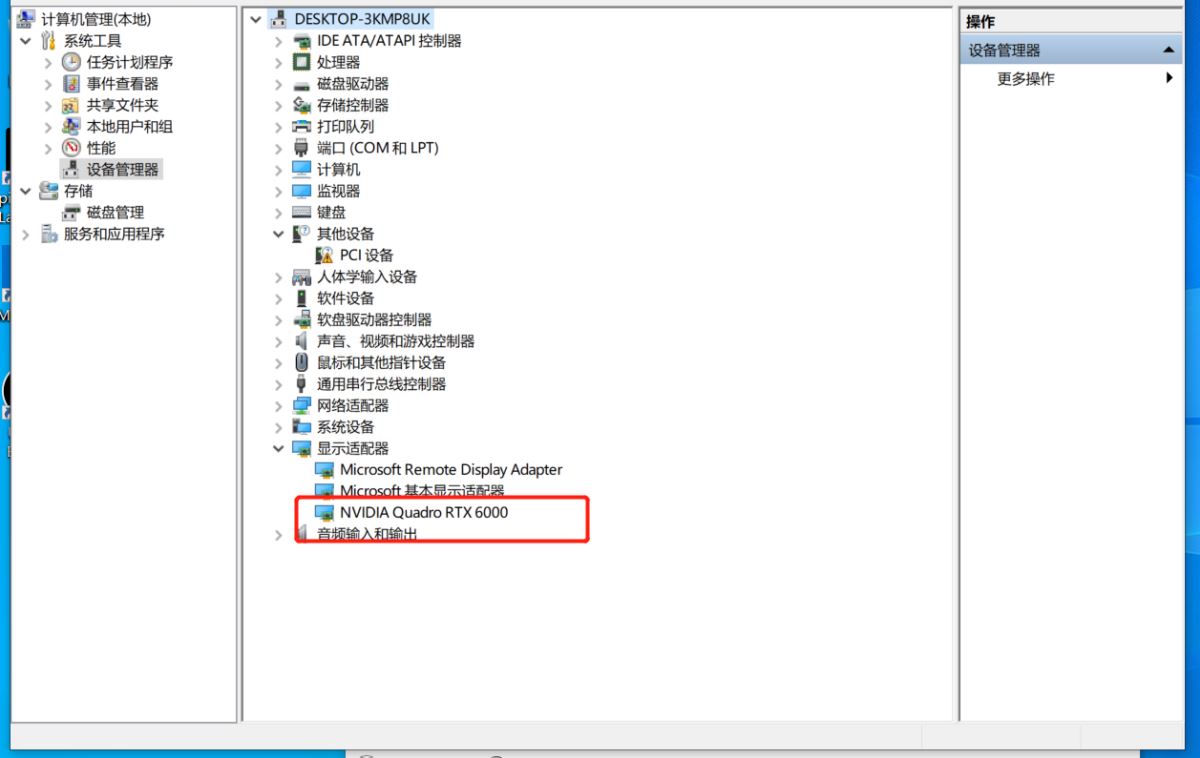
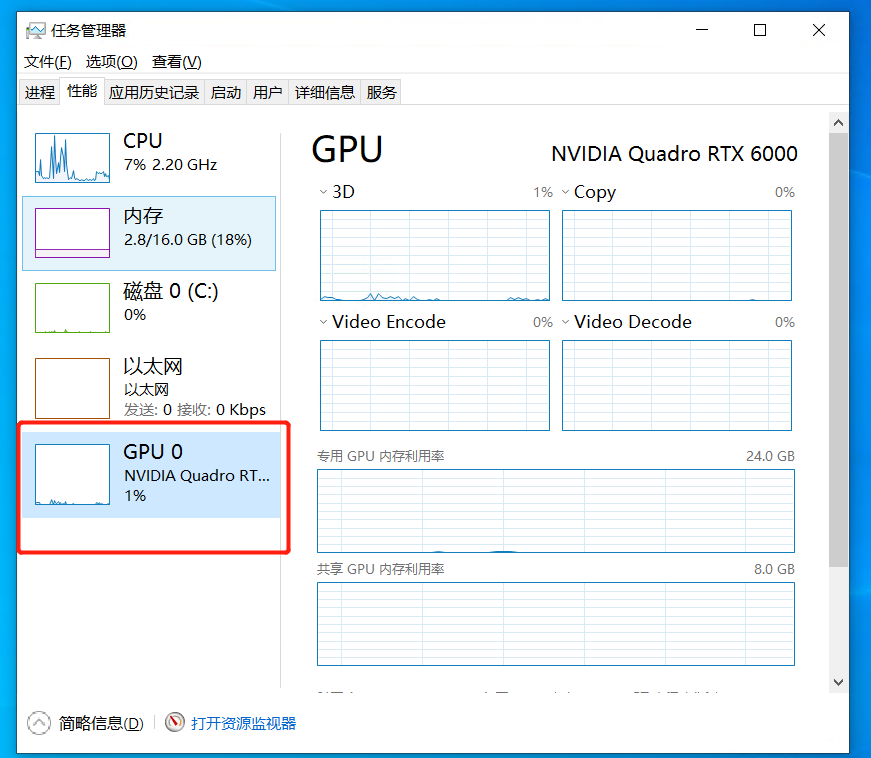
至此,win10通过kvm虚拟化透传GPU 显卡完成!
到此这篇关于kvm 透传显卡至win10虚拟机的文章就介绍到这了,更多相关kvm 透传显卡win10虚拟机内容请搜索我们以前的文章或继续浏览下面的相关文章希望大家以后多多支持我们!
相关推荐
-
kvm安装和删除虚拟机的方法
什么是 KVM ? KVM 是指基于 Linux 内核的虚拟机(Kernel-based Virtual Machine). 2006 年 10 月,由以色列的Qumranet 组织开发的一种新的"虚拟机"实现方案. 2007 年 2 月发布的 Linux 2.6.20 内核第一次包含了 KVM .增加 KVM 到 Linux 内核是 Linux 发展的一个重要里程碑,这也是第一个整合到 Linux 主线内核的虚拟化技术. KVM 在标准的 Linux 内核中增加了虚拟技术,从而我们可
-

KVM虚拟化(一)——KVM虚拟机的介绍与简单使用
一.架构及介绍 KVM(Kernel-based Virtual Machine)它由 Quramnet 开发,该公司于 2008年被 Red Hat 收购: 自Linux 2.6.20后整合到内核,该内核模块使得 Linux 变成了一个 Hypervisor层: 它依托于CPU虚拟化指令集,性能.安全性.兼容性.稳定性表现很好,每个虚拟化操作系统表现为单个系统进程,与Linux安全模块selinux安全模块很好结合: 官方网站为http://www.linux-kvm.org/page/Mai
-
KVM虚拟机实现在线热迁移的方法步骤(图文)
一.KVM虚拟机的迁移方式及需要注意的问题 KVM虚拟机的迁移有两种方法: 1.静态迁移(冷迁移):对于冷迁移,就是在虚拟机关闭状态下,将虚拟机的磁盘文件及.xml配置文件(这两个文件组成了一个虚拟机)复制到要迁移到的目标主机上,然后在目标主机上使用"virsh define *.xml"命令重新定义虚拟机即可. 2.动态迁移(热迁移):对于热迁移,比较常用,通常是这台服务器上正在跑着一些业务,而这些业务又不允许中断,那么就需要使用热迁移了,这篇博文将详细写出热迁移的步骤. 1.冷迁移
-
详解在 KVM 上安装 Win7 虚拟机
之前都是在用Linux 虚机,现在有需要用到Win7 虚机,才发现在 KVM 上安装 Win7 的过程远比想象中的复杂.本文就把其过程做个简单总结. 1. 在 Virtual Machine Manager 里面安装 首先尝试在 Virtual Machine Manager 里面安装.遇到的问题如下: (1)一直停留在 starting windows 界面. 解决方法:修改 video model 为 Cirrus,问题解决. (2)开始安装后,对鼠标和键盘无响应. google,发现需要使
-
kvm 透传显卡至win10虚拟机的方法
目录 环境 解绑GPU 设备 环境 已安装nvidia 显卡 驱动 操作系统:CentOS Linux release 7.9.2009 (Core) 内核版本:Linux 5.4.135-1.el7.elrepo.x86_64 显卡 型号:rtx 6000 kvm版本: virsh version Compiled against library: libvirt 4.5.0 Using library: libvirt 4.5.0 Using API : QEMU 4.5.0 Running
-
Ubuntu 18.04 LTS安装KVM虚拟机的方法步骤
本文介绍了Ubuntu 18.04 LTS安装KVM虚拟机的方法步骤,分享给大家,具体如下: 前一阵使用在最新的Ubuntu 18.04上安装了KVM来虚拟一个小的VM集群,将主要过程和其中遇到的一些问题记录下来. 准备工作 首先需要检查一下CPU是否支持虚拟化,执行一下命令来检查/proc/cpuinfo文件中是否又虚拟化相关的字眼,如果有的话表明CPU支持虚拟化技术. egrep -c '(svm|vmx)' /proc/cpuinfo 上面命令执行结果如果返回0,表示CPU不支持虚拟化技术
-
centos 6.6 安装 KVM 虚拟机的方法
KVM是指基于Linux内核的虚拟机(Kernel-base Virtual Machine),增加到Linux内核是Linux发展的一个重要里程碑,这也是第一个整合到Linux主线内核的虚拟化技术.在KVM模型中,每一个虚拟机都是一个由Linux调度程序管理的标准进程,你可以在用户空间启动客户机操作系统,一个普通的Linux进程有两种运行模式:内核和用户,KVM增加了第三种模式:客户模式(有自己的内核和用户模式). 1 KVM虚拟机的管理工具 准确的来说,KVM仅仅是Linux内核的一个模块,
-
C语言宏定义结合全局变量的方法实现单片机串口透传模式
何谓透传? 根据百度百科给出的定义如下: 透传,即透明传输(pass-through),指的是在通讯中不管传输的业务内容如何,只负责将传输的内容由源地址传输到目的地址,而不对业务数据内容做任何改变. 在现实单片机产品开发过程中,如果存在多个串口,在调试打印某个模块信息的时候,大多数人的做法是将所有模块的TX.RX.GND引出来,分别接到不同的调试口去,通过PC终端去将这些信息分别打印出来.这样子做难免会弄错,甚至非常繁琐,万一不小心还会接错导致模块烧坏. 于是,透传模式的出现就是为了解决这样的问
-
vue3中的透传attributes教程示例详解
目录 引言 绑定样式 对象 数组 透传的attributes 透传 attributes 之样式绑定 透传 attributes 之事件绑定 特殊1:组件嵌套 特殊2:禁用透传attributes 特殊3:在 javascript 中访问透传的attributes 总结 引言 最近两年都是在使用 react 进行项目开发,看技术博客都是针对 react 和 javaScript 高级方面的,对 vue 的知识基本上遗忘的差不多了.最近开始慢慢回顾 vue 的知识以及对新的语法进行学习,为后面的计
-
NSURLSession跨域重定向透传HTTP Header问题解决
目录 背景 系统库如何设计的 解决方案 方案一 方案二 背景 在源网页通过服务器重定向打开某个三方网页,网络层出现了 -1005 (NSURLErrorNetworkConnectionLost) 错误码,排查差异后发现是由于给这个三方服务带了源网页特有的 HTTP Header,导致服务器检查异常从而断开连接. 核心原因是跨域重定向场景透传了 Header 带到了三方服务,这有些不符合常理,会带来两个明显的问题: 敏感 HTTP Header 传递给三方服务,存在隐私安全问题: 服务收到未预期
-
Java Spring MVC 上传下载文件配置及controller方法详解
下载: 1.在spring-mvc中配置(用于100M以下的文件下载) <bean class="org.springframework.web.servlet.mvc.annotation.AnnotationMethodHandlerAdapter"> <property name="messageConverters"> <list> <!--配置下载返回类型--> <bean class="or
-
php实现将上传word文件转为html的方法
本文实例讲述了php实现将上传word文件转为html的方法.分享给大家供大家参考.具体实现方法如下: 上传页面: <!DOCTYPE html PUBLIC "-//W3C//DTD XHTML 1.0 Transitional//EN" "http://www.w3.org/TR/xhtml1/DTD/xhtml1-transitional.dtd"> <html xmlns="http://www.w3.org/1999/xhtml
-
Zend Framework上传文件重命名的实现方法
本文实例讲述了Zend Framework上传文件重命名的实现方法.分享给大家供大家参考,具体如下: 1. Zend Framework文件上传重命名 //实例化文件上专类 $fName=$this->_request->getPost('fName'); $adapter = new Zend_File_Transfer_Adapter_Http(); //存放上传文件的文件夹 $adapter->setDestination('/opt/lampp/htdocs/blog/uploa