
windows下FTP匿名登录或弱口令漏洞及服务加固
漏洞描述
FTP 弱口令或匿名登录漏洞,一般指使用 FTP 的用户启用了匿名登录功能,或系统口令的长度太短、复杂度不够、仅包含数字、或仅包含字母等,容易被黑客攻击,发生恶意文件上传或更严重的入侵行为。
漏洞危害
黑客利用弱口令或匿名登录漏洞直接登录 FTP 服务,上传恶意文件,从而获取系统权限,并可能造成数据泄露。
加固方案
不同 FTP 服务软件可能有不同的防护程序,本修复方案以 Windows server 2008 中自带的 FTP 服务和 Linux 中的vsftpd服务为例,您可参考以下方案对您的 FTP 服务进行安全加固。
重要提示:
请确保您的 FTP 服务软件为官方最新版本。同时,建议您不定期关注官方发布的补丁,并及时进行更新。
强烈建议不要将此类型的服务在互联网开放,您可以使用 VPN 等安全接入手段连接到 FTP 服务器端,同时使用 安全组 来控制访问源IP。
Windows 系统 FTP 服务安全加固**
打开 IIS 信息服务管理器,查看所有 FTP 服务相关的安全加固功能。
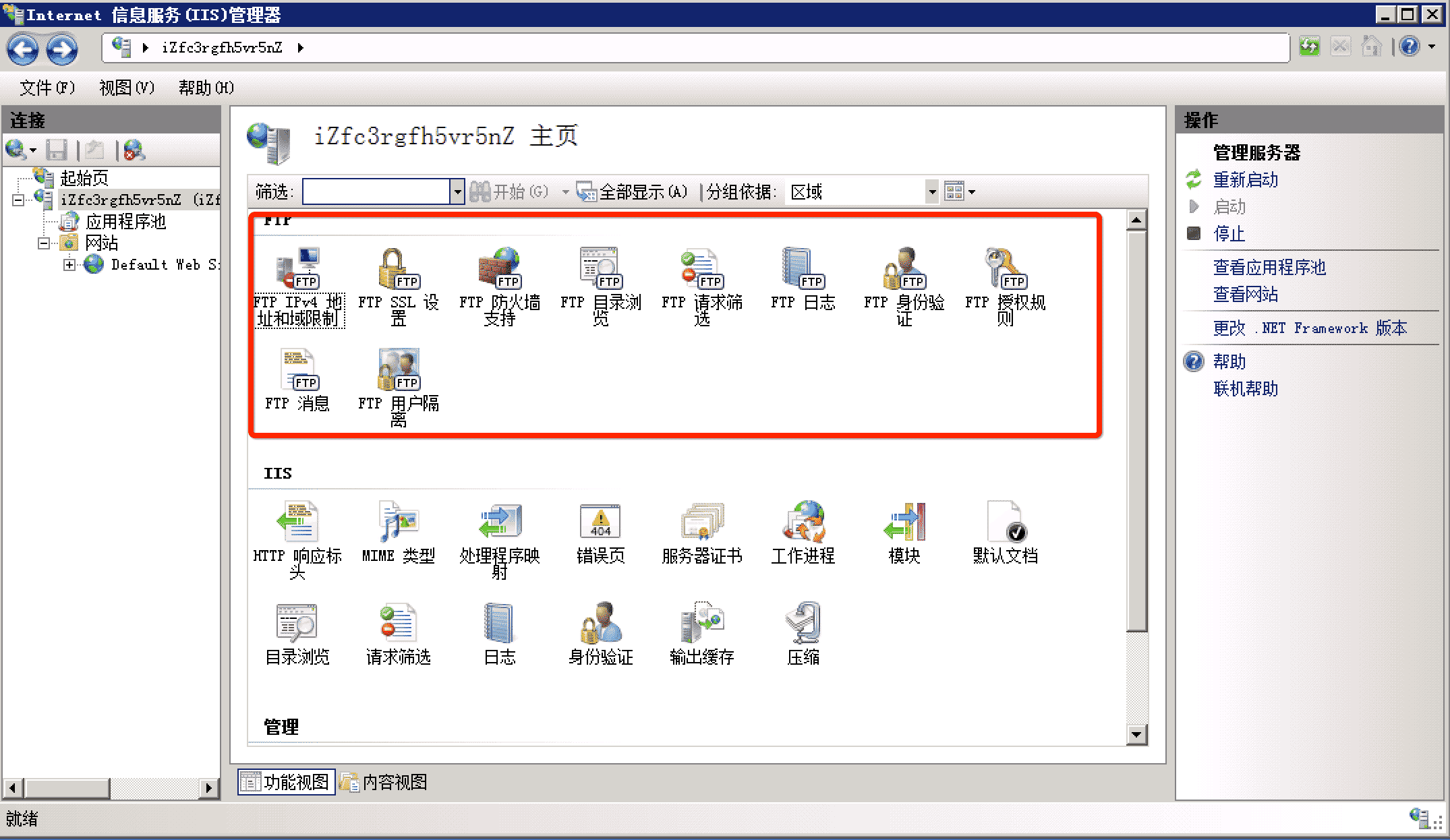
禁用匿名登录
创建 FTP 帐户。
在 开始 > 管理工具 > 计算机管理 > 本地用户和组 中,创建用户,设置强密码(密码建议八位以上,包括大小写字母、特殊字符、数字等混合体,不要使用生日、姓名拼音等常见字符串),并设置该用户属于 GUESTS 用户组。
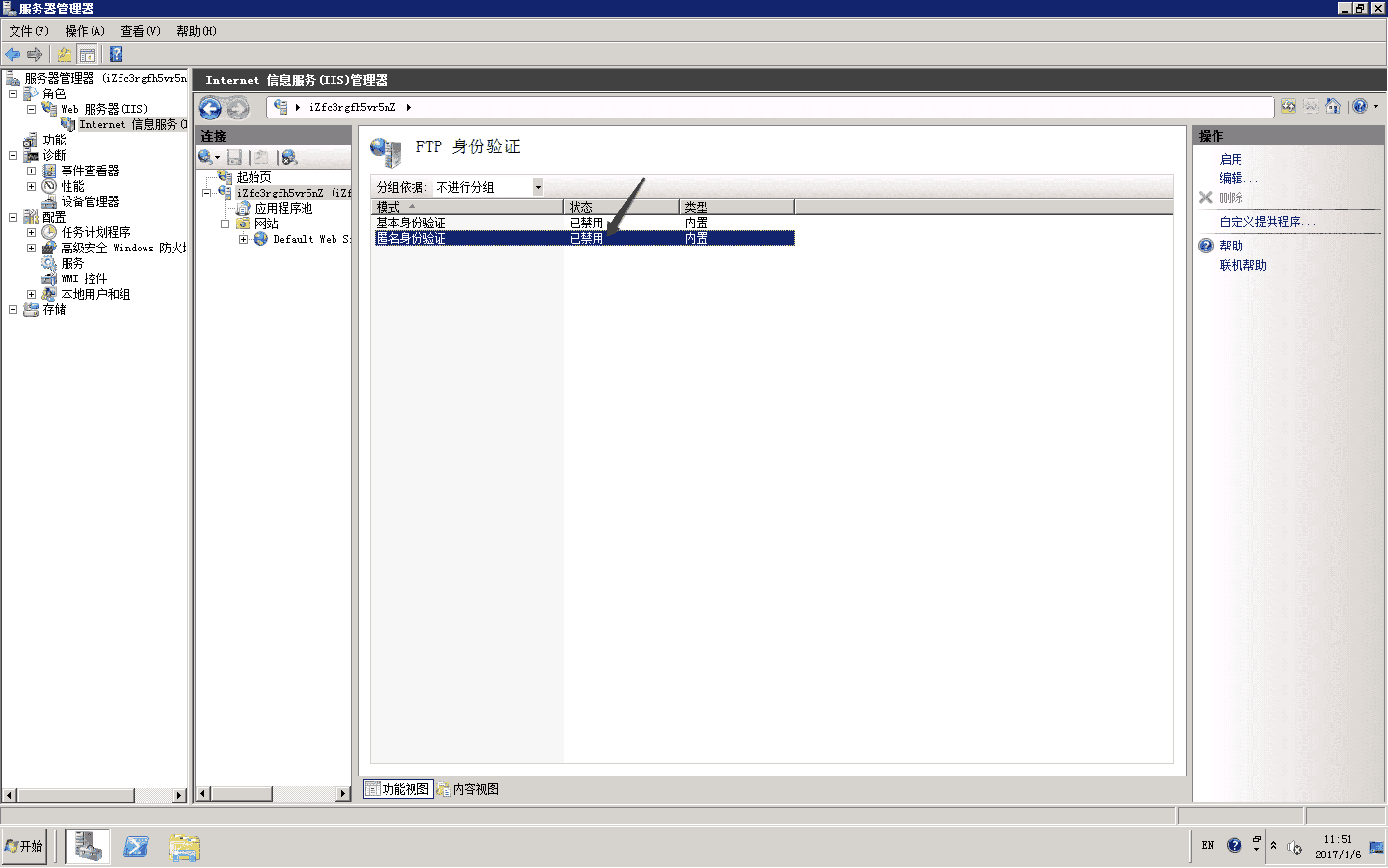
禁用匿名登录。
Windows 2008 系统 FTP 禁用匿名登录服务
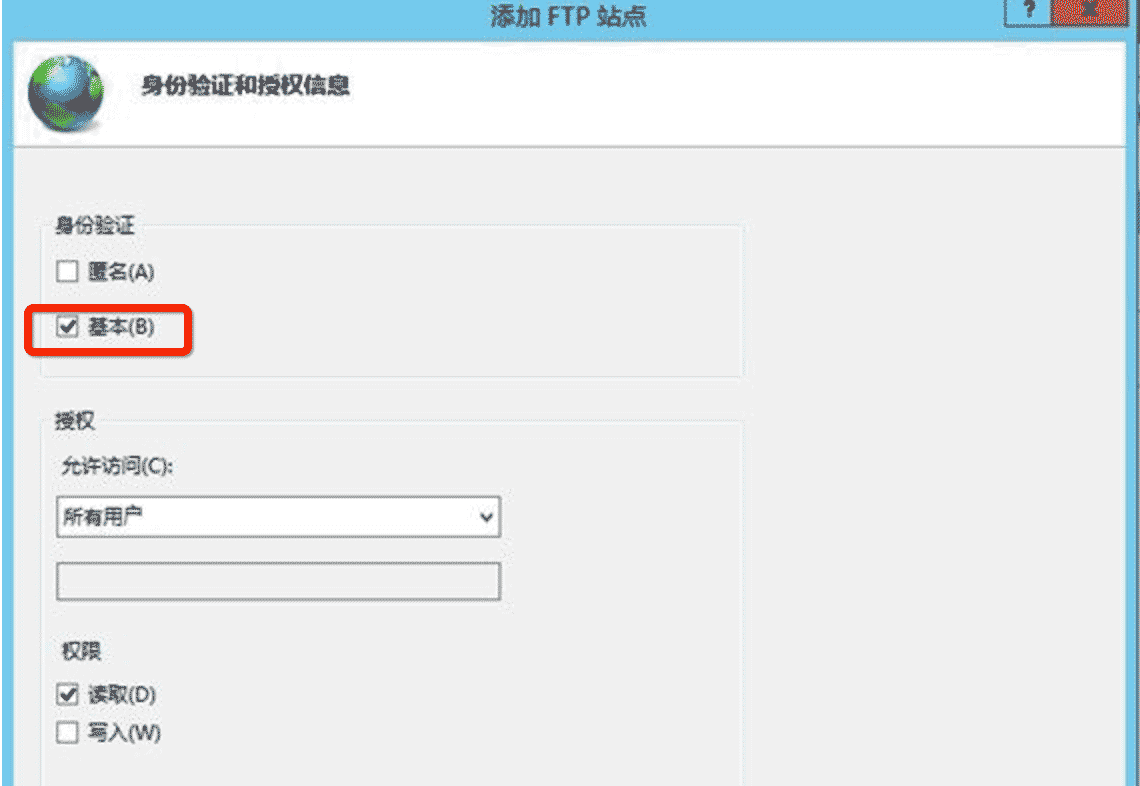
Windows 2012系统 FTP 禁用匿名登录服务
启用强密码安全策略
在 Windows 系统中,强密码策略是通过组策略控制的。您可以打开本地组策略编辑器(gpedit.msc),计算机配置 > Windows 设置 > 安全设置 > 账户策略 > 密码策略,启用密码复杂策略。
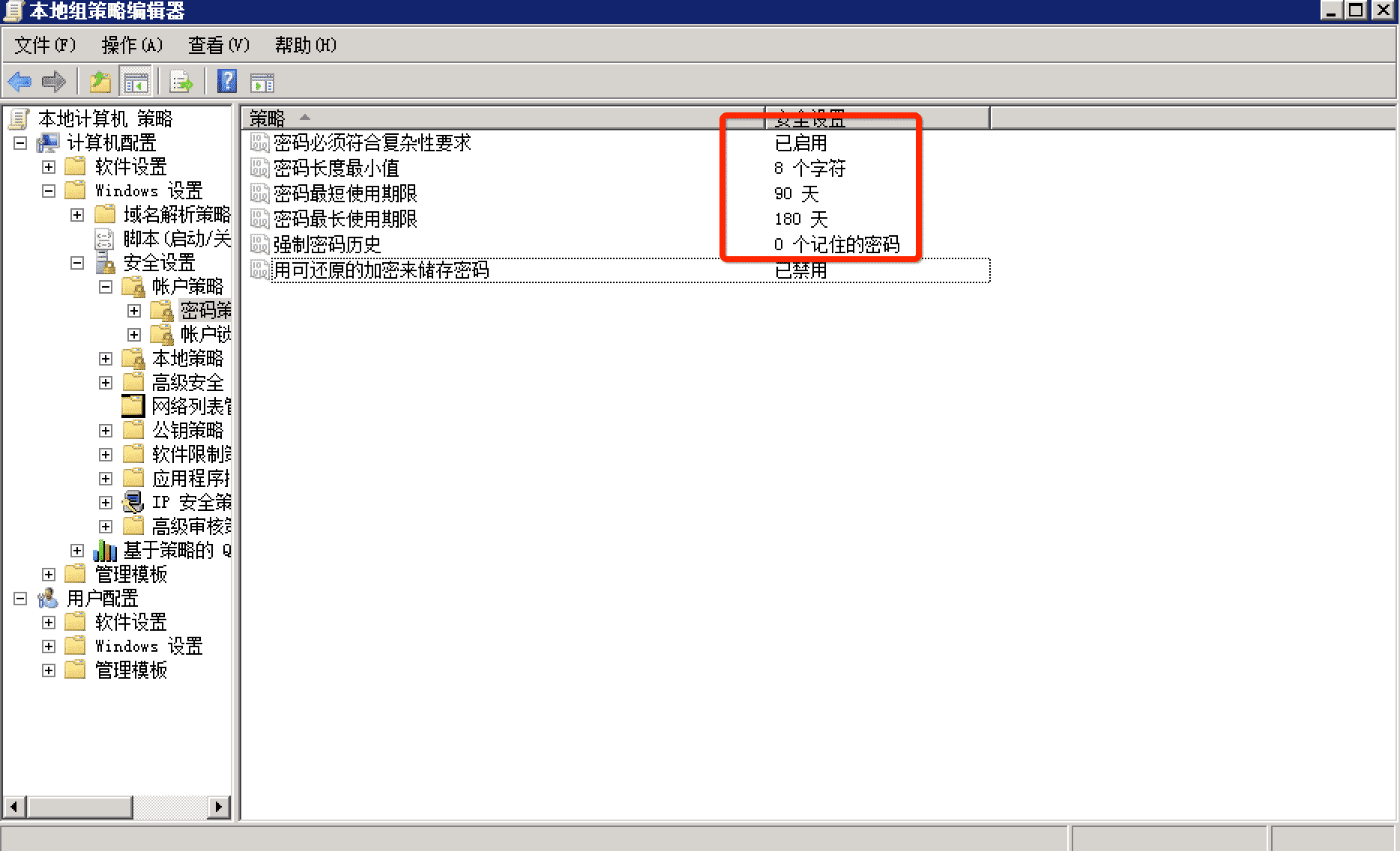
启用 密码必须符合复杂性要求 策略后,在更改或创建用户密码时会执行复杂性策略检测,密码必须符合以下最低要求:
密码不能包含账户名密码不能包含用户名中超过两个连续字符的部分密码至少有六个字符长度
密码必须包含以下四类字符中的至少三类字符类型:英文大写字母(A-Z)、英文小写字母(a-z)、10个基本数字(0-9)、特殊字符(例如:!、¥、#、%)
注意: 推荐 Windows 所有需要进行用户认证的服务都采用上述复杂密码策略。
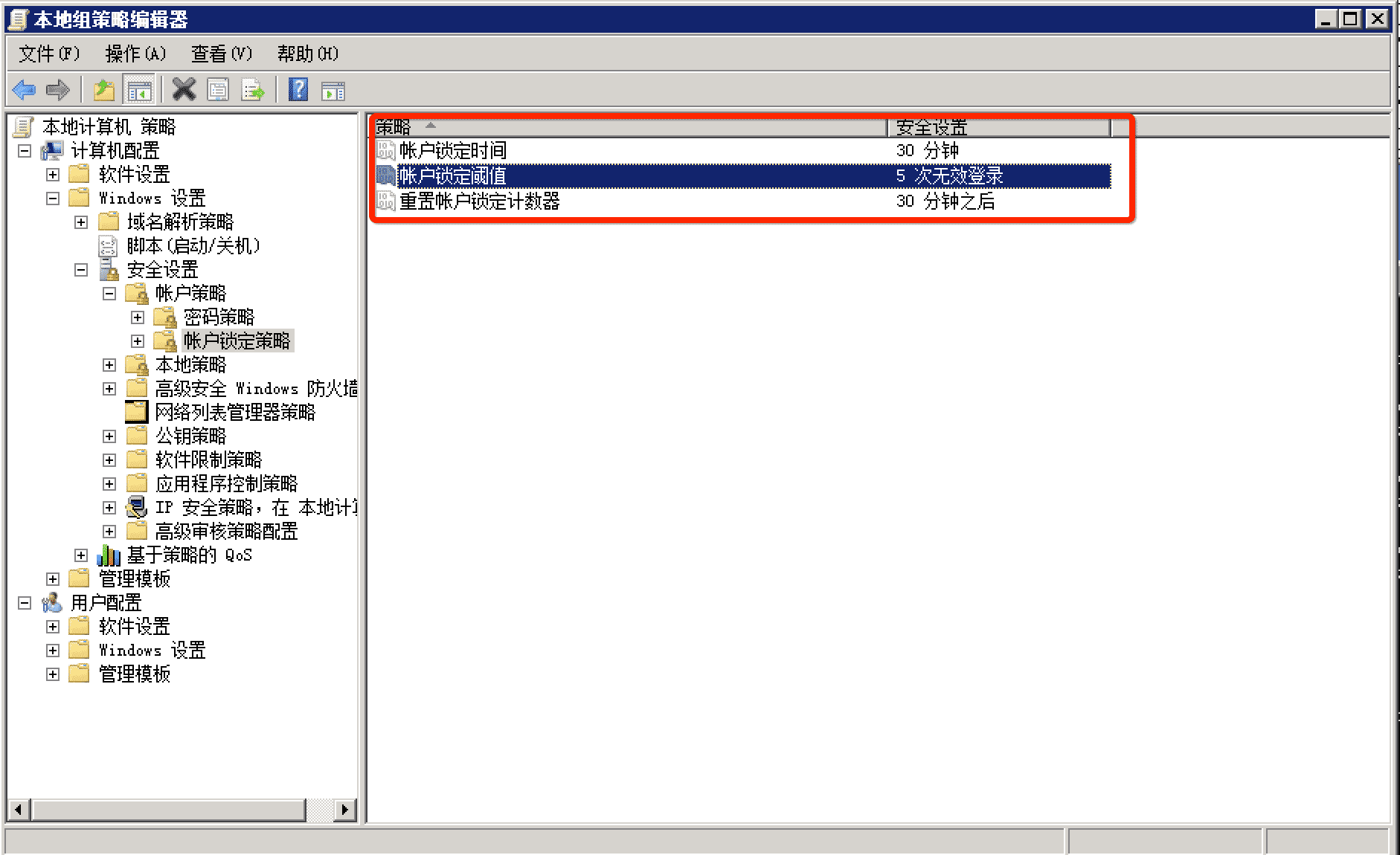
启用账户登录失败处理机制
该机制对登录失败的账户实施强处理,可有效防止暴力破解攻击事件。
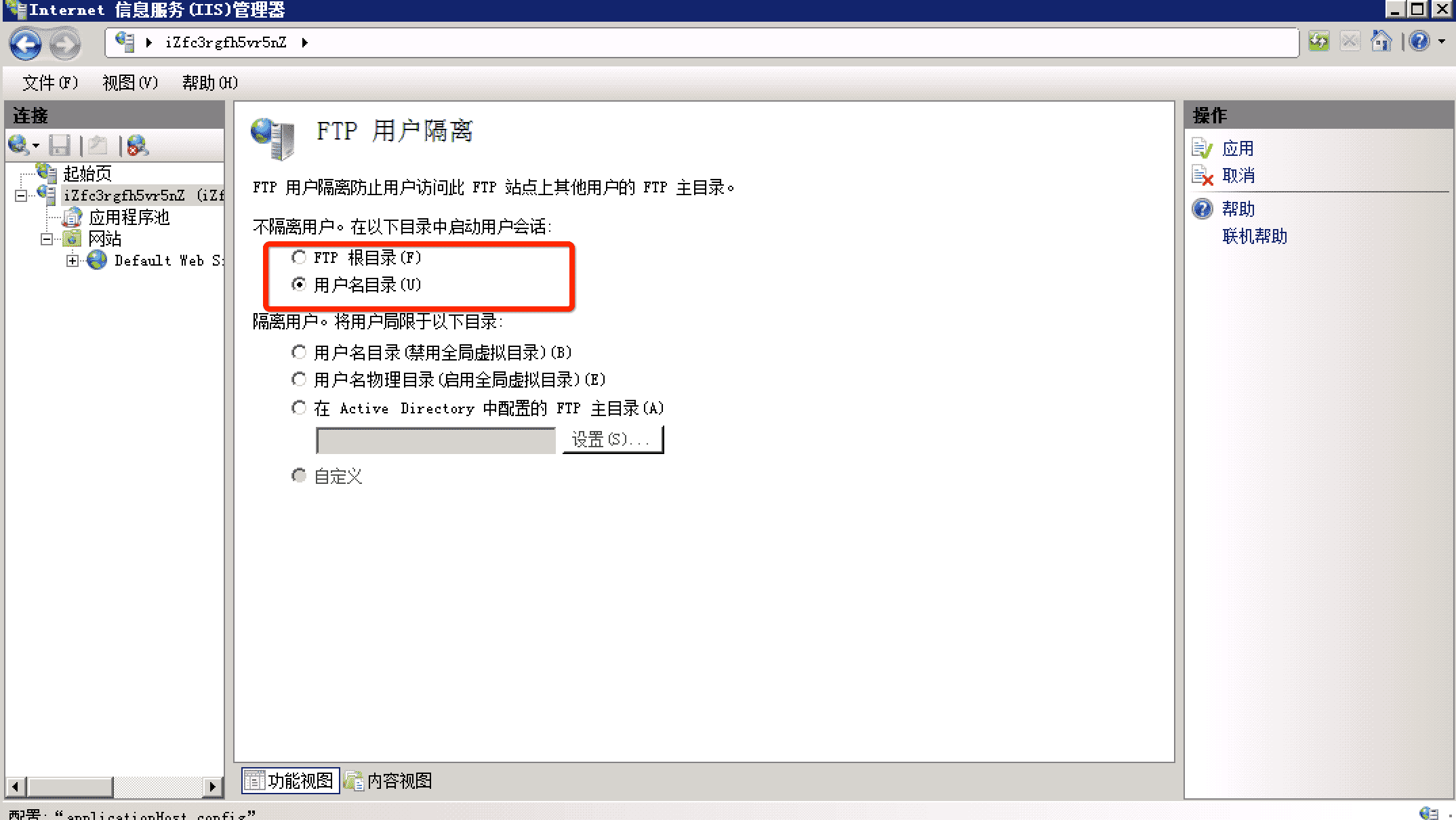
启用 FTP 目录隔离机制
FTP 目录隔离功能可以防止用户查看其它用户目录的文件,防止数据泄露。
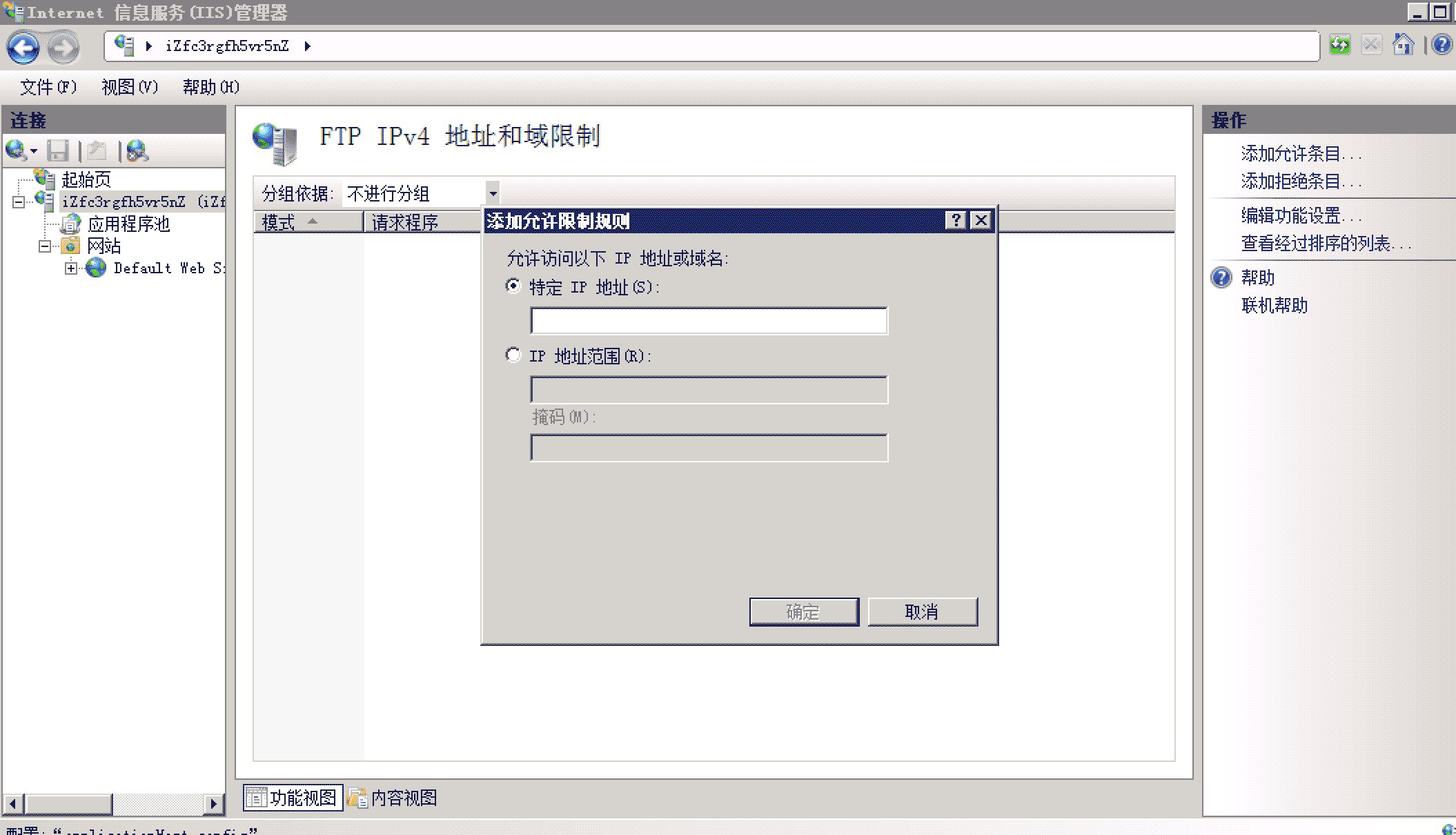
指定访问源 IP
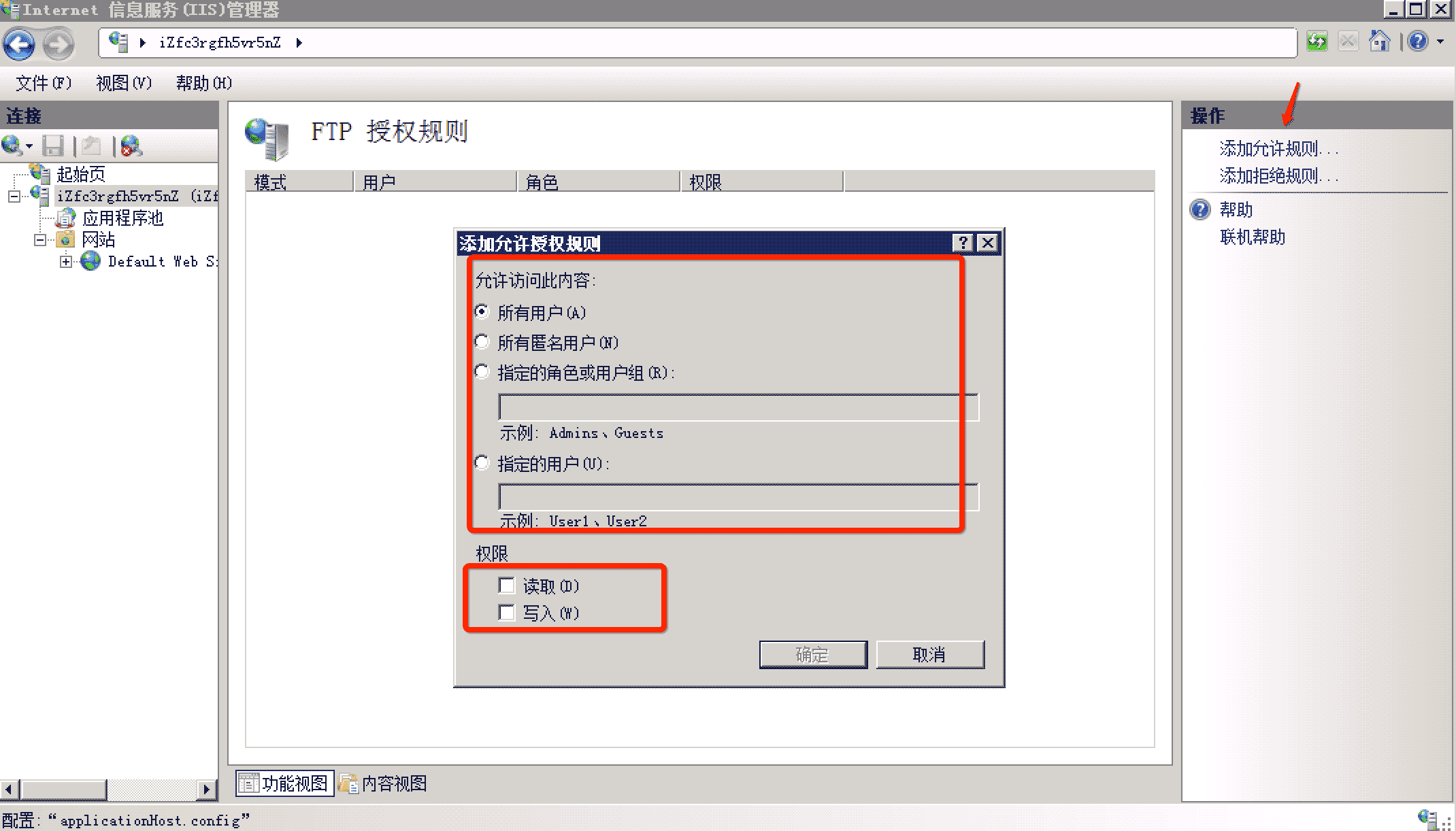
启用授权机制
您可以根据业务需求配置授权规则,限制用户访问的权限。
启用 SSL 加密传输功能
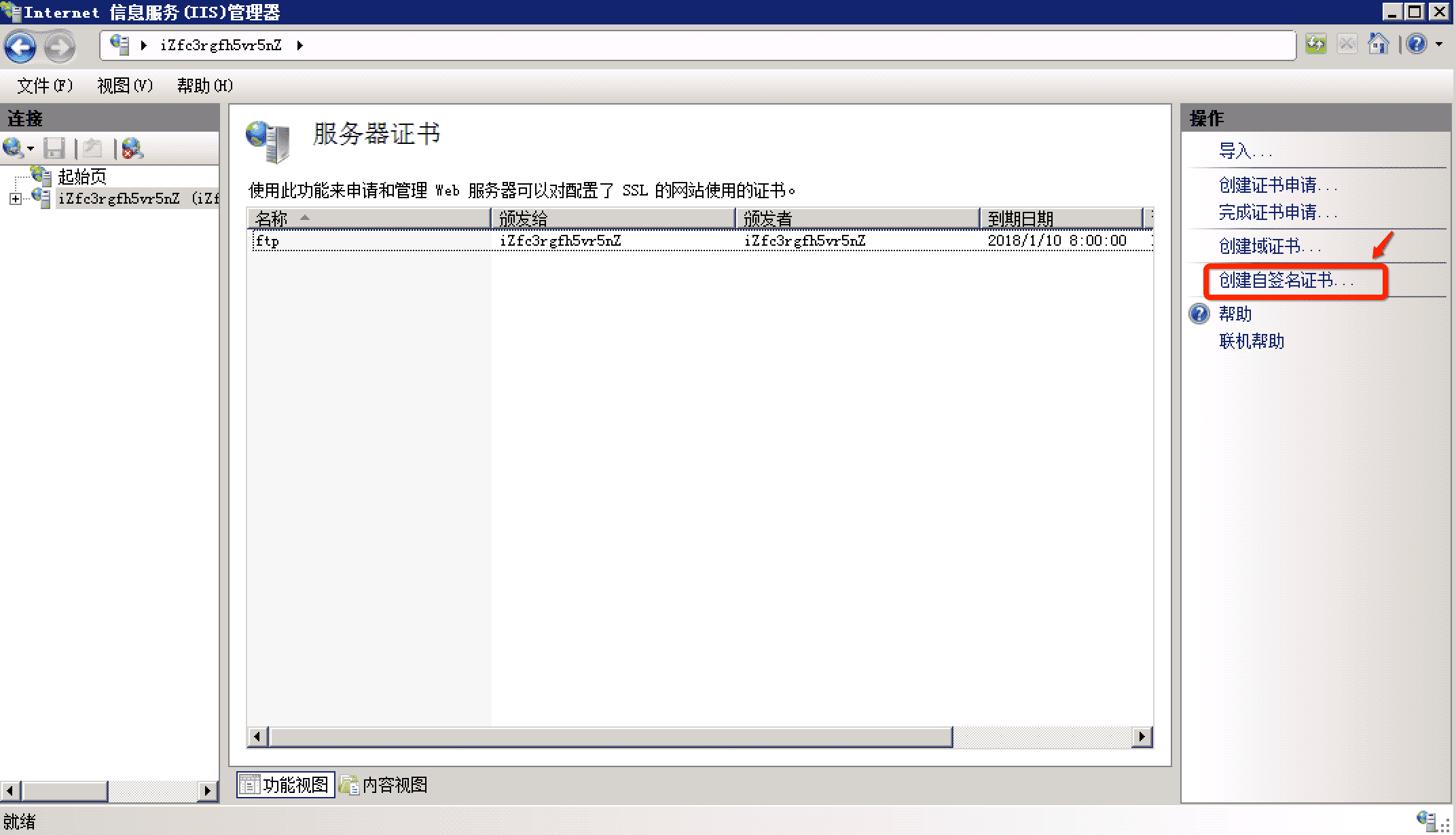
启用 SSL 加密传输功能,需要先创建服务器证书:
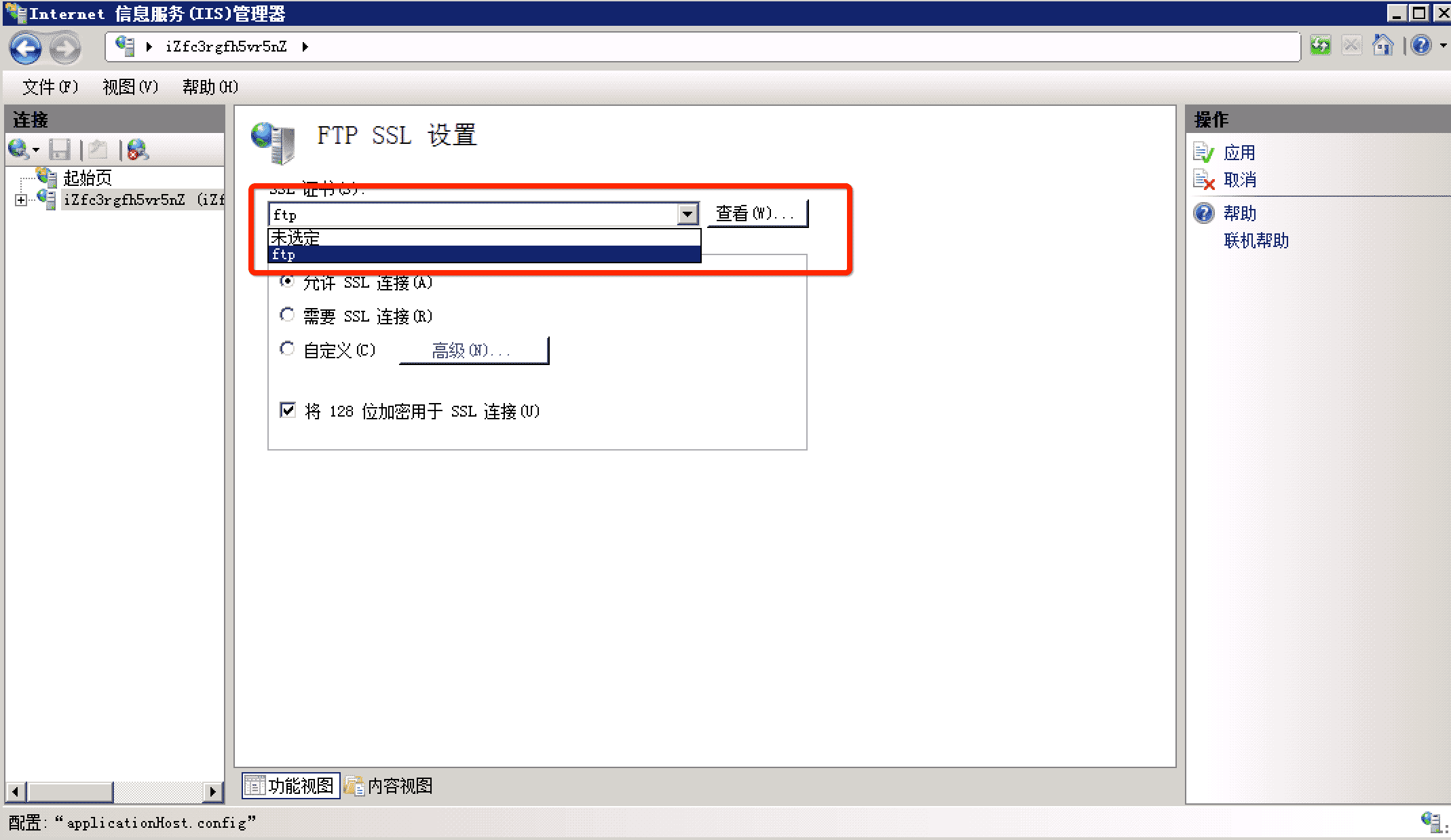
在 FTP SSL 设置中,选定已创建的服务器证书即可。
启用日志功能
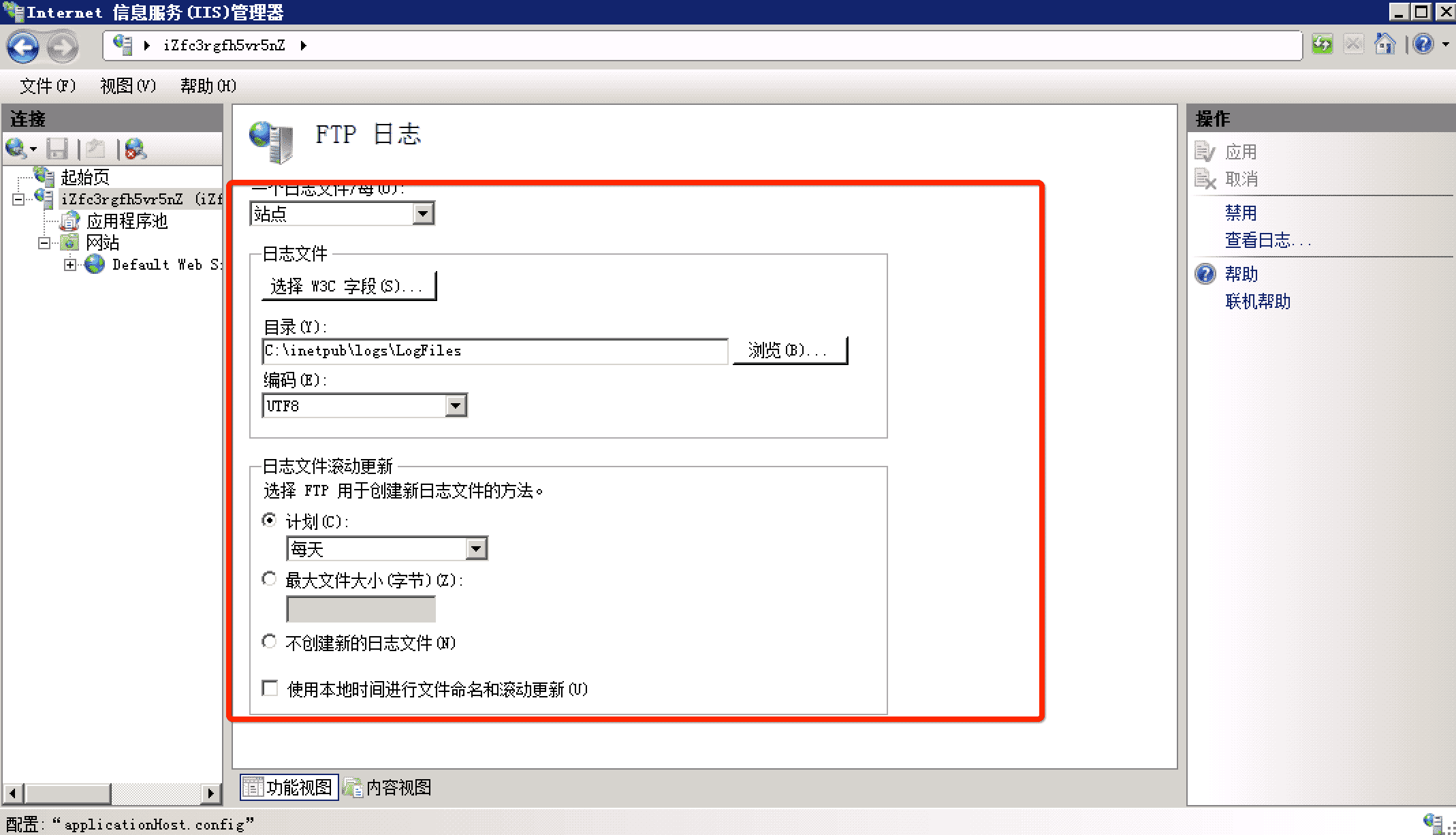
IIS 中的 FTP 日志是默认启用的,您可以根据磁盘空间情况配置日志空间大小和其他策略。
FileZilla FTP Server 安全加固
FileZilla FTP Server 是一个非常流行的开源的、免费的 FTP 客户端、服务器端软件,如果您使用该搭建 FTP 服务,FileZilla FTP Server 提供了相关的安全功能,您可以参考 FileZilla FTP Server 安全加固 方案加固您的 FileZilla FTP Server 的安全。
Linux 系统 vsftpd 服务安全加固
1、及时安装更新补丁
在安装更新补丁前,备份您的 vsftp 应用配置。从 VSFTPD官方网站 获取最新版本的 vsftp 软件安装包,完成升级安装。或者,您可以下载最新版 vsftp 源码包,自行编译后安装更新。您也可以执行yum update vsftpd命令通过 yum 源进行更新。
2、禁用匿名登录服务
添加一个新用户(test),并配置强密码。例如,执行useradd -d /home -s /sbin/nologin test命令。
其中,/sbin/nologin参数表示该用户不能登录 Linux shell 环境。test为用户名。通过passwd test命令,为该用户配置强密码。密码长度建议八位以上,且密码应包括大小写字母、特殊字符、数字混合体,且不要使用生日、姓名拼音等常见字符串作为密码。
修改配置文件 vsftpd.conf,执行#vim /etc/vsftpd/vsftpd.conf命令。
anonymous_enable=NO,将该参数配置为 NO 表示禁止匿名登录,必须要创建用户认证后才能登录 FTP 服务。
3、禁止显示 banner 信息
修改 VSFTP 配置文件 vsftpd.conf,设置ftpd_banner=Welcome。重启 vsftp 服务后,即不显示 banner 信息。
>ftp 192.168.10.200
Connected to 192.168.10.200.
220 Welcome
User (192.168.10.200:(none)):
4、限制 FTP 登录用户
在 ftpusers 和 user_list 文件中列举的用户都是不允许访问 FTP 服务的用户(例如 root、bin、daemon 等用户)。除了需要登录 FTP 的用户外,其余用户都应该添加至此拒绝列表中。
5、限制 FTP 用户目录
修改 VSFTP 配置文件 vsftpd.conf。
chroot_list_enable=YES
chroot_list_file=/etc/vsftpd/chroot_list
新建 /etc/vsftpd/chroot_list 文件,并添加用户名。例如,将 user1 添加至该文件,则 user1 登录 FTP 服务后,只允许在 user1 用户的 home 目录中活动。
6、修改监听地址和默认端口
例如,修改 VSFTP 配置文件 vsftpd.conf,设置监听 1.1.1.1 地址的 8888 端口。
listen_address=1.1.1.1
listen_port=8888
7、启用日志记录
修改 VSFTP 配置文件 vsftpd.conf,启用日志记录。
xferlog_enable=YES
xferlog_std_format=YES
如果您需要自定义日志存放位置,可以修改xferlog_file=/var/log/ftplog。
8、其他安全配置
修改 VSFTP 配置文件 vsftpd.conf。
//限制连接数
max_clients=100
max_per_ip=5
//限制传输速度
anon_max_rate=81920
local_max_rate=81920
注意: 如果您不需要使用 FTP 服务,建议您关闭该服务。
相关推荐
-
windows下FTP匿名登录或弱口令漏洞及服务加固
漏洞描述 FTP 弱口令或匿名登录漏洞,一般指使用 FTP 的用户启用了匿名登录功能,或系统口令的长度太短.复杂度不够.仅包含数字.或仅包含字母等,容易被黑客攻击,发生恶意文件上传或更严重的入侵行为. 漏洞危害 黑客利用弱口令或匿名登录漏洞直接登录 FTP 服务,上传恶意文件,从而获取系统权限,并可能造成数据泄露. 加固方案 不同 FTP 服务软件可能有不同的防护程序,本修复方案以 Windows server 2008 中自带的 FTP 服务和 Linux 中的vsftpd服务为例,您可参考以
-
Windows下ftp服务器实现匿名访问的配置方法
方法一:filezilla server,安装完后在windows 防火墙里浏览到安装目录找到这个程序后允许相应的网络权限,在filezilla server里创建名为anonymous的无密码帐户,就能匿名登录ftp了.建议端口号都使用默认的14147和21. 缺点:开机自启动有点烦,start/stop server要管理员权限. 方法二:windows自带的iis FTP服务,见win7自带的IIS实现FTP服务器的架设,仍旧要注意的是在windows防火墙里允许"FTP服务"访
-
Windows下PHP的任意文件执行漏洞
受影响系统: PHP version 4.1.1 under Windows PHP version 4.0.4 under Windows 漏洞描述: 在Windows下的PHP,通过PHP.EXE,攻击者可以让任何文件作为一个php文件,即使这个文件的扩展名不是php.比如,上传一个文件,但是扩展名是mp3,txt,或者gif等等,然后要求PHP去执行它. 例如: 上传一个gif文件,但是实际上是一个php脚本文件,文件内容如下: #-------
-
Windows下ftp操作常识问题集锦
1.什么是FTP?FTP有哪些功能? FTP(File Transfer Protocol)是 Internet 上用来传送文件的协议(文件传输协议).它是为了我们能够在 Internet 上互相传送文件而制定的的文件传送标准,规定了 Internet 上文件如何传送.也就是说,通过 FTP 协议,我们就可以跟 Internet 上的 FTP 服务器进行文件的上传(Upload)或下载(Download)等动作. 对于虚拟主机用户来说,FTP主要是用于将用户的网站上传至虚拟主机或者将网页从
-
windows下直接点击startup.bat启动tomcat服务示例代码
在XP上明明已经安装了JDK1.5并设置好了JAVA_HOME,可偏偏Tomcat在启动过程中找不到. 报错信息如下:Neither the JAVA_HOME nor the JRE_HOME environment variable is defined At least one of these environment variable is needed to run this program;提示找不到java_home各jre_home路径,何解? 原因不知道了,下面来看解决办法:
-
linux和windows下的自动ftp脚本(shell bat)
一.先来看linux下的: 复制代码 代码如下: #! /bin/bashcd /ftp/CURRENTDATE=` date +%Y%m%d `YESTERDAY=` date -d yesterday +%Y%m%d `THREEDAYAGO=` date -d '3 days ago' +%Y%m%d `#echo $TWODAYAGOftp -n -i 34.97.34.3 << !user ftpuser ftpuserbinmput $YESTERDAY.*delete $THRE
-

Python实现FTP弱口令扫描器的方法示例
FTP服务器 FTP服务器是在互联网上提供文件存储和访问服务的计算机,它们依照FTP协议提供服务.FTP是File Transfer Protocol(文件传输协议)的缩写.顾名思义,就是专门用来传输文件的协议,简单地说,支持FTP协议的服务器就是FTP服务器 FTP是仅基于TCP的服务,不支持UDP(想想也是,传输文件,肯定要稳定可靠,建立连接,所以不支持UDP).与众不同的是FTP使用2个端口,一个数据端口,一个命令端口(也叫控制端口).通常来说这两个端口分别是21(命名端口)和20(数据端
-
Windows 7下FTP服务器搭建教程
本文为大家分享了Windows 7下FTP服务器搭建的具体步骤,供大家参考,具体内容如下 系统:Windows 7 1. 首先开启ftp功能:控制面板->程序->程序和功能->打开或关闭Windows功能,将FTP功能勾选 2. 添加ftp站点: 2.1 控制面板->系统和安全->管理工具->双击Internet信息服务(IIS)管理器 2.2 选择网站,右键,选择添加FTP站点 2.3 输入站点名称和工作路径,点击下一步 2.4 ip地址输入本机地址,端口默认为21,
-
Windows Server 2012下FTP服务器站点搭建程序
Windows Server 2012下FTP服务器站点搭建程序,供大家参考,具体内容如下 第一步:添加IIS服务以及FTP服务角色 1:打开服务器管理,点击“管理”—“添加角色和功能”—“下一步” 点击“下一步” 2:勾选“Web服务器(IIS)” 在弹出框中点击“添加功能”—点击“下一步” 3:在服务角色栏目中勾选如下几个 点击“安装” 第二步:创建访问FTP站点的Windows用户 4:点击左下角“开始”按钮,点击“管理工具”—双击“计算机管理” 5:依次点击“系统工具”—“本地用户和组”
-
Windows server 2012下FTP服务搭建图文教程
本文为大家分享了Windows server 2012下FTP服务搭建教程,供大家参考,具体内容如下 1.进入Windows server 2012系统,打开服务器管理器,选择添加角色和功能 2.选择安装类型及服务器选择 3.找到Web服务器(IIS)并选择,添加功能完成后点击下一步 4.接下来两个地方因为我们是搭建FTP,直接选择下一步即可 5.找到FTP服务器并选择,然后选择下一步 6.这里我们选择安装,等待安装完成后选择关闭 完成后 1.在指定的盘下创建FTP目录,用于各个用户之间各自 访