
原生echart和vue-echart的使用详解
目录
- 原生echart
- 1.安装
- 2.引用
- 3.基础
- 3.1 series.type
- 3.2 series.data
- 3.3 series.data
- 3.4 ECharts 常用的样式
- 4.柱状图
- 5.折线图
- 6.饼状图
- vue-echart
- 总结
原生echart
(下方有vue-echart)
- 官网文档 https://echarts.apache.org/zh/index.html
- 优点:方便修改
1.安装
npm install echarts --save
2.引用
import * as echarts from 'echarts'//局部或全局定义Vue.prototype.$echarts = echarts
3.基础
3.1 series.type
包括:line(折线图)、bar(条形图)、pie(饼图)、scatter(散点图)、graph(图形图)、tree(树状图)等
3.2 series.data
在每个系列中声明:option
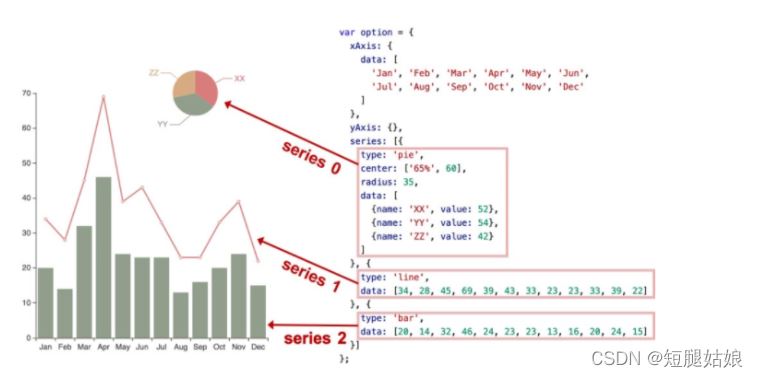
3.3 series.data
echarts包括这些组件:xAxis(笛卡尔坐标系的x轴)、yAxis(笛卡尔坐标系的y轴)、grid(笛卡尔坐标系的底板)、angleAxis(极坐标系的角度轴) , radiusAxis(极坐标系的半径轴),polar(极坐标系的底板),geo(GEO坐标系),dataZoom(改变数据显示范围的组件),visualMap(指定视觉对象的组件)映射),tooltip(工具提示组件)、toolbox(工具箱组件)、series
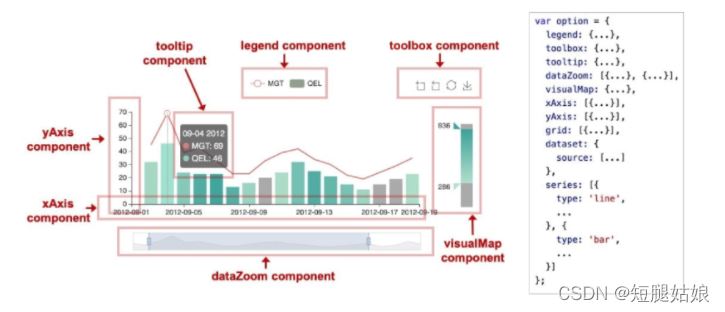
3.4 ECharts 常用的样式
如阴影、不透明度、颜色、边框颜色、边框宽度等,由itemStyle串联设置。
itemStyle: {
    // shadow size
    shadowBlur: 200,
    // horizontal offset of shadow
    shadowOffsetX: 0,
    // vertical offset of shadow
    shadowOffsetY: 0,
    // shadow color
    shadowColor: 'rgba(0, 0, 0, 0.5)'
}
4.柱状图
代码示例
	//div区域
	<div id="bar" style="width: 600px;height: 400px;"></div>
	//配置样式
	methods: {
		barEcharts () {
      	  var myChart = this.$echarts.init(document.getElementById('bar'))
      	// 配置图表
		  var option = {
			title: {
			  text: '标题'
			},
			//提示框
			tooltip: {},
			legend: {
			  data: ['']
			},
			//x轴显示种类
			xAxis: {
			  data: ['种类一', '种类二', '种类三', '种类四', '种类五', '种类六']
			},
			//y轴可填数值等
			yAxis: {
			},
			series: [{
			  name: '销量',
			  type: 'bar',
			  //y轴数值
			  data: [5,
				{
				  value: 20,
				  itemStyle: {
					color: '#FFB5C5'
				  }
				}, 36, 10, 10, 20]
				}]
		  }
		  myChart.setOption(option)
   	}
  }
//设置
 mounted () {
    this.barEcharts()
 }
显示
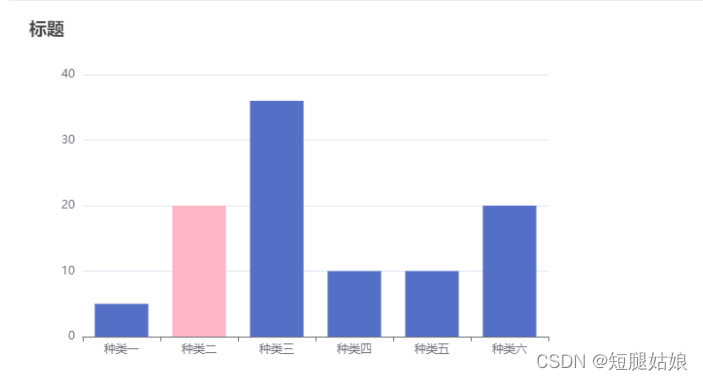
5.折线图
示例代码
//div
<div id="line" style="width: 600px;height: 400px;"></div>
	//option配置
   lineEcharts () {
      var myChart = this.$echarts.init(document.getElementById('line'))
      // 配置图表
      var option = {
        title: {
          text: 'Stacked Line'
        },
        tooltip: {
          trigger: 'axis'
        },
        legend: {
          data: ['Email', 'Union Ads']
        },
		//笛卡尔坐标系的底板
        grid: {
          left: '3%',
          right: '4%',
          bottom: '3%',
          containLabel: true
        },
		//工具框
        toolbox: {
          feature: {
            saveAsImage: {}
          }
        },
        xAxis: {
          type: 'category',
          boundaryGap: false,
          data: ['Mon', 'Tue', 'Wed', 'Thu', 'Fri', 'Sat', 'Sun']
        },
        yAxis: {
          type: 'value'
        },
        series: [
		//线一
          {
            name: 'Email',
            type: 'line',
            stack: 'Total',
            data: [120, 132, 101, 134, 90, 230, 210]
          },
		  //线二
          {
            name: 'Union Ads',
            type: 'line',
            stack: 'Total',
            data: [220, 182, 191, 234, 290, 330, 310]
          }
        ]
      }
      myChart.setOption(option)
    }
 //设置
 mounted () {
    this.lineEcharts()
 }
显示
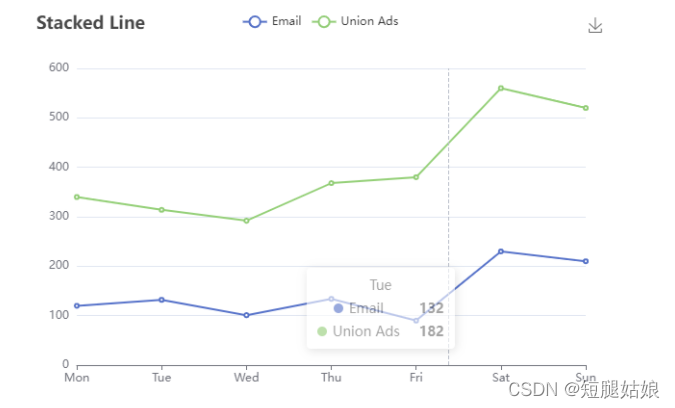
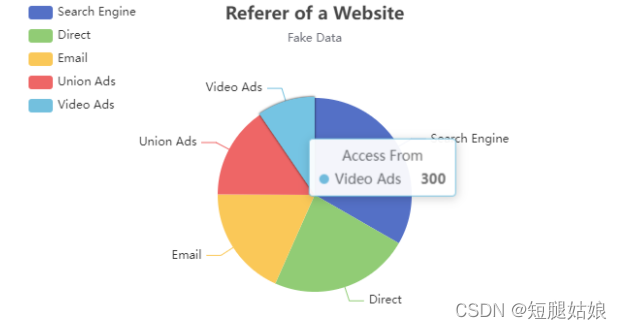
6.饼状图
示例代码
//div
<div id="pie" style="width: 600px;height: 400px;"></div>
	//option
    pieEcharts () {
      var myChart = this.$echarts.init(document.getElementById('pie'))
      // 配置图表
      var option = {
        title: {
          text: 'Referer of a Website',
          subtext: 'Fake Data',
          left: 'center'
        },
        tooltip: {
          trigger: 'item'
        },
        legend: {
          orient: 'vertical',
          left: 'left'
        },
        series: [
          {
            name: 'Access From',
            type: 'pie',
            radius: '50%',
            data: [
              { value: 1048, name: 'Search Engine' },
              { value: 735, name: 'Direct' },
              { value: 580, name: 'Email' },
              { value: 484, name: 'Union Ads' },
              { value: 300, name: 'Video Ads' }
            ],
            emphasis: {
              itemStyle: {
                shadowBlur: 10,
                shadowOffsetX: 0,
                shadowColor: 'rgba(0, 0, 0, 0.5)'
              }
            }
          }
        ]
      }
      myChart.setOption(option)
    }
示例
vue-echart
- 优点:配置简单,方便使用
安装
	//vue 2
	npm install echarts vue-echarts
	npm i -D @vue/composition-api
	//vue 3
	npm install echarts vue-echarts
引用
//可全局也可在要使用的文件中用
import { use } from 'echarts/core'
import { CanvasRenderer } from 'echarts/renderers'
import { PieChart } from 'echarts/charts'
import {
  TitleComponent,
  TooltipComponent,
  LegendComponent
} from 'echarts/components'
import ECharts, { THEME_KEY } from 'vue-echarts'
use([
  CanvasRenderer,
  PieChart,
  TitleComponent,
  TooltipComponent,
  LegendComponent
])
使用
<v-chart class="chart" :option="option" />
export default {
  name: '',
  components: {
    'v-chart': ECharts
  },
  provide: {
    [THEME_KEY]: 'dark'
  },
  data () {
    return {
      //option 与原生一致
    }
  }
}
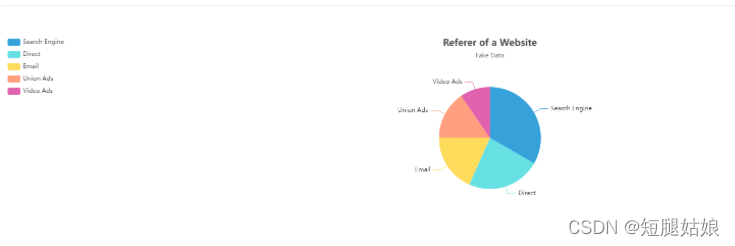
整体例子
<template>
  <v-chart class="chart" :option="option" />
</template>
<script>
import { use } from 'echarts/core'
import { CanvasRenderer } from 'echarts/renderers'
import { PieChart } from 'echarts/charts'
import {
  TitleComponent,
  TooltipComponent,
  LegendComponent
} from 'echarts/components'
import ECharts, { THEME_KEY } from 'vue-echarts'
use([
  CanvasRenderer,
  PieChart,
  TitleComponent,
  TooltipComponent,
  LegendComponent
])
export default {
  name: 'HelloWorld',
  components: {
    'v-chart': ECharts
  },
  provide: {
    [THEME_KEY]: 'light'
  },
  data () {
    return {
      option: {
        title: {
          text: 'Referer of a Website',
          subtext: 'Fake Data',
          left: 'center'
        },
        tooltip: {
          trigger: 'item'
        },
        legend: {
          orient: 'vertical',
          left: 'left'
        },
        series: [
          {
            name: 'Access From',
            type: 'pie',
            radius: '50%',
            data: [
              { value: 1048, name: 'Search Engine' },
              { value: 735, name: 'Direct' },
              { value: 580, name: 'Email' },
              { value: 484, name: 'Union Ads' },
              { value: 300, name: 'Video Ads' }
            ],
            emphasis: {
              itemStyle: {
                shadowBlur: 10,
                shadowOffsetX: 0,
                shadowColor: 'rgba(0, 0, 0, 0.5)'
              }
            }
          }
        ]
      }
    }
  }
}
</script>
<style scoped>
.chart {
  height: 400px;
}
</style>
总结
本篇文章就到这里了,希望能够给你带来帮助,也希望您能够多多关注我们的更多内容!
相关推荐
-

vue2 vue3中使用Echarts详细
目录 1.安装 2.vue2中使用Echarts 在main.js文件中 给定一个容器 3.vue3中使用Echarts 在根组件里引入echart,一般是App.vue 在需要使用的页面,定义div 然后在需要使用到Echarts的页面inject 1.安装 npm install echarts --save 2.vue2中使用Echarts 在main.js文件中 // 引入echarts import echarts from 'echarts' Vue.prototype.$echar
-
详解vue使用Echarts画柱状图
目录 1 引入Echarts 1.1 安装 1.2 引入 2 基本柱状图 3 多列柱状图 4 柱状图样式设置 4.1 柱条样式 4.2 柱条间距 5 动态排序柱状图 6 总结 1 引入Echarts 1.1 安装 使用如下命令通过 npm 安装 ECharts npm install echarts --save 注:本文安装Echarts版本为:“echarts”: “5.2.1” 1.2 引入 安装完成以后,可以将echarts全部引入,这样一来,我们可以在该页面使用echarts所有组件:
-
Django使用echarts进行可视化展示的实践
本文以学生成绩折线图展示为例 条件准备 电脑上有myslq数据库 有 echarts 的 js 文件 连接mysql # settings.py 文件 DATABASES = { 'default': { 'ENGINE': 'django.db.backends.mysql', # mysql 数据库名 'NAME': 'chaochao', # mysql 登陆用户名 'USER': 'root', # myslq 登陆密码 'PASSWORD': 'chaochao666', 'HOST'
-
微信小程序基础教程之echart的使用
前言 先看下最终实现的效果–自己做的小demo 首先到ECharts官网下载官网地址 根据上面的网址下载代码把ec-canvas文件拷贝下来放到你自己的项目中, 我放的是tool文件夹下面,你们随意引入的时候注意路径就行 2.使用 然后在你需要用的页面引入,在json中加入,这里要注意路径echart.json "usingComponents": { "tab":"../../component/tabs/tab", "ec-canv
-
在vue中使用vue-echarts-v3的实例代码
特征 •轻量,高效,按需绑定事件 •支持按需导入ECharts.js图表和组件 •支持组件调整大小事件自动更新视图 一.安装 npm install --save echarts vue-echarts-v3 二.用法 用 vue-cli 搭建的项目,打开 build 文件夹中的 webpack.base.conf.js 文件 1.webpack 1.x 修改成如下 { test: /\.js$/, loader: 'babel', include: [ path.join(prjRoot,
-
基于Echart实现折线图的绘制详解
效果图 不显示折线图上的拐点方法 ,3个都可以使用,代码中有显示在什么位置使用. symbolSize:0, symbol:“none”, showSymbol:false, 代码: var mess = ["00:00", "03:00", "06:00", "09:00", "12:00", "15:00", "18:00", "21:00",
-
Vue.extend构造器的详解
Vue.extend构造器的详解 1.简单介绍 Vue.extend(options) 参数:对象 用法:使用Vue构造器,创建一个"子类",参数是一个包含组件选项的对象,其中,data选项中必须是函数 描述:Vue.extend返回的是一个"扩展实例构造器",也就是预设了部分选项的Vue的实例构造器,它常常服务于Vue.component用来生成组件,可以简单理解为当在模板中遇到该组件作为标签的自定义元素时,会自动调用"扩展实例构造器"来生产组
-
基于Vue单文件组件详解
本文将详细介绍Vue单文件组件 概述 在很多 Vue 项目中,使用 Vue.component 来定义全局组件,紧接着用 new Vue({ el: '#container '}) 在每个页面内指定一个容器元素. 这种方式在很多中小规模的项目中运作的很好,在这些项目里 JavaScript 只被用来加强特定的视图.但当在更复杂的项目中,或者前端完全由 JavaScript 驱动的时候,下面这些缺点将变得非常明显: 1.全局定义 (Global definitions) 强制要求每个 compon
-
vue模板语法-插值详解
1.文本 数据绑定最常见的形式就是使用'Mustache'语法(双打括号)的文本插值: <span>message:{{msg}}</span> 使用v-once指令,也能执行一次性的插值,当主句改变时,插值处的内容不会更新. 但请留心这回影响到该节点上所有的数据绑定: <span v-once>this will nver change:{{message}}</span> 2.纯html 双打括号会将数据解释为纯文本,而非html.为了输出html可以使
-
原生js封装的一些jquery方法(详解)
用js封装一些常用的jquery方法 记录一下 hasClass:判断是否有class function hasClass(ele, cls) { if (!ele || !cls) return false; if (ele.classList) { return ele.classList.contains(cls); } else { return ele.className.match(new RegExp('(\\s|^)' + cls + '(\\s|$)')); } } addCl
-
vue axios用法教程详解
axios是vue-resource后出现的Vue请求数据的插件.vue更新到2.0之后,作者尤大就宣告不再对vue-resource更新,而是推荐的axios. 下面我们来使用axios npm install axios --save-dev import axios from "axios" 这时候如果在其它的组件中,是无法使用 axios 命令的.但如果将 axios 改写为 Vue 的原型属性,就能解决这个问题 1 1. Vue.prototype.$ajax=axio
-
原生js中ajax访问的实例详解
原生js中ajax访问的实例详解 form表单中 登录名: 失去光标即触发事件 function createXmlHttp() { var xmlHttp; try { // Firefox, Opera 8.0+, Safari xmlHttp = new XMLHttpRequest(); } catch (e) { try {// Internet Explorer xmlHttp = new ActiveXObject("Msxml2.XMLHTTP"); } catch (
-
vue组件与复用详解
一.什么是组件 组件 (Component) 是 Vue.js 最强大的功能之一.组件可以扩展 HTML 元素,封装可重用的代码. 二.组件用法 组件需要注册后才可以使用,注册有全局注册和局部注册两种方式. 2.1 全局注册后,任何V ue 实例都可以使用.如: <div id="app1"> <my-component></my-component> </div> Vue.component('my-component',{ templ
-
vue路由--网站导航功能详解
1.首先需要按照Vue router支持 npm install vue-router 然后需要在项目中引入: import Vue from 'vue' import VueRouter from 'vue-router' Vue.use(VueRouter) 2.定义router的js文件 import Vue from 'vue' import Router from 'vue-router' import User from '../pages/user' import Home fro
-
vue 过滤器filter实例详解
vue的过滤器一般在JavaScript 表达式的尾部,由"|"符号指示: 过滤器可以让我们的代码更加优美,一般可以用在时间格式化,首字母大写等等. 例如:{{ date | dateFormat }}这是过滤器的写法:{{ dateFormat(date) }}这是函数调用的写法 可以看出过滤器的写法更加语义化,让人一眼可以看出它的含义. <!-- 在双花括号中 --> {{ message | capitalize }} <!-- 在 `v-bind` 中 --&