
如何清除mysql注册表
具体方法:
1、按【win+r】打开运行,输入regedit,点击【确定】,打开注册表编辑器;
2、找到以下路径:
计算机
\HKEY_LOCAL_MACHINE\SYSTEM\ControlSet001\services\eventlog\Application\MySQL
3、删除整个MySQL文件夹即可。
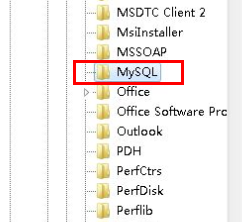
内容扩展:
如何彻底删除mysql-注册表问题
由于安装MySQL的时候,疏忽没有选择底层编码方式,采用默认的ASCII的编码格式,于是接二连三的中文转换问题随之而来,就想卸载了重新安装MYSQL,这一卸载倒是出了问题,导致安装的时候安装不上,在网上找了一个多小时也没解决。
重装系统永远是个好办法,但有谁喜欢这么做呀:(
后来无意发现是卸载的时候没有卸载完全导致,下面给出完整的卸载MySQL 5.1的卸载方法:
1、控制面板里的增加删除程序内进行删除
2、删除MySQL文件夹下的my.ini文件,如果备份好,可以直接将文件夹全部删除
3、开始->运行-> regedit 看看注册表里这几个地方删除没有
- HKEY_LOCAL_MACHINE\SYSTEM\ControlSet001\Services\Eventlog\Application\MySQL 目录删除
- HKEY_LOCAL_MACHINE\SYSTEM\ControlSet002\Services\Eventlog\Application\MySQL 目录删除
- HKEY_LOCAL_MACHINE\SYSTEM\CurrentControlSet\Services\Eventlog\Application\MySQL 目录删除(我卸载的时候没有找到,略过后仍达到完全卸载的目的。)
4、这一条是很关键的
C:\Documents and Settings\All Users\Application Data\MySQL
这里还有MySQL的文件,必须要删除
注意:Application Data这个文件夹是隐藏的,需要打开个文件夹选择菜单栏 工具→文件夹选项→查看→隐藏文件和文件夹 一项选上 显示所有文件和文件夹 确定
以上4步完成,重启 ,再次安装
以上就是如何清除mysql注册表的详细内容,更多关于怎么清除mysql注册表的资料请关注我们其它相关文章!
相关推荐
-

如何彻底删除mysql服务(清理注册表)详解
前言 由于安装某个项目的执行文件,提示要卸载MySQL以便它自身MySQL安装,然后我禁用了MYSQL服务,再把这个文件夹删除后,发现还是提示请卸载MYSQL服务. -------------------------------------------------------------------- 禁用服务方式如下: 或者 我的电脑右键->管理->服务,进入后手动禁用. ------------------------------------------------------------
-
完全卸载mysql(停止服务、卸载相关程序、删除注册表
1. 停止服务MySQL 2. 卸载mysql相关的程序 3. 删除注册表(运行->regedit),machine->system->controlset001/controlset002/currentcontrolset->services->eventlog->applications->MySQL相关的文件 4. 删除MySQL安装目录和保存数据库数据的目录(C:\Documents and Settings\All Users.WINDOWS\Appl
-
如何清除mysql注册表
具体方法: 1.按[win+r]打开运行,输入regedit,点击[确定],打开注册表编辑器: 2.找到以下路径: 计算机 \HKEY_LOCAL_MACHINE\SYSTEM\ControlSet001\services\eventlog\Application\MySQL 3.删除整个MySQL文件夹即可. 内容扩展: 如何彻底删除mysql-注册表问题 由于安装MySQL的时候,疏忽没有选择底层编码方式,采用默认的ASCII的编码格式,于是接二连三的中文转换问题随之而来,就想卸载了重新安装
-
对注册表进行编辑的三种途径
了解了关于注册表的基本内容之后,我们就可以正式进入我们所要讨论的话题了:对注册表进行编辑修改!一般来说,要想对注册表进行增.删.改,可以有以下三种途径: 第一种途径:直接修改(最不安全,但最直接最有效) 就是通过注册表编辑器直接的来修改注册表的键值数据项,这样做会避免在注册表中留下垃圾(虽然都很小,但越来越多会拖慢系统速度),但是要求用户有一定的注册表知识,熟悉注册表内部结构而且一定要小心谨慎. 注册表编辑器是一个可以让你改变系统注册设定的高级工具WIN98注册表编辑器的常用操作注册表编辑器是一
-
注册表修改之计算机病毒清除
木马藏身地及通用排查技术 木马取自古希腊神话的特洛伊木马记,是一种基于远程控制的黑客工具,具有很强的隐藏性和危害性.为了达到控制服务端主机的目的,木马往往要采用各种手段达到激活自己,加载运行的目的.这里,我们简要的介绍一下木马通用的激活方式,它们的藏身地,并通过一些实例来让您体会一下手动清除木马的方法. ●在Win.ini中启动木马: 在Win.ini的[Windows]小节中有启动命令"load="和"run=",在一般的情况下"="后面是空的
-
小技巧一则 轻松在注册表中清除IE安全口令
有的朋友喜欢把IE浏览器的"分级审查"功能开启并设置口令("Internet选项→内容→分级审查").这样,在显示有"ActiveX"的页面时,总会出现"分级审查不允许查看"的提示信息,然后弹出口令对话框,要求您输入监护人口令.如果口令不对,则停止浏览. 但是,如果此口令遗忘了,则无法浏览这些页面.即使重新安装IE浏览器也无法去掉安全口令.这时,可以借助注册表来清除.运行"regedit.exe"命令,打开
-
用注册表清除3389登陆记录的方法
一般来说,可以在内网信任的任何一台机器(比如web)上来直接mstsc来连接内网ip 默认是空记录,或者是仅有几个被连接过的ip记录,当我们连接完内网新的ip的时候,连接记录会默认显示出来,很苦恼啊.有经验的管理员基本上都可以发现 清理很简单 HKEY_CURRENT_USER\Software\Microsoft\Terminal Server Client\Default 把右边显示出来的,非原有的ip键值直接DEL就可以啦~~但是千万记住默认注册表打开的时候,当前键值是在哪儿(一般是主键,
-
CleanReg:将注册表垃圾清除出门
CleanReg是一个功能强大的注册表编辑和维护工具.第一次运行的时候,CleanReg会对当前注册表进行一个彻底的扫描,这个过程会耽误一些时间,所以当你发现机器在2-3分钟之间没有响应的话,千万别着急重新启动系统.等到注册表扫描完毕后,CleanReg就采用五个子窗口来显示相关的系统信息,而且你还可以在这些窗口中进行对注册表进行编辑修改与系统维护工作. 1.CleanReg(清理注册表) 在这个窗口中,程序已经将注册表中无效的垃圾文件完整的提供给你,这其中包括你以前打开的文件记录.删除软件之后
-
彻底删除SQL Server注册表的方法
一般在卸载完数据库时,大家都希望能够将注册表信息完全删干净,下面就将教您彻底删除SQL Server注册表的方法,供您参考. 在卸载SQL Server开始--运行:输入regedit 进入注册表编辑器,进入之后执行下列操作: 1.彻底删除SQL Server: hkey_local_machine\software\Microsoft\MSSQLServer hkey_local_machine\software\Microsoft\Microsoft SQL Server hkey_curr
-
常见的注册表修改大全第1/3页
<开始菜单及相关设置> [HKEY_CURRENT_USER\Software\Microsoft\Windows\CurrentVersion\Policies\Explorer] "NoRecentDocsMenu"=dword:00000001(隐藏开始->文档菜单) "NoRecentDocsHistory"=dword:00000001(禁止将打开的文档存入历史记录) "ClearRecentDocsOnExit&quo