
Eclipse与MySQL数据库的连接教程(已实操)
今天介绍的是eclipse如何与MySQL相连,相信很多小伙伴和我一样,对路径啊,什么包放在那里啊很是头疼,今天一下午才弄好就赶来分享啦,超详细哦! 以下为我个人通过总结大家的方法,自己操作以后分享给大家。
准备工作:下载MySQL和eclipse,这里就不讲了,注意的是你可能已经下载了MySQL,但是没有下载jdbc,它们的下载是分开的,首先确保你的电脑已经装了eclipse和MySQL,之后也许我会出安装教程
1安装下载mysql的jar文件,并与mysql是同一版本很重要
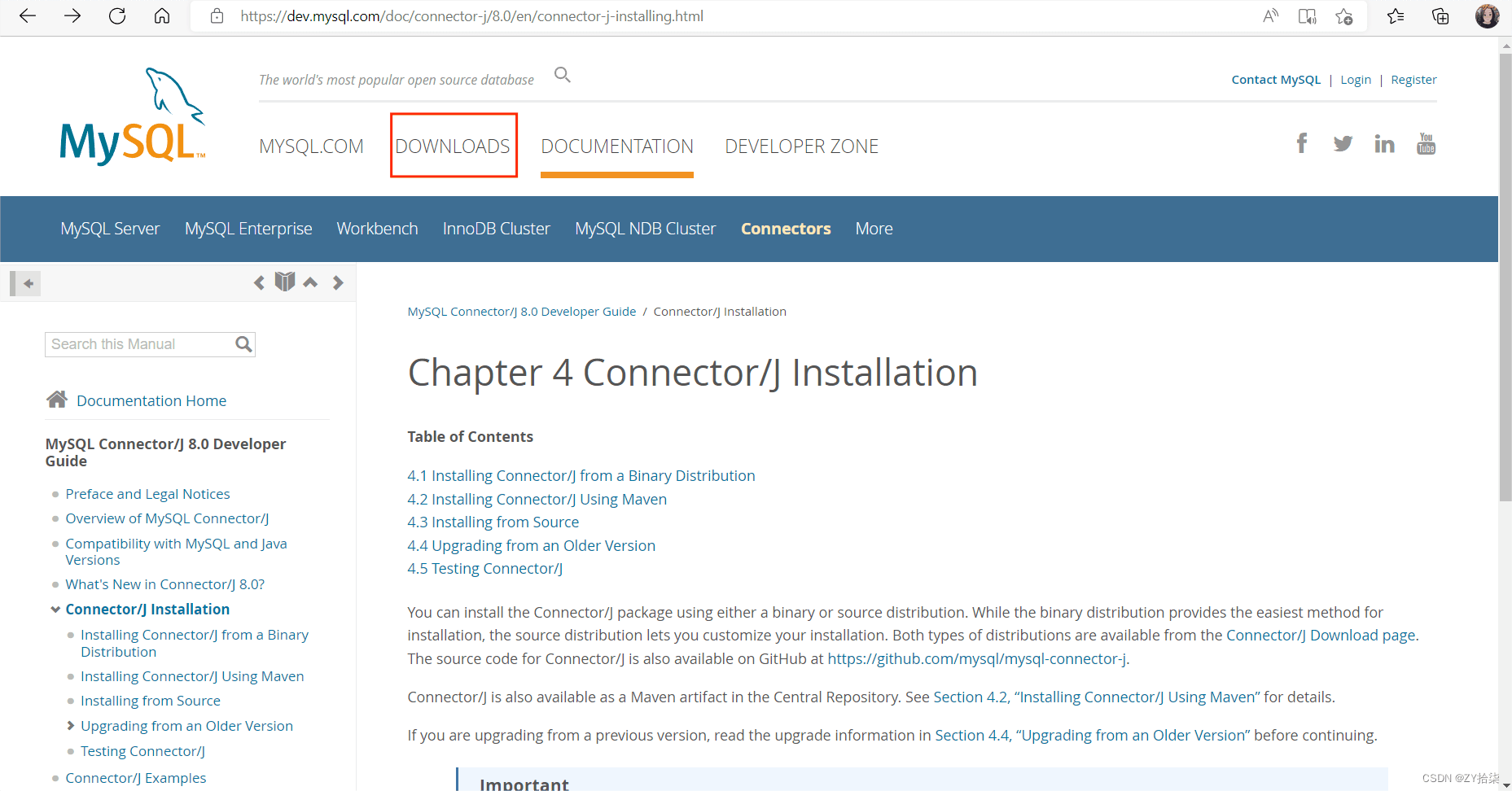
打开MySQL的官网,点击图中标红方框中的内容即可,如不理解(可私信)
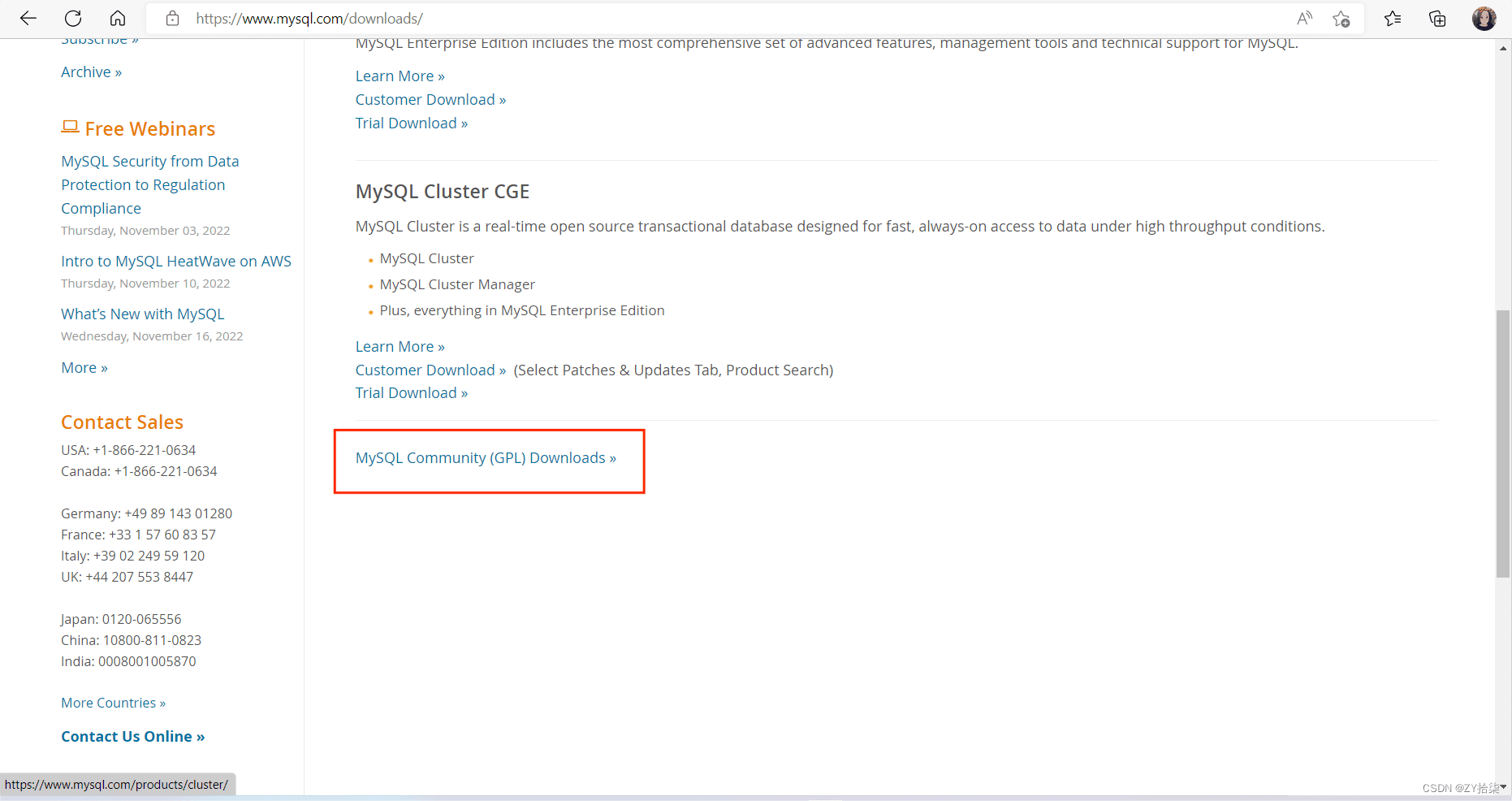
滑到最下面
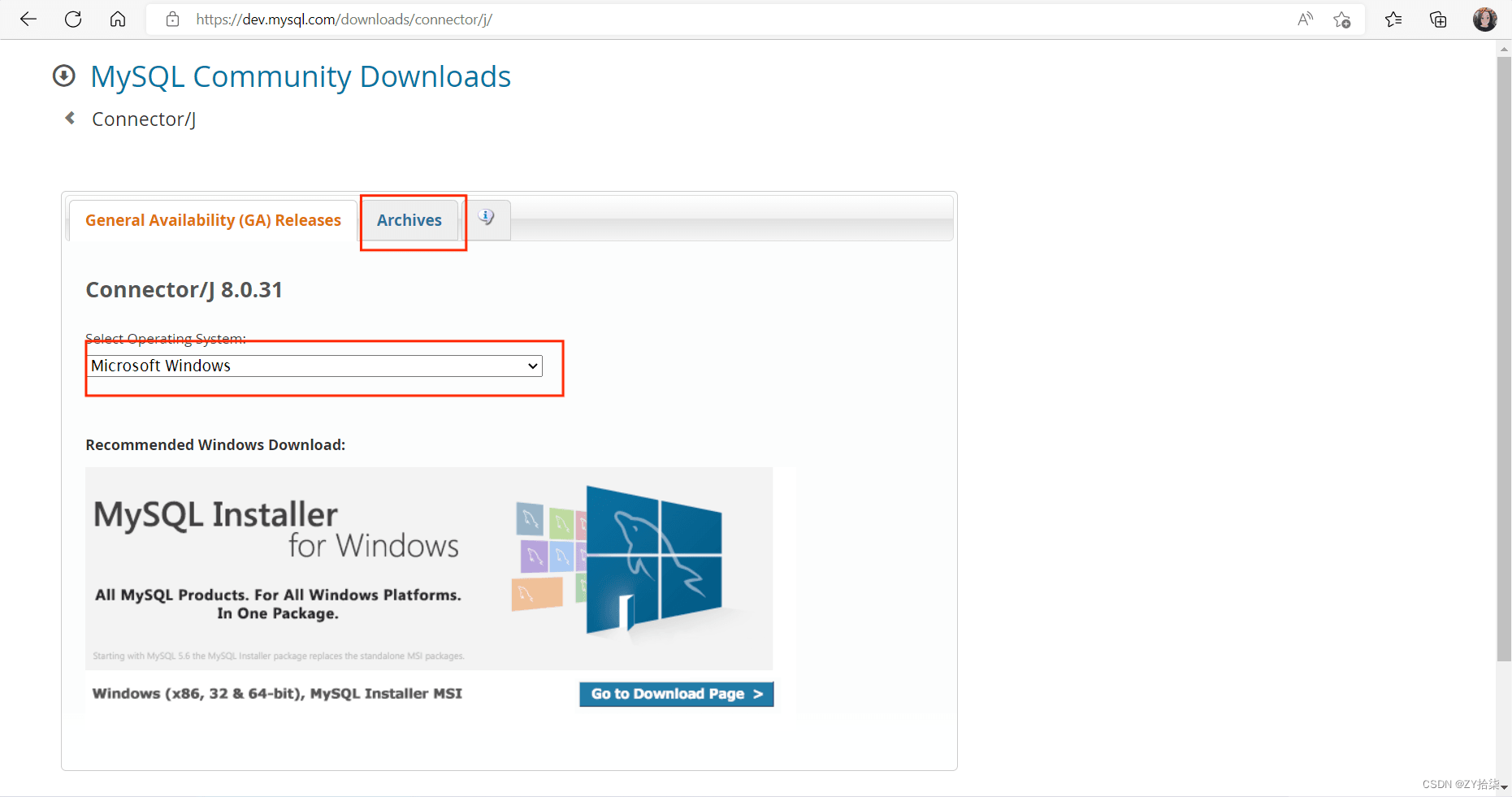
选择connector/J(不要管workbench,这个是数据库的图形可视化页面)

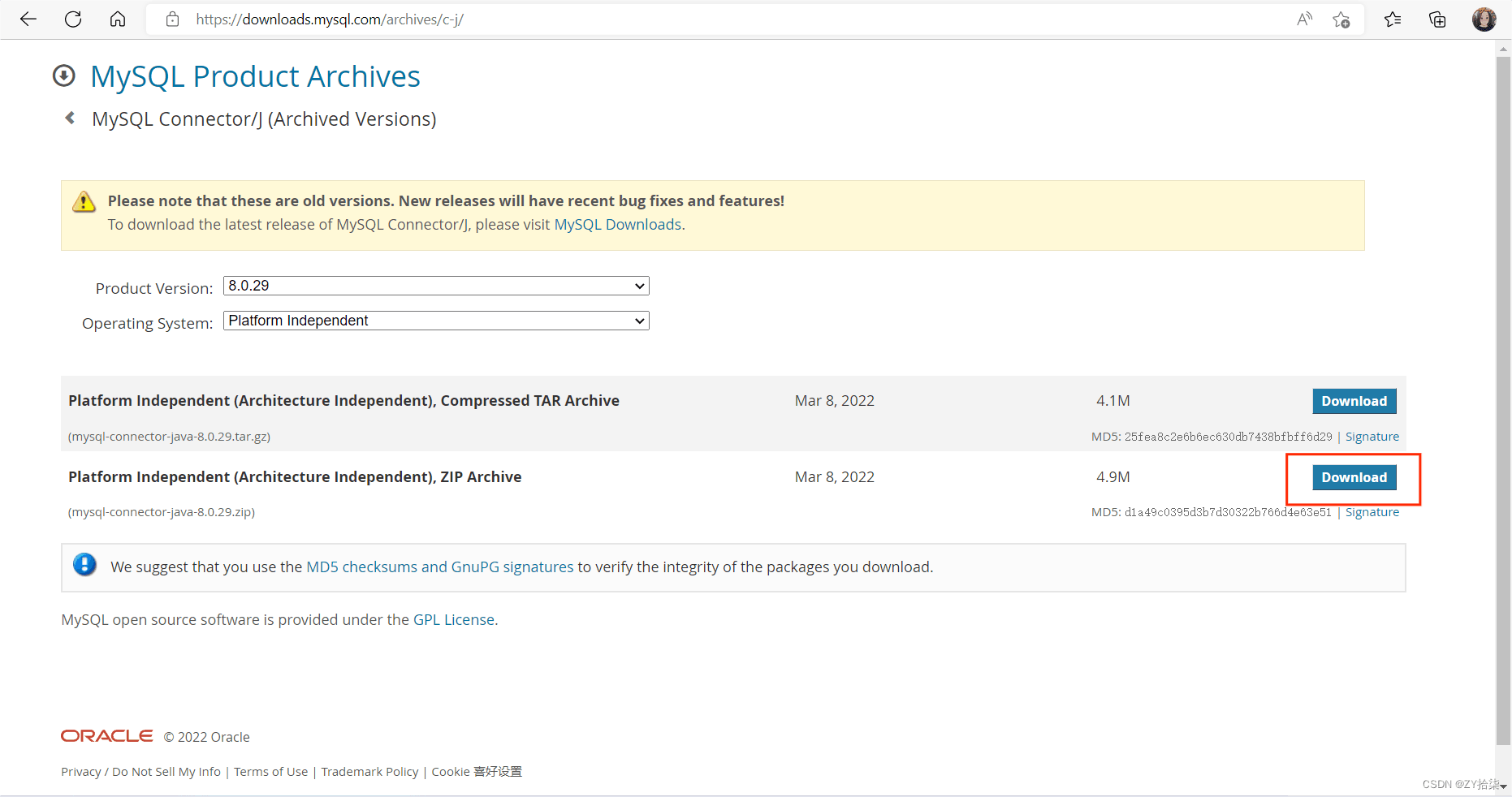
这里注意一下:要选择与自己数据库版本相一致(eg:我的为8.0.29)
点击Archives可以选择相应的版本
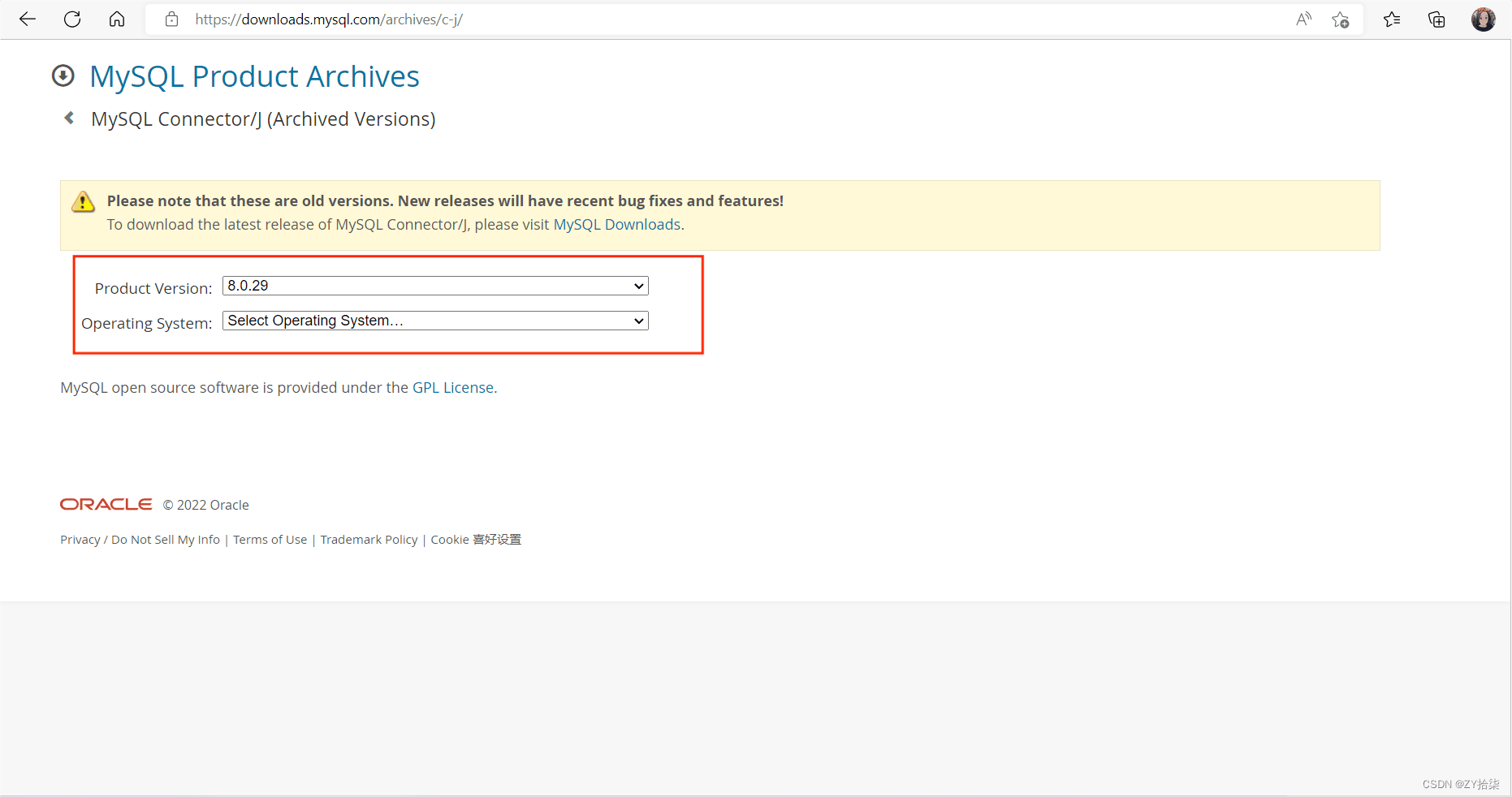
根据自身习惯选择一个压缩包下载(个人选择ZIP)
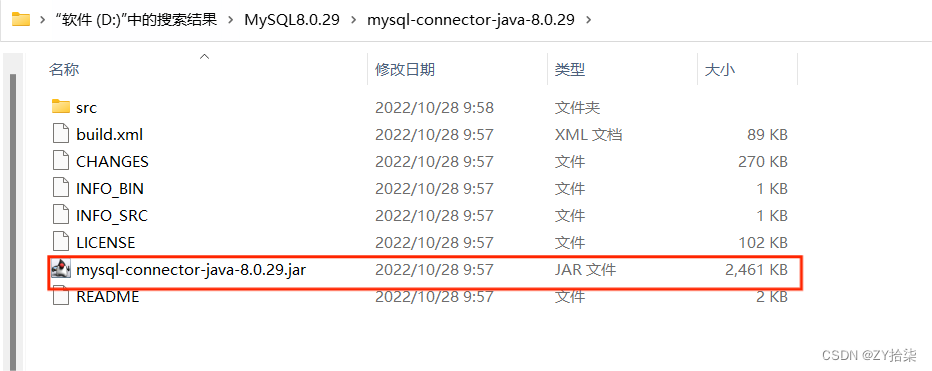
如下图:看到红方框中的内容便是下载成功了
接下来,讲一讲eclipse中的操作
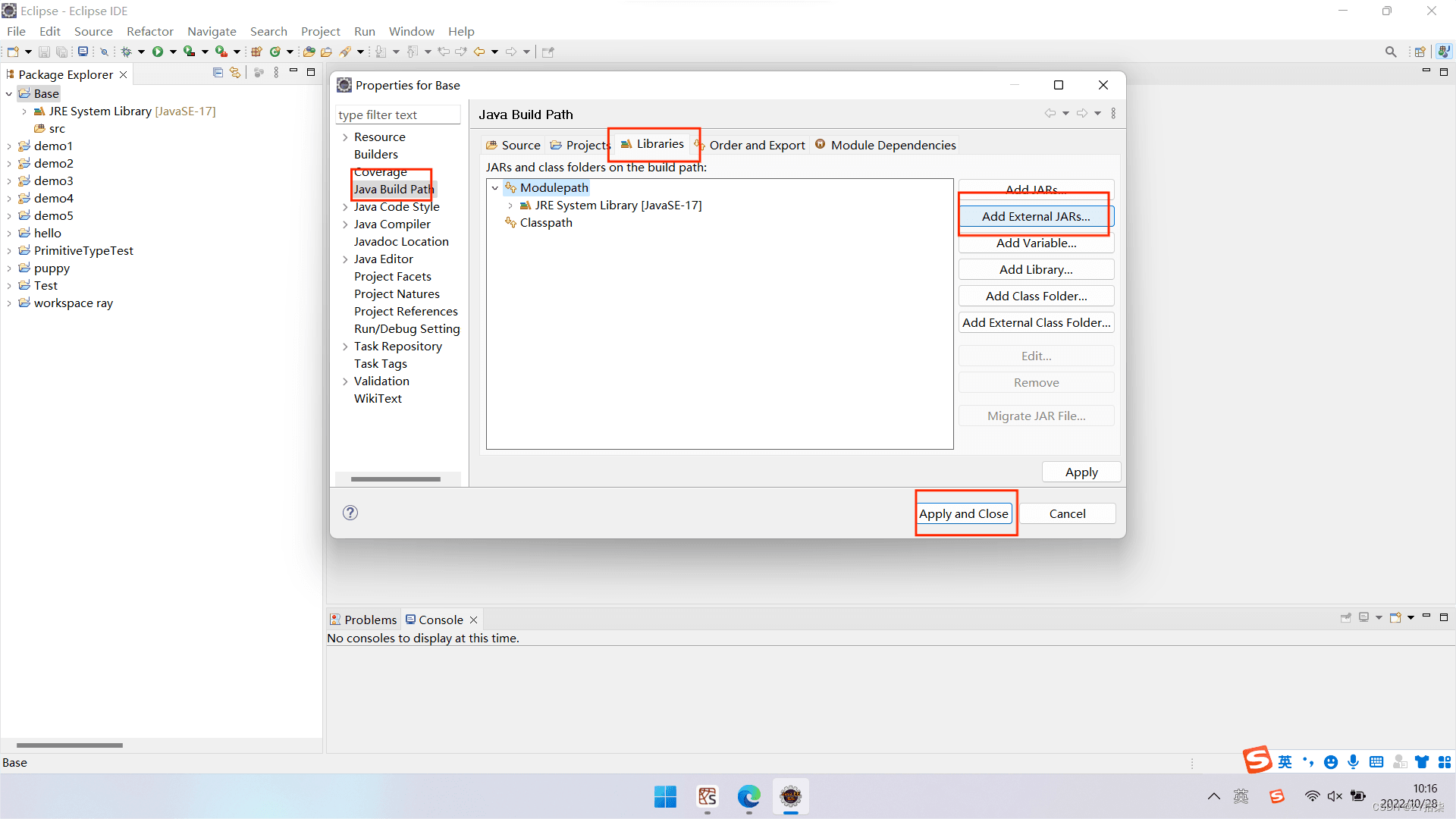
首先打开eclipse,创建一个新的Java project,然后右击,如图:

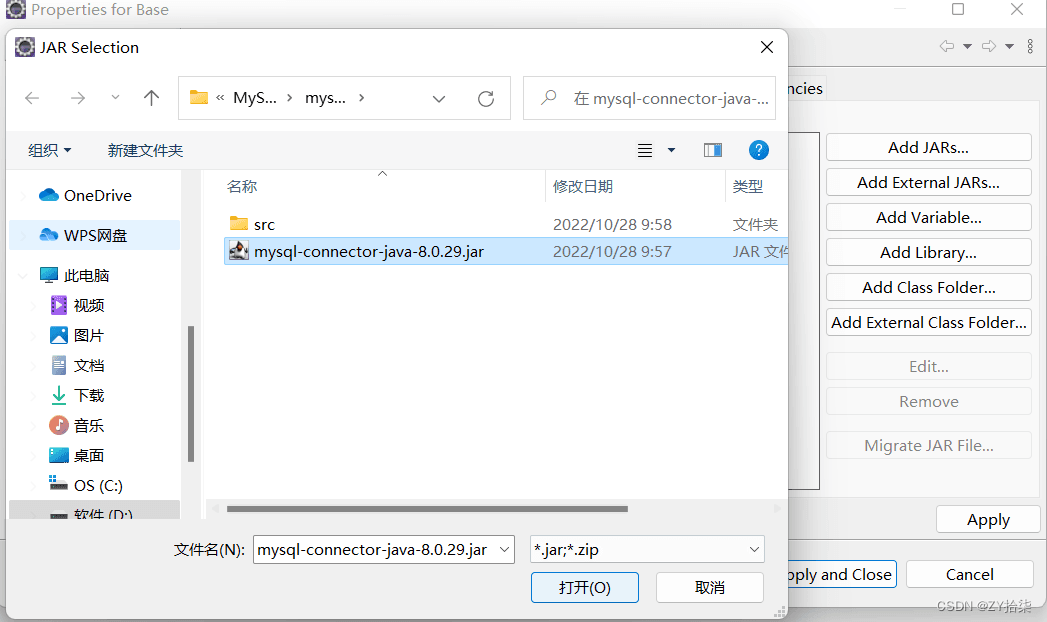
出现如下图所示证明已连接好:

最后,创建数据库来验证以下(该部分参考了菜鸟教程Java部分MySQL的讲解和代码)
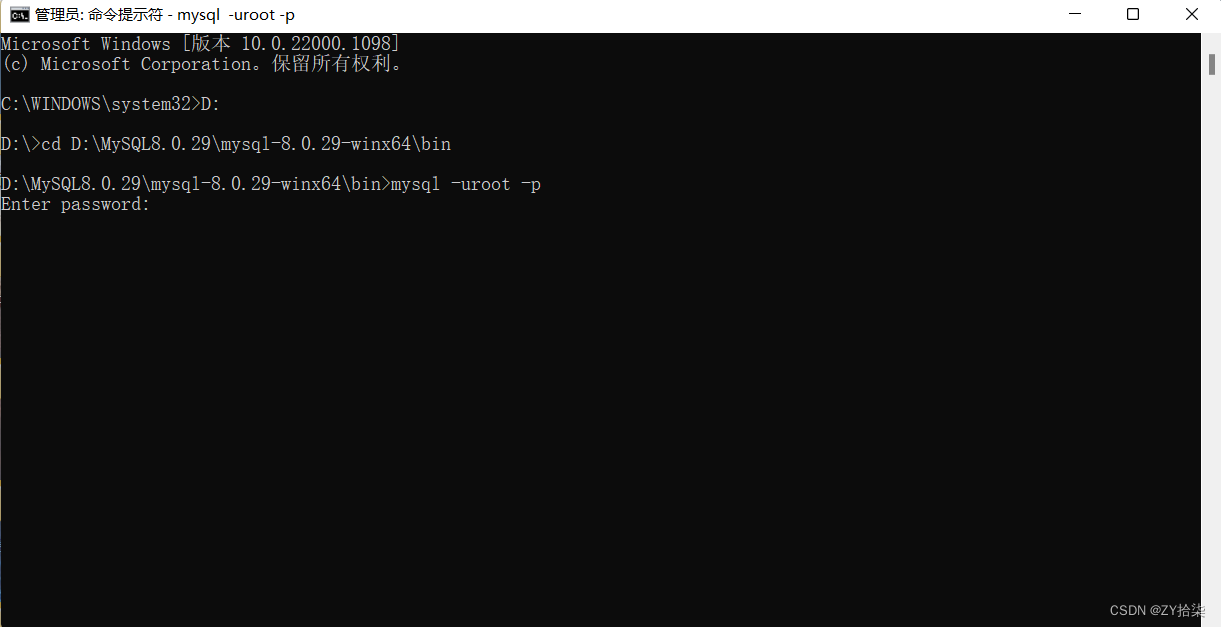
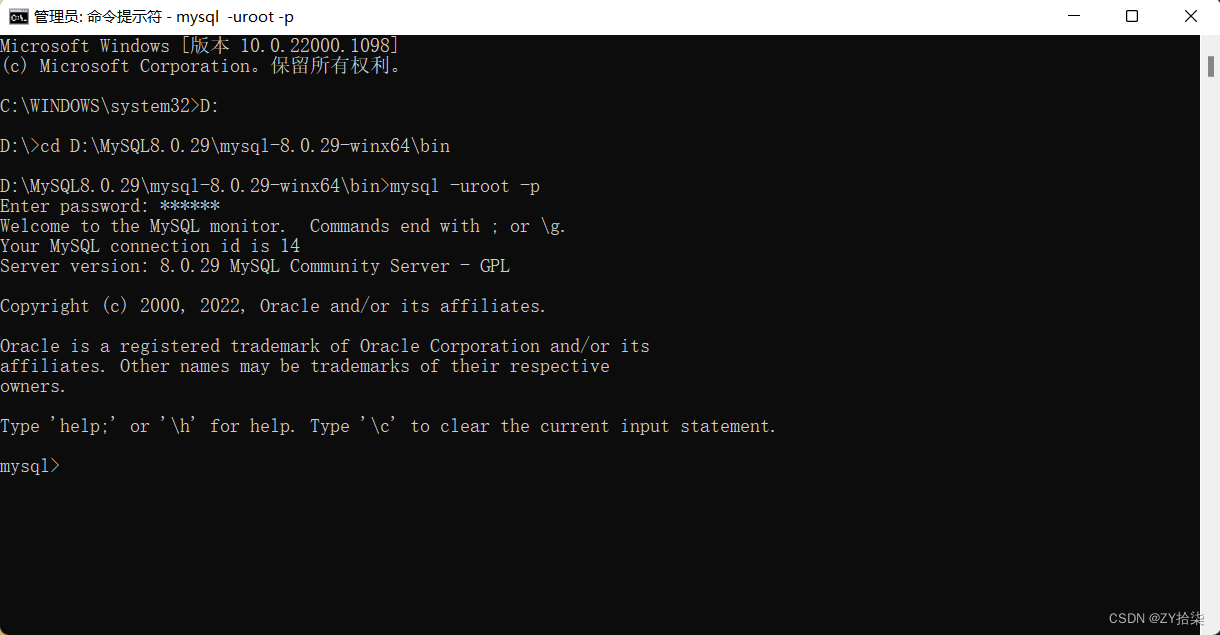
(1)打开自己的MySQL
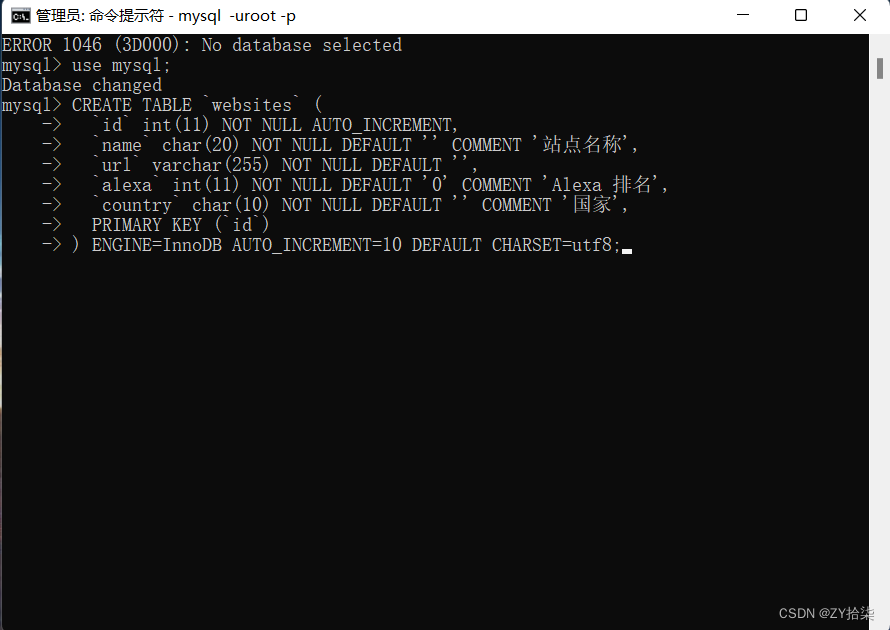
(2)在数据库中创建表
CREATE TABLE `websites` (
  `id` int(11) NOT NULL AUTO_INCREMENT,
  `name` char(20) NOT NULL DEFAULT '' COMMENT '站点名称',
  `url` varchar(255) NOT NULL DEFAULT '',
  `alexa` int(11) NOT NULL DEFAULT '0' COMMENT 'Alexa 排名',
  `country` char(10) NOT NULL DEFAULT '' COMMENT '国家',
  PRIMARY KEY (`id`)
) ENGINE=InnoDB AUTO_INCREMENT=10 DEFAULT CHARSET=utf8;
(3)向表中插入数据(忘记截图了)
INSERT INTO `websites` VALUES
 ('1', 'Google', 'https://www.google.cm/', '1', 'USA'),
 ('2', '淘宝', 'https://www.taobao.com/', '13', 'CN'),
 ('3', '菜鸟教程', 'http://www.runoob.com', '5892', ''),
 ('4', '微博', 'http://weibo.com/', '20', 'CN'),
 ('5', 'Facebook', 'https://www.facebook.com/', '3', 'USA');
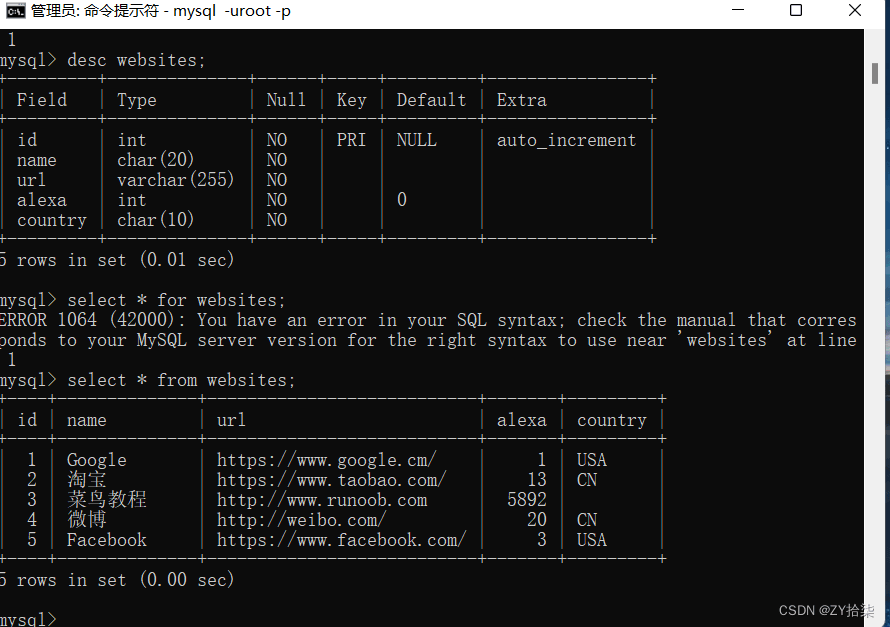
(4)查看所创表结构和表的数据
(5)打开eclipse,在其中输入如下代码:
import java.sql.*;

public class MySQLDemo {

    // MySQL 8.0 以下版本 - JDBC 驱动名及数据库 URL
    //static final String JDBC_DRIVER = "com.mysql.jdbc.Driver";
    //static final String DB_URL = "jdbc:mysql://localhost:3306/RUNOOB";

    // MySQL 8.0 以上版本 - JDBC 驱动名及数据库 URL
    static final String JDBC_DRIVER = "com.mysql.cj.jdbc.Driver";
    static final String DB_URL = "jdbc:mysql://localhost:3306/RUNOOB?useSSL=false&allowPublicKeyRetrieval=true&serverTimezone=UTC";//这里为自己表所在的数据库名称

    // 数据库的用户名与密码,需要根据自己的设置
    static final String USER = "root";
    static final String PASS = "000000";

    public static void main(String[] args) {
        Connection conn = null;
        Statement stmt = null;
        try{
            // 注册 JDBC 驱动
            Class.forName(JDBC_DRIVER);

            // 打开链接
            System.out.println("连接数据库...");
            conn = DriverManager.getConnection(DB_URL,USER,PASS);

            // 执行查询
            System.out.println(" 实例化Statement对象...");
            stmt = conn.createStatement();
            String sql;
            sql = "SELECT id, name, url FROM websites";
            ResultSet rs = stmt.executeQuery(sql);

            // 展开结果集数据库
            while(rs.next()){
                // 通过字段检索
                int id  = rs.getInt("id");
                String name = rs.getString("name");
                String url = rs.getString("url");

                // 输出数据
                System.out.print("ID: " + id);
                System.out.print(", 站点名称: " + name);
                System.out.print(", 站点 URL: " + url);
                System.out.print("\n");
            }
            // 完成后关闭
            rs.close();
            stmt.close();
            conn.close();
        }catch(SQLException se){
            // 处理 JDBC 错误
            se.printStackTrace();
        }catch(Exception e){
            // 处理 Class.forName 错误
            e.printStackTrace();
        }finally{
            // 关闭资源
            try{
                if(stmt!=null) stmt.close();
            }catch(SQLException se2){
            }// 什么都不做
            try{
                if(conn!=null) conn.close();
            }catch(SQLException se){
                se.printStackTrace();
            }
        }
        System.out.println("Goodbye!");
    }
}
验证:成功实现eclipse与数据库的连接

总结
到此这篇关于Eclipse与MySQL数据库的连接的文章就介绍到这了,更多相关Eclipse与MySQL数据库连接内容请搜索我们以前的文章或继续浏览下面的相关文章希望大家以后多多支持我们!
相关推荐
-
傻瓜式用Eclipse连接MySQL数据库
本来不想写这么简单人文章,在百度上搜索我这个标题,完全符合标题的一大堆.但我按照那些文章捣鼓了很久,就是不行. 我的环境:MySQL:mysql-essential-5.1.51-win32 jdbc驱动 Eclipse:任意版本,免费的,可以百度的到. 1.MySQL安装,不会的朋友可以看这里的图文讲解http://www.jb51.net/article/23876.htm,很详细. 下面来创建一个数据: mysql>CREATE DATABASE test; //创建一个数据库 mysql
-

Eclipse连接Mysql数据库操作总结
(自己亲测,开始学习Eclipse(我的Eclipse版本是4.5.2,Jdbc驱动器的jar包版本是5.1.7,亲测可以使用)连接到数据库的时候,发现网上有好多经验,但是发现网上的出现很多错误,故此发表此博客,希望对大家有所帮助) 1:首选你需要下载Jdbc驱动器(mysql-connector-java-5.1.7-bin.jar)这个文件 下载上面那个文件也是很是坎坷啊,所以为了你们的方便,特此分享. 2:下载好上面的Jdbc驱动器后,就可以开始动手操作了,首先打开Eclipse,创建一个
-
教你用eclipse连接mysql数据库
前言 由于总是出错,记录一下连接MySQL数据库的过程. 连接过程 1.下载MySQL并安装,这里的版本是8.0.18 2.下载MySQL的jdbc,下载后解压,个人将其保存在MySQL目录下,方便查找 3.连接数据库 (1)eclipse中选择Window-preferences-java-Build Path-User Libraries (2)点击右侧的new按钮, (3)在这里输入jdbc,选中对勾,点击ok (4)回到上一级界面,点击Add External JARs,打开到你的jdb
-
MyEclipse连接MySQL数据库图文教程
自己在自学JavaEE课程时,在做一些小东西的时候,需要连接MySQL数据库,自己看了看书,然后自己摸索,一步步成功,学习也是一个分享的过程,图文结合,希望帮助到更多的人. 一.配置Database Explorer1. 打开MyEclipse Database. 方法:Window-->Openperspective-->MyEclipse Database Explorer 2.点击右上角的MyEclipse...在DB Browser空白处单击右键-->new 打开DataBase
-
MyEclipse连接MySQL数据库报错解决办法
我们现在一般网站都是利用的MySQL数据库搭建网站的,但是在网上看到很多网友吐槽数据库连接不上的问题,现在我就结合相关资料向提出一些我个人的见解,希望对大家解决问题有帮助. 一般MySQL连接不上,可能有两大原因:1.MyEclipse配置错误 2.MySQL配置不当. 一.我们一般的连接步骤如下: 1.在MyEclipse中连接MySQL数据库:依次点击window-->show view-->other-->MyEclipse Database-->DB Browser 图一:
-
用Eclipse连接MySQL数据库的步骤
我的环境:MySQL:mysql-essential-5.1.51-win32 安装之前的准备工作: jdbc驱动 Eclipse:任意版本,免费的,可以百度的到. 1.MySQL安装 下面来创建一个数据: mysql>CREATE DATABASE test; //创建一个数据库 mysql>use test; //指定test为当前要操作的数据库 mysql>CREATE TABLE user (name VARCHAR(20),password VARCHAR(20)); //创建
-
Java连接mysql数据库的详细教程(推荐)
该教程是面向那些不知道如何通过java连接mysql数据库的新手,所以该教程用的方法不是最优的方法,但求是最好理解的方法. 需要的工具: eclipse.mysql.mysql的驱动 mysql驱动链接:mysql-connector-java-5.1.7.zip 如果该链接下载不了的话,可以私信我 1.在eclipse中创建一个工程:jdbc 2.在工程下创建lib文件夹 鼠标右键点击jdbc工程 --> New -->Folder. 文件夹命名为lib 3.导入mysql驱动 解压上述连接
-
Java对MySQL数据库进行连接、查询和修改操作方法
0. 一般过程: (1) 调用Class.forName()方法加载驱动程序. (2) 调用DriverManager对象的getConnection()方法,获得一个Connection对象. (3) 创建一个Statement对象,准备一个SQL语句,这个SQL语句可以是Statement对象(立即执行的的语句).PreparedStatement语句(预编译的语句)或CallableStatement对象(存储过程调用的语句). (4) 调用excuteQuery()等方法执行SQL语句,
-
python针对mysql数据库的连接、查询、更新、删除操作示例
本文实例讲述了python针对mysql数据库的连接.查询.更新.删除操作.分享给大家供大家参考,具体如下: 连接 一 代码 import pymysql # 打开数据库连接 db = pymysql.connect("localhost","root","root","db_test01" ) # 使用 cursor() 方法创建一个游标对象 cursor cursor = db.cursor() # 使用 execute(
-
linux环境下安装mysql数据库的详细教程
1.安装数据库 1)yum -y install mysql-server(简单) yum命令自动从网上寻找mysql服务资源,下载至本地并完成安装 2)也可以自己在网上下载mysql服务,通过xftp传输至Linux系统,自己安装(一般安装在usr或opt目录下) 2.启动数据库 安装完毕,执行命令service mysqld start 3.登录数据库 mysql -u root -p回车后输入密码(mysql的默认用户是root,密码为空) 4.使用数据库 登录成功切换到mysql数据库,
-
阿里云服务器安装Mysql数据库的详细教程
前言 由于在学习过程中需要安装zookeeper,我的虚拟机一直有问题,就够买了阿里云服务器.安装完zookeeper后想着把数据库也安装在服务器上,释放一下电脑的压力,在安装数据库的时候遇到了很多问题,通过查看有些大佬的作品终于安装好了数据库.现在就我遇到的问题总结如下: 一.卸载Mysql 1.查看是否安装mysql 首先检查是否已经安装,如果已经安装先删除以前版本,以免安装不成功 [root@localhost ~]# php -v 或 [root@localhost ~]# rpm -q
-
Centos7下使用yum安装mysql数据库的详细教程(增强版)
在之前给大家分享过这篇文章:CentOS 7.0下使用yum安装mysql的方法详解,小编觉得不够详细,今天给大家通过本文给大家做个补充,感兴趣的朋友可以参考下. 1. 下载mysql的repo源 $ wget http://repo.mysql.com/mysql-community-release-el7-5.noarch.rpm 2. 安装mysql-community-release-el7-5.noarch.rpm包 $ sudo rpm -ivh mysql-community-re
-
MySQL数据库远程连接开启方法
第一中方法:比较详细以下的文章主要介绍的是MySQL 数据库开启远程连接的时机操作流程,其实开启MySQL 数据库远程连接的实际操作步骤并不难,知识方法对错而已,今天我们要向大家描述的是MySQL 数据库开启远程连接的时机操作流程. 1.d:\MySQL\bin\>MySQL -h localhost -u root 这样应该可以进入MySQL服务器 复制代码 代码如下: MySQL>update user set host = '%' where user = 'root'; MySQL&g
-
MySQL 到 ClickHouse 实时数据同步实操
摘要: 很多 DBA 同学经常会遇到要从一个数据库实时同步到另一个数据库的问题,同构数据还相对容易,遇上异构数据.表多.数据量大等情况就难以同步.我自己亲测了一种方式,可以非常方便地完成 MySQL 数据实时同步到ClickHouse,跟大家分享一下,希望对你有帮助. MySQL 到 ClickHouse 实时数据同步实操分享 本次 MySQL 数据实时同步到ClickHouse大概只花了几分钟就完成.使用的工具是Tapdata Cloud ,这个工具是永久免费的. @[TOC](MySQL 到
-
MSSQL 附加数据库提示“错误 823”数据恢复实操
故障: 数据库报错:“MSSQL Server 2000 附加数据库错误823”,附加数据库失败. 故障分析: 数据库出现“823”报错信息通常有以下三种原因: 1.数据库的物理页面出现了损坏. 2.校验值损坏导致数据库页面无法被识别. 3.异常断电导致的文件系统损坏,数据库页面丢失. 数据库出现“823”报错信息这种情况下如果有备份,只需还原备份.但是如果没有备份,或者备份间隔时间太久,或者备份数据不可用,那么就需要进行数据恢复. 数据库数据恢复过程: 1.北亚数据恢复工程师尝试附加数据库,修
-
Linux系统下实现远程连接MySQL数据库的方法教程
前言 最近在工作中遇到了这个需求,估计搞了一个多小时才把这个远程连接搞好.一台本地电脑,一台云服务器,都是linux系统.下面来看看详细的介绍: 步骤 1.在服务器端开启远程访问 首先进入mysql数据库,然后输入下面两个命令: grant all privileges on *.* to 'root'@'%' identified by 'password'; flush privileges; 第一个*是数据库,可以改成允许访问的数据库名称 第二个 是数据库的表名称,代表允许访问任意的表 r