
Android入门之实现自定义可复用的BaseAdapter
目录
- 介绍
- 课程目标
- 项目结构设计
- UI端的设计
- 可复用的Adapter的代码设计
- 可复用的Adapter-GenericAdapter
- 业务(ViewBean)Bean-IconBean
- 主交互端-MainActivity
介绍
今天给大家讲一下如何构建一个可复用的自定义BaseAdapter,我们每次涉及到ListView GridView等其他的Adapter控件,都需要自己另外写一个BaseAdapter类,这样显得非常麻烦, 又譬如,我们想在一个界面显示两个ListView的话,我们也是需要些两个BaseAdapter... 这,程序员都是喜欢偷懒的哈,今我们就来写一个可复用的自定义BaseAdapter类。
同时,我们使用Android里的高级控件-GridView来作为我们本次的课程样例。
课程目标
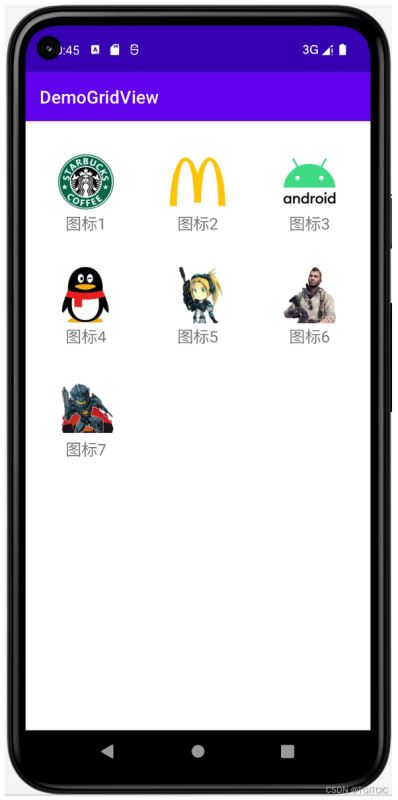
我们课程目标就是实现一个可以复用的Adapter,它带有一个ImageView一个TextView。
然后把它套在一个一行三列的GridView里使用。
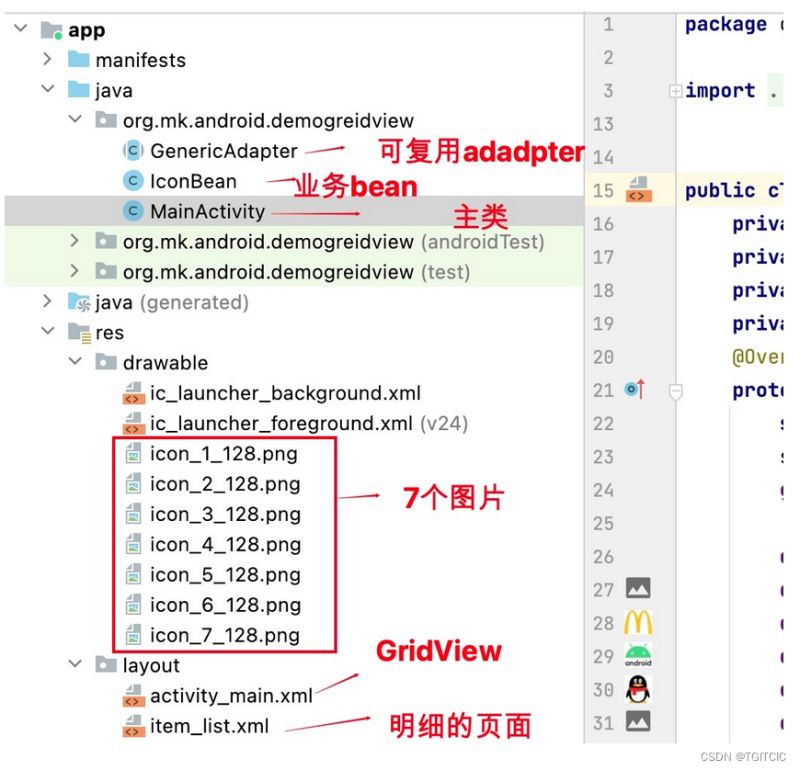
根据上几天的课程我们已经熟练了Adapter的使用。因此我们首先先做项目结构的设计。
项目结构设计
UI端的设计
Android的开发我发觉历年的指导开发学习的过程有一个特性,它和后台、微服务的开发其实是一个思路。即:先设计模型(DB、MONGO、REDIS)、数据流存取再做代码设计才能往往想得更周到。此处的UI指的就是我们的布局、界面长什么。根据布局、界面长什么样,然后倒推我们的后端代码,往往更容易入门、入手。
因此我才把UI端的设计要提前是为了便于初学者可以从一个感性到理性认知的思维过程更顺利而设计。
带有GridView布局的activity_main.xml
这是一个一行三列布局的Grid
<?xml version="1.0" encoding="utf-8"?>
<RelativeLayout xmlns:android="http://schemas.android.com/apk/res/android"
    xmlns:tools="http://schemas.android.com/tools"
    android:layout_width="match_parent"
    android:layout_height="match_parent"
    android:padding="5dp"
    tools:context=".MainActivity">

    <!--numColumns设置每行显示多少个-->
    <GridView
        android:id="@+id/gridPhoto"
        android:layout_width="match_parent"
        android:layout_height="match_parent"
        android:numColumns="3" />

</RelativeLayout>
带有GridView里显示明显控件的item_list.xml
<?xml version="1.0" encoding="utf-8"?>
<RelativeLayout xmlns:android="http://schemas.android.com/apk/res/android"
    android:layout_width="match_parent"
    android:layout_height="match_parent"
    android:padding="5dp">

    <ImageView
        android:id="@+id/iconImg"
        android:layout_width="64dp"
        android:layout_height="64dp"
        android:layout_centerInParent="true"
        android:src="@drawable/icon_1_128"
        />

    <TextView
        android:id="@+id/iconText"
        android:layout_width="wrap_content"
        android:layout_height="wrap_content"
        android:layout_below="@id/iconImg"
        android:layout_centerHorizontal="true"
        android:layout_marginTop="30dp"
        android:text="text"
        android:textSize="18sp"
        />

</RelativeLayout>
可复用的Adapter的代码设计
我们使用我们一惯的风格,先用逻辑性的语言来描述这个类的设计。各位一定要养成这样的一个习惯,即OOP编程它本身就是用代码来实现现实世界事物用的。因此在现实世界可以用逻辑、抽象、总结后的事物再去用OOP语言实现往往来得更直观、更友好、可读性更好。
- 这个Adapter因为是可复用的,因此我们把它定义成Abstract,当然它也是extends自BaseAdapter;
- 这个类需要可以接受通用的业务(View)Bean,因此它必须可以支持传入泛型即<T>;
- 这个类需要可以接受各种控件,我们知道其实Adapter的inflate渲染函数传入的控件是控件的ID,如何获取控件的ID我们也已经知道了,它是一个int值;
- 由于这个可复用的Adapter需要一个个对传入的控件做处理,因此这个Adapter的getItem(int position)就不能再像前几章所讲的那样return null了,而是要return data.get(position);
- 在getView方法内由于我们传入的控件为“调用端”去“客制”,因此我们在这个getView内原本写死的viewHolder.控件.set属性(属性值)的控制权要放给到调
- 用端,因此我们在getView里做一个“匈牙利勾子”写法,即设一个bindView方法,同时把这个bindView做成abstract方法;
下面我们来看这个Abstract类的完整写法
可复用的Adapter-GenericAdapter
package org.mk.android.demogreidview;

import android.content.Context;
import android.util.Log;
import android.util.SparseArray;
import android.view.LayoutInflater;
import android.view.View;
import android.view.ViewGroup;
import android.widget.BaseAdapter;
import android.widget.ImageView;
import android.widget.TextView;

import java.util.ArrayList;
import java.util.List;

public abstract class GenericAdapter <T> extends BaseAdapter {
    private List<T> data;
    private int layoutRes;

    public GenericAdapter() {
    }

    public GenericAdapter(List<T> data, int layoutRes) {
        this.data = data;
        this.layoutRes = layoutRes;
    }

    @Override
    public int getCount() {
        Log.i("app",">>>>>>data.size: "+data.size());
        if(data!=null) {
            return data.size();
        }
        return 0;
    }

    @Override
    public T getItem(int position) {
        return data.get(position);
    }

    @Override
    public long getItemId(int position) {
        return position;
    }

    @Override
    public View getView(int position, View convertView, ViewGroup parent) {
        Log.i("app",">>>>>>into getView");
        ViewHolder holder = ViewHolder.bind(parent.getContext(), convertView, parent, layoutRes
                , position);
        bindView(holder, getItem(position));
        return holder.getItemView();
    }

    //添加一个元素
    public void add(T item) {
        if (data == null) {
            data = new ArrayList<>();
        }
        data.add(item);
        notifyDataSetChanged();
    }

    //往特定位置,添加一个元素
    public void add(int position,T item){
        if (data == null) {
            data = new ArrayList<>();
        }
        data.add(position, item);
        notifyDataSetChanged();
    }

    public void remove(T item) {
        if(data != null) {
            data.remove(item);
        }
        notifyDataSetChanged();
    }

    public void remove(int position) {
        if(data != null) {
            data.remove(position);
        }
        notifyDataSetChanged();
    }

    public void clear() {
        if(data != null) {
            data.clear();
        }
        notifyDataSetChanged();
    }

    public abstract void bindView(ViewHolder holder, T obj);

    public static class ViewHolder {

        private SparseArray<View> mViews;   //存储ListView 的 item中的View
        private View item;                  //存放convertView
        private int position;               //游标
        private Context context;            //Context上下文

        //构造方法,完成相关初始化
        private ViewHolder(Context context, ViewGroup parent, int layoutRes) {
            mViews = new SparseArray<>();
            this.context = context;
            View convertView = LayoutInflater.from(context).inflate(layoutRes, parent,false);
            convertView.setTag(this);
            item = convertView;
        }
        public static ViewHolder bind(Context context, View convertView, ViewGroup parent,
                                      int layoutRes, int position) {
            ViewHolder holder;
            if(convertView == null) {
                holder = new ViewHolder(context, parent, layoutRes);
            } else {
                holder = (ViewHolder) convertView.getTag();
                holder.item = convertView;
            }
            holder.position = position;
            return holder;
        }
        public <T extends View> T getView(int id) {
            T t = (T) mViews.get(id);
            if(t == null) {
                t = (T) item.findViewById(id);
                mViews.put(id, t);
            }
            return t;
        }
        /**
         * 获取当前条目
         */
        public View getItemView() {
            return item;
        }

        /**
         * 获取条目位置
         */
        public int getItemPosition() {
            return position;
        }

        /**
         * 设置文字
         */
        public ViewHolder setText(int id, CharSequence text) {
            View view = getView(id);
            if(view instanceof TextView) {
                ((TextView) view).setText(text);
            }
            return this;
        }

        /**
         * 设置图片
         */
        public ViewHolder setImageResource(int id, int drawableRes) {
            View view = getView(id);
            if(view instanceof ImageView) {
                ((ImageView) view).setImageResource(drawableRes);
            } else {
                view.setBackgroundResource(drawableRes);
            }
            return this;
        }

        /**
         * 设置标签
         */
        public ViewHolder setTag(int id, Object obj) {
            getView(id).setTag(obj);
            return this;
        }

        public ImageView iconImg;
        public TextView iconText;
    }
}
业务(ViewBean)Bean-IconBean
package org.mk.android.demogreidview;

import java.io.Serializable;

public class IconBean implements Serializable {
    public IconBean(int imgId, String iconText) {
        this.imgId = imgId;
        this.iconText = iconText;
    }

    private int imgId;
    private String iconText = "";

    public int getImgId() {
        return imgId;
    }

    public void setImgId(int imgId) {
        this.imgId = imgId;
    }

    public String getIconText() {
        return iconText;
    }

    public void setIconText(String iconText) {
        this.iconText = iconText;
    }
}
主交互端-MainActivity
package org.mk.android.demogreidview;

import androidx.appcompat.app.AppCompatActivity;

import android.content.Context;
import android.os.Bundle;
import android.util.Log;
import android.widget.BaseAdapter;
import android.widget.GridView;

import java.util.ArrayList;
import java.util.List;

public class MainActivity extends AppCompatActivity {
    private Context ctx;
    private GridView gridPhoto;
    private BaseAdapter adapter = null;
    private List<IconBean> data = null;
    @Override
    protected void onCreate(Bundle savedInstanceState) {
        super.onCreate(savedInstanceState);
        setContentView(R.layout.activity_main);
        gridPhoto = (GridView) findViewById(R.id.gridPhoto);

        data = new ArrayList<IconBean>();
        data.add(new IconBean(R.drawable.icon_1_128, "图标1"));
        data.add(new IconBean(R.drawable.icon_2_128, "图标2"));
        data.add(new IconBean(R.drawable.icon_3_128, "图标3"));
        data.add(new IconBean(R.drawable.icon_4_128, "图标4"));
        data.add(new IconBean(R.drawable.icon_5_128, "图标5"));
        data.add(new IconBean(R.drawable.icon_6_128, "图标6"));
        data.add(new IconBean(R.drawable.icon_7_128, "图标7"));
        adapter = new GenericAdapter<IconBean>(data, R.layout.item_list) {
            @Override
            public void bindView(ViewHolder holder, IconBean obj) {
                holder.setImageResource(R.id.iconImg, obj.getImgId());
                holder.setText(R.id.iconText, obj.getIconText());
            }
        };
        Log.i("app",">>>>>>before display");
        gridPhoto.setAdapter(adapter);
    }
}
自己可以动一下手,试试看效果吧。
到此这篇关于Android入门之实现自定义可复用的BaseAdapter的文章就介绍到这了,更多相关Android BaseAdapter内容请搜索我们以前的文章或继续浏览下面的相关文章希望大家以后多多支持我们!
相关推荐
-

Android自定义实现BaseAdapter的普通实现
对于ListVie来说,数据项的设置有很多种方式,而自定义实现BaseAdapter是最经常用的了,那么这里我们来讲解一下自定义实现BaseAdapter的普通实现. MainActivity.java public class MainActivity extends AppCompatActivity { //数据源 private List<String> data; //ListView控件 private ListView mList; @Override protected voi
-
Android自定义实现BaseAdapter的优化布局
上一篇中我们介绍了自定义实现BaseAdapter的普通实现布局,然而上一章也说了普通实现的方式效率会很低,而且对系统开销也很大,所以,那样的实现是为了让初学者能知道可以这样使用,在实际项目中不可能使用那种方式的,要是你在做项目的时候使用普通布局方式,我敢保证,不过试用期你的老板就给你飞机票走人了,好了,闲话少说,本次讲解一下优化布局的实现,看完代码后,你会觉得,其实很简单. MainActivity.java public class MainActivity extends AppCompa
-
Android中BaseAdapter用法示例
本文实例讲述了Android中BaseAdapter用法.分享给大家供大家参考,具体如下: 概述: BaseAdapter就Android应用程序中经常用到的基础数据适配器,它的主要用途是将一组数据传到像ListView.Spinner.Gallery及GridView等UI显示组件,它是继承自接口类Adapter BaseAdapter Java代码: public class RecentAdapter extends BaseAdapter { private class RecentVi
-
Android BaseAdapter适配器详解用法
目录 ListView和GridView 显示与缓存机制 BaseAdapter 使用演示 布局 ListView 所加条目 创建数据源 JavaBean存放数据 初始化数据源 设置条目的单机和长按事件 创建BaseAdapter及设置缓存 设置适配器 完整主代码 演示 ListView和GridView ListView,列表视图,是Android中最重要的组件之一,几乎每个Android应用中都会使用ListView.是一个以垂直方式在项目中显示View视图的列表. GridView,网格试
-
Android BaseAdapter应用实例
本文实例讲述了Android BaseAdapter的应用方法.分享给大家供大家参考,具体如下: 直接上源码 /** * 生成联系人Items,即Items中包含如下控件 * */ public final class ViewHolder{ public ImageView callImg;//打电话的图标 public ImageView headImg;//头像 public TextView peopleName;//联系人名 public TextView peopleNumber;/
-
Android入门之实现自定义可复用的BaseAdapter
目录 介绍 课程目标 项目结构设计 UI端的设计 可复用的Adapter的代码设计 可复用的Adapter-GenericAdapter 业务(ViewBean)Bean-IconBean 主交互端-MainActivity 介绍 今天给大家讲一下如何构建一个可复用的自定义BaseAdapter,我们每次涉及到ListView GridView等其他的Adapter控件,都需要自己另外写一个BaseAdapter类,这样显得非常麻烦, 又譬如,我们想在一个界面显示两个ListView的话,我们也
-
Android程序美化之自定义ListView背景的方法
本文实例讲述了Android程序美化之自定义ListView背景的方法.分享给大家供大家参考,具体如下: 在Android中,ListView是最常用的一个控件,在做UI设计的时候,很多人希望能够改变一下它的背景,使他能够符合整体的UI设计,改变背景背很简单只需要准备一张图片然后指定属性 android:background="@drawable/bg",不过不要高兴地太早,当你这么做以后,发现背景是变了,但是当你拖动,或者点击list空白位置的时候发现ListItem都变成黑色的了,
-
Android编程实现AlertDialog自定义弹出对话框的方法示例
本文实例讲述了Android编程实现AlertDialog自定义弹出对话框的方法.分享给大家供大家参考,具体如下: 弹出对话框,显示自定义的布局文件 弹出对话框提示设置密码或登录密码 private void showSetPasswordDialod(){ View dialogView=mInflater.inflate(R.layout.protect_first_dialog, null); AlertDialog.Builder builder=new AlertDialog.Buil
-
Android编程实现的自定义弹窗(PopupWindow)功能示例
本文实例讲述了Android编程实现的自定义弹窗(PopupWindow)功能.分享给大家供大家参考,具体如下: 在开发过程中,如果要弹出一个对话框,一般是使用AlertDialog,但其使用限制太大,灵活性不够,所以我们常需要用到灵活性更高的PopupWindow, 如图,当点击显示的时候,就会弹出一个对话框,当点击确定或屏幕其它任意地方,就可以将PopupWindow取消了,接下来贴出重要代码. PopupWindow pw = new PopupWindow(view.getContext
-
Android编程实现Toast自定义布局简单示例
本文实例讲述了Android编程实现Toast自定义布局的方法.分享给大家供大家参考,具体如下: 不知道各位客官是不是觉得系统的toast的信息很难看呢,默认的但黑色背景,毫无色彩. 那么接下来我就教大家用最简单的方式自定义toast布局吧. 首先加载一个自定义的布局 LayoutInflater inflater = context.getLayoutInflater(); View view=inflater.inflate(R.layout.toast_info, null); 然后找到里
-
Android实现可使用自定义透明Dialog样式的Activity完整实例
本文实例讲述了Android实现可使用自定义透明Dialog样式的Activity.分享给大家供大家参考,具体如下: 有时你需要一个对话框,但同时对话框中的内容有更多控制和能控制其生命周期,这时你可以使用带有Dialog样式的Activity来应用你的项目中,想使Activity有对话框那样效果可以在Androidmanifest中添加 Android:style/Theme.Dialog 的主题特性 例如这样: <activity android:name="MyDialogActivi
-
Android编程实现在自定义对话框中获取EditText中数据的方法
本文实例讲述了Android编程实现在自定义对话框中获取EditText中数据的方法.分享给大家供大家参考,具体如下: 在项目中忽然遇到这样的问题,需要自定义对话框,对话框需要有一个输入框,以便修改所选中的价格,然后点击确定之后,修改所显示的价格.遇到的最大的问题就是如何能够获取到自定义对话框当中edittext输入的数值,百度了很久,看到的答案都是如下: //得到自定义对话框 final View DialogView = a .inflate ( R.layout.loand, null);
-
Android入门教程之ListView的具体使用详解
目录 ListView 的简单用法 定制 ListView 的界面 提升 ListView 的运行效率 ListView 的点击事件 ListView 的简单用法 在布局中加入 ListView 控件还算简单,先为 ListView 指定一个 id,然后将宽度和高度都设置为 match_parent,这样 ListView 就占满了整个布局的空间 <LinearLayout xmlns:android="http://schemas.android.com/apk/res/android&
-
Android入门之Adapter的简单使用教程
目录 Adapter介绍 课程目标 Adapter介绍 开始进入高级一些的组件的讲解了,后面章节会大量使用到ListView,在讲ListView前就必须带着这个Adapter的概念去做讲解. Adapter其实就是MVC的概念, 举个例子:大型的商业程序通常由多人一同开发完成,比如有人负责操作接口的规划与设计, 有人负责程序代码的编写如果要能够做到程序项目的分工就必须在程序的结构上做适合的安排. 上面就是Adapter以及继承结构图了,接着我们介绍一下实际开发中还用到的几个Adapter吧!
-
Android入门之Toast的使用教程
目录 介绍 课程目标 项目结构 前端代码 view_toast_custom.xml activity_main.xml 后端代码 MainActivity.java 介绍 本篇带来的是: Android用于提示信息的一个控件——Toast(吐司)!Toast是一种很方便的消息提示框,会在 屏幕中显示一个消息提示框,没任何按钮,也不会获得焦点一段时间过后自动消失! 非常常用!我们通过一个例子把Toast的使用讲透! 课程目标 我们的目标是实现2个Toast. 第一个Toast我们使用的是系统默认