
Android学习之菜单的使用方法
本文实例为大家分享了Android学习之菜单使用的具体代码,供大家参考,具体内容如下
Android中菜单包含上下文菜单和选项菜单两种类型。
使用统一的菜单类来管理菜单:
Menu、MenuItem、SubMenu三个类。
1.Menu类:
一个Menu对象代表一个菜单,是整个菜单的基础。
Menu类的常用方法:添加一个菜单:add(int groupId, int itemId, int order, CharSequence title)
2.MenuItem类:
MenuItem代表一个菜单项;
MenuItem往往是通过Menu的add方法来获取的。
3.subMenu类:
subMenu继承自Menu,其代表一个子菜单。
Menu、MenuItem、SubMenu的使用:
Menu通过add方法,来添加菜单项MenuItem并返回;
Menu通过addSubMenu方法,来添加自菜单SubMenu并返回;
通过MenuItem的多个方法,来设定菜单项的状态;
SubMenu继承自Menu,用相同方法,添加MenuItem及SubMenu;
通过SubMenu的多个方法,设定SubMenu的状态。
1.ContextMenu(上下文菜单):
ContextMenu(上下文菜单)类似于PC中的右键弹出菜单,当一个视图注册了上下文菜单时,长按该视图对象将出现一个提供相关功能的浮动菜单。上下文菜单可以被注册到任何视图对象中,最常见的是用于列表视图ListView中,但上下文菜单不支持图标和快捷键。
使用步骤如下:
(1)在Activity中使用上下文菜单,复写onCreateContextMenu() 和 onContextItemSelected()方法;
(2)为视图控件View中注册上下文菜单,使用registerForContextMenu()方法;
(3)在onCreateContextMenu(ContextMenu menu,View v,ContextMenuInfo info)中添加菜单项menu.add();
(4)在onContextItemSelected()中通过设置菜单的id来实现菜单子项的监听。
ContextMenu在Activity中的回调函数:
onCreateContextMenu(ContextMenu menu,View v,ContextMenuInfo info)
//初始化,第一次调用菜单时执行,用于创建菜单项目
onContextItemSelected(MenuItem item)
//菜单项被选中后调用,用于处理菜单事件,根据传递的item参数,确定具体的菜单项,进行设计
onContextMenuClosed(Menu menu) //菜单被关闭时调用
``
2.OptionsMenu(选项菜单):
使用步骤如下:
(1)在Activity中复写onCreateOptionsMenu()和onOptionsItemSelected()方法;
(2)在onCreateOptionsMenu(Menu menu)中添加菜单选项,有两种方式:
a、调用menu.add()
b、从布局文件中添加,在res下新建menu文件夹,创建menu文件,填写相应的选项;
(2)为视图控件View中注册上下文菜单,使用registerForContextMenu()方法;
OptionsMenu选项菜单在Activity中的回调方法:
onCreateOptionsMenu(Menu menu)
//初始化选项菜单,初次显示菜单时调用
public boolean onOptionsItemSeleted(MenuItem item)
//选项菜单中的某个选项被选中时,调用该方法
public void onOptionMenuClosed(Menu menu)
//当关闭菜单时调用该方法
☆☆☆Android Studio实现使用菜单的使用
1.打开Android Studio,新建工程后,在activity_main.xml中,编写代码。
<?xml version="1.0" encoding="utf-8"?>
<RelativeLayout xmlns:android="http://schemas.android.com/apk/res/android"
    xmlns:app="http://schemas.android.com/apk/res-auto"
    xmlns:tools="http://schemas.android.com/tools"
    android:id="@+id/activity_main"
    android:layout_width="match_parent"
    android:layout_height="match_parent"
    android:paddingBottom="@dimen/activity_vertical_margin"
    android:paddingLeft="@dimen/activity_horizontal_margin"
    android:paddingRight="@dimen/activity_horizontal_margin"
    android:paddingTop="@dimen/activity_vertical_margin"
    tools:context="com.example.androidlesson.MainActivity"
    android:background="@android:color/holo_blue_dark">

    <TextView
        android:text="TextView"
        android:layout_width="match_parent"
        android:layout_height="wrap_content"
        android:layout_alignParentTop="true"
        android:layout_alignParentStart="true"
        android:id="@+id/textView"
        android:background="@android:color/holo_green_dark"
        android:textSize="36sp" />

    <ImageView
        android:layout_width="match_parent"
        android:layout_height="wrap_content"
        app:srcCompat="@mipmap/ic_launcher"
        android:id="@+id/imageView"
        android:background="@android:color/holo_purple"
        android:layout_below="@+id/textView"
        android:layout_alignParentStart="true"
        android:layout_marginTop="14dp" />

</RelativeLayout>
2.在MainActivity.java中,编写相关代码。
package com.example.menu;

import android.graphics.Color;
import android.support.v7.app.AppCompatActivity;
import android.os.Bundle;
import android.view.ContextMenu;
import android.view.Menu;
import android.view.MenuItem;
import android.view.SubMenu;
import android.view.View;
import android.widget.ImageView;
import android.widget.TextView;
import android.widget.Toast;

public class MainActivity extends AppCompatActivity {
    TextView tv;
    ImageView iv;

    @Override
    protected void onCreate(Bundle savedInstanceState) {
        super.onCreate(savedInstanceState);
        setContentView(R.layout.activity_main);
        tv= (TextView) findViewById(R.id.textView);
        iv= (ImageView) findViewById(R.id.imageView);
        registerForContextMenu(tv);
        registerForContextMenu(iv);
    }

    @Override
    public void onCreateContextMenu(ContextMenu menu, View v, ContextMenu.ContextMenuInfo menuInfo) {
        if (v.getId()==tv.getId()) {
            //menu.add(0,0,0,"打开");
            menu.add(0, 0, 0, "大号字体");
            //menu.add(0,1,1,"保存");
            menu.add(0, 1, 1, "小号字体");
            //SubMenu sm1=menu.addSubMenu(0,2,2,"编辑");
            SubMenu sm1 = menu.addSubMenu(0, 2, 2, "颜色");
            //sm1.add(0,3,3,"复制");
            //sm1.add(0,4,4,"粘贴");
            sm1.add(0, 3, 3, "黑色");
            sm1.add(0, 4, 4, "红色");
        }else {
            menu.add(1,5,5,"图片信息");
            menu.add(1,6,6,"图片说明");
        }
        super.onCreateContextMenu(menu, v, menuInfo);
    }

    @Override
    public boolean onContextItemSelected(MenuItem item) {
        switch (item.getItemId()){
            case 0:
                tv.setTextSize(32);
                break;
            case 1:
                tv.setTextSize(16);
                break;
            case 3:
                tv.setTextColor(Color.BLACK);
                break;
            case 4:
                tv.setTextColor(Color.RED);
                break;
            case 5:
                Toast.makeText(this,"png格式图片,分辨率64",Toast.LENGTH_LONG).show();
                break;
            case 6:
                Toast.makeText(this,"这是安卓机器人的图片",Toast.LENGTH_LONG).show();
        }
        return super.onContextItemSelected(item);
    }

    @Override
    public boolean onCreateOptionsMenu(Menu menu) {
        SubMenu sub1=menu.addSubMenu(0,0,0,"文件");
        SubMenu sub2=menu.addSubMenu(0,1,1,"编辑");
        sub1.add(0,2,2,"打开");
        sub1.add(0,3,3,"保存");
        sub1.add(0,4,4,"另存为");
        sub2.add(0,5,5,"复制");
        sub2.add(0,6,6,"粘贴");
        menu.add(0,7,7,"退出");
        return super.onCreateOptionsMenu(menu);
    }

    @Override
    public boolean onOptionsItemSelected(MenuItem item) {
        switch (item.getItemId()){
            case 2:
                break;
            case 3:
                break;
            case 4:
                break;
            case 7:
                finish();
        }
        return super.onOptionsItemSelected(item);
    }
}
运行结果:
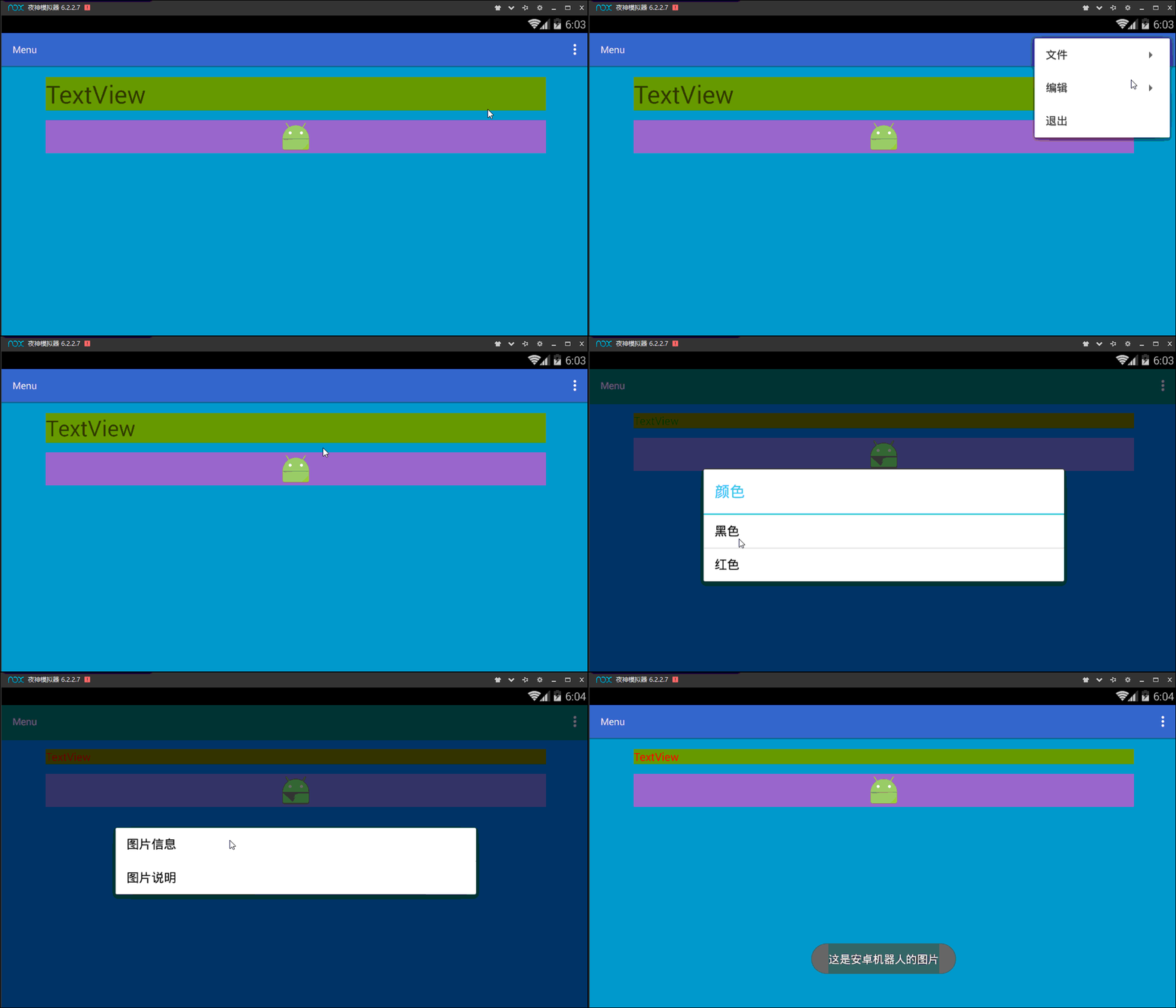
这就是菜单的简单使用。
以上就是本文的全部内容,希望对大家的学习有所帮助,也希望大家多多支持我们。
相关推荐
-

Android开发技巧之我的菜单我做主(自定义菜单)
Android SDK本身提供了一种默认创建菜单的机制.但通过这种机制创建的菜单虽然从功能上很完备,但在界面效果上实在是有点"土".对于一个拥有绚丽界面的程序配上一个有点"土"的菜单,会使用户感觉很怪,甚至会使绚丽的界面大打折扣.实际上,对于如此灵活和强大的Android系统,修改菜单的样式只是小菜一碟.为程序加入漂亮菜单的方法很多.在本节先介绍一种比较常用的方法,就是通过onKeyDown事件方法和PopupWindow实现自定义的菜单.至于通过这种技术能否设计出
-
android studio 的下拉菜单Spinner使用详解
一.认识Spinner Spinner其实就是一个列表选择框.不过Android的列表选择框并不需要显示下拉列表,而是相当于弹出一个菜单供用户选择. Spinner 与 Gallery 都继承了AbsSpinner,AbsSpinner 继承了AdapterView,因此它也表现出AdapterView的特征:只要为AdapterView提供Adapter即可. 1.相关属性 android:dropDownHorizontalOffset:设置列表框的水平偏移距离 android:dropDo
-
基于Android实现点击某个按钮让菜单选项从按钮周围指定位置弹出
Android Material Design:PopupMenu Android Material Design 引入的PopupMenu类似过去的上下文菜单,但是更灵活. 如图所示: 现在给出实现上图PopupMenu的代码. 本例是一个普通的Button触发弹出PopupMenu. 测试的MainActivity.java : package zhangphil.materialdesign; import android.app.Activity; import android.os.B
-
Android界面设计(APP设计趋势 左侧隐藏菜单右边显示content)
相关文章android popwindow实现左侧弹出菜单层http://www.jb51.net/article/33533.htm 移动App设计的13大精髓http://www.jb51.net/article/33534.htm 这文章讲述了2013年未来的移动APP设计趋势,感觉挺有道理的.wp8的平面界面设计已经取得很大的成功,很多应用也都是采取相同的设计如zaker,还有类似本文要展示的左侧导航菜单右边显示主要内容的设计,通过menu菜单或者左右拖动可以弹出左侧导航菜单,国内的应用
-
Android实现原生侧滑菜单的超简单方式
先来看看效果图 当你点击菜单可以更改图标,例如点击happy,首页就会变一个笑脸,这个实现的过程超级简单 你需要使用ToolBar与DrawableLayout两个比较新的控件 首先要写三个xml布局文件,我这里的布局文件是使用了include标签嵌入的,代码如下 headbar_toolbar.xml <?xml version="1.0" encoding="utf-8"?> <android.support.v7.widget.Toolbar
-
Android左右滑出菜单实例分析
现在的Android应用,只要有一个什么新的创意,过不了多久,几乎所有的应用都带这个创意.这不,咱们公司最近的一个持续性的项目,想在首页加个从左滑动出来的菜单,我查阅网上资料,并自己摸索,实现了左.右两边都能滑出菜单,并且,左.右菜单中,都可以加ListView等这类需要解决GestureDetector冲突的问题(如在首页面中,含有ListView,上下滚动时,左右不动,相反,左右滑动菜单时,上下不动,听着头就大了吧!) 先上几张图,给大家瞧瞧,对整体有个了解: 一.首页布局: 复制代码 代
-
android popwindow实现左侧弹出菜单层及PopupWindow主要方法介绍
PopupWindow可以实现浮层效果,主要方法有:可以自定义view,通过LayoutInflator方法:可以出现和退出时显示动画:可以指定显示位置等. 为了将PopupWindow的多个功能展现并力求用简单的代码实现,编写了一个点击按钮左侧弹出菜单的功能,实现出现和退出时显示动画效果并点击其他区域时弹出层自动消失,效果图如下: 源码: 1.PopwindowOnLeftActivity.java 复制代码 代码如下: package com.pop.main; import android
-
Android ListView长按弹出菜单二种实现方式示例
复制代码 代码如下: /** * 知识点1:ListView item:两种长按弹出菜单方式* 知识点2:ListView SimpleAdapter的使用* 知识点 3:在java代码中创建一个ListView*/ public class ListOnLongClickActivity extends Activity { private LinearLayout myListViewlayout; private ListView mListView;
-
android底部菜单栏实现原理与代码
上一个项目已经做完了,这周基本上没事,所以整理了下以前的项目,想把一些通用的部分封装起来,这样以后遇到相似的项目就不用重复发明轮子了,也节省了开发效率.今天把demo贴出来一是方便以后自己查询,二是希望同时也能帮到大家. 底部菜单栏很重要,我看了一下很多应用软件都是用了底部菜单栏做.我这里使用了tabhost做了一种通用的(就是可以像微信那样显示未读消息数量的,虽然之前也做过但是layout下的xml写的太臃肿,这里去掉了很多不必要的层,个人看起来还是不错的,所以贴出来方便以后使用). 先看一下
-
Android仿QQ空间底部菜单示例代码
之前曾经在网上看到Android仿QQ空间底部菜单的Demo,发现这个Demo有很多Bug,布局用了很多神秘数字.于是研究了一下QQ空间底部菜单的实现,自己写了一个,供大家参考.效果如下图所示: 1.实现原理很简单,底部菜单是一个水平分布的LinearLayout,里面又是五个LinearLayout,它们的layout_weight都为1,意味着底部菜单的子控件将屏幕宽度平均分为5部分.五个LinearLayout除了中间那个,其余都在里面放置ImageView和TextView(中间先空