
Python使用Pillow实现图像基本变化
目录
- 一、图像处理
- 1. 灰度图像
- 2. 二值图像
- 3. 索引图像
- 4. RGB彩色图像
- 5. 图像存储方式
- 二、图像处理基础操作
- 1.查看图片属性
- 2. 显示RGB不同通道
- 3.PGB和HSV的转换
- 三、实例
- 1.导入第三方库
- 2.修改显示的图像大小的方法
- 3.打开一张图片
- 4.转换为灰阶图像
- 5.对图像进行增强处理
- 6.提高图像清晰度
- 7.提高图像对比度
- 8.提高图像色彩饱和度
- 9.提高图像亮度
一、图像处理
1. 灰度图像
灰度图像矩阵元素的取值范围通常为 [0,255] 。因此其数据类型一般为8位无符号整数的(int8),这就是人们经常提到的256灰度图像。“0”表示纯黑色,“255”表示纯白色,中间的数字从小到大表示由黑到白的过渡色。在某些软件中,灰度图像也可以用双精度数据类型(double)表示,像素的值域为[0,1],0代表黑色,1代表白色,0到1之间的小数表示不同的灰度等级。二值图像可以看成是灰度图像的一个特例。
2. 二值图像
一幅二值图像的二维矩阵仅由0、1两个值构成,“0”代表黑色,“1”代白色。由于每一像素(矩阵中每一元素)取值仅有0、1两种可能,所以计算机中二值图像的数据类型通常为1个二进制位。二值图像通常用于文字、线条图的扫描识别(OCR)和掩膜图像的存储。
3. 索引图像
索引图像的文件结构比较复杂,除了存放图像的二维矩阵外,还包括一个称之为颜色索引矩阵MAP的二维数组。MAP的大小由存放图像的矩阵元素值域决定,如矩阵元素值域为[0,255],则MAP矩阵的大小为256x3,用MAP=[RGB]表示。MAP中每一行的三个元素分别指定该行对应颜色的红、绿、蓝单色值,MAP中每一行对应图像矩阵像素的一个灰度值,如某一像素的灰度值为64,则该像素就与MAP中的第64行建立了映射关系,该像素在屏幕上的实际颜色由第64行的[RGB]组合决定。也就是说,图像在屏幕上显示时,每一像素的颜色由存放在矩阵中该像素的灰度值作为索引通过检索颜色索引矩阵MAP得到。索引图像的数据类型一般为8位无符号整形(int8),相应索引矩阵MAP的大小为256x3,因此一般索引图像只能同时显示256种颜色,但通过改变索引矩阵,颜色的类型可以调整。索引图像的数据类型也可采用双精度浮点型(double)。索引图像一般用于存放色彩要求比较简单的图像,如Windows中色彩构成比较简单的壁纸多采用索引图像存放,如果图像的色彩比较复杂,就要用到RGB真彩色图像。
4. RGB彩色图像
RGB图像与索引图像一样都可以用来表示彩色图像。与索引图像一样,它分别用红(R)、绿(G)、蓝(B)三原色的组合来表示每个像素的颜色。但与索引图像不同的是,RGB图像每一个像素的颜色值(由RGB三原色表示)直接存放在图像矩阵中,由于每一像素的颜色需由R、G、B三个分量来表示,M、N分别表示图像的行列数,三个M x N的二维矩阵分别表示各个像素的R、G、B三个颜色分量。RGB图像的数据类型一般为8位无符号整形,通常用于表示和存放真彩色图像,当然也可以存放灰度图像。
5. 图像存储方式
数字化图像数据有两种存储方式:位图存储(Bitmap)和矢量存储(Vector)
我们平常是以图像分辨率(即像素点)和颜色数来描述数字图象的。
例如:一个800*600的图像大小为:
彩色RGB:(800*600*3)/1024/1024=1.3733MB
灰度:1.373/3=0.46MB
二值图:0.46/8=0.057MB
二、图像处理基础操作
1.查看图片属性
from skimage import io
#导入io模块,以读取目标路径下的图片
img = io.imread( ' ./tupian.jpg ')#读取tupian.jpg文件
print(type(img ))
#显示类型
print( img .shape)
#显示尺寸
print(img. shape[0])#显示高度print( img . shape[1])#显示宽度
print( img . shape[2])#显示图片通道数print( img.size)
#显示总像素数
print(img .max( ) )
#显示最大像素值
print(img .min( ) )
#显示最小像素值
print(img.mean( ))
#像素平均值
print( img[e][0])
#指定像素点的像素值
io.imshow( img)
#io模块下显示图像
io.show( )
#显示图像
2. 显示RGB不同通道
img_r=image[:,, :,o]
img_g=imagel:,:,1]
img_b=image[:,:,2]
plt.subplot(2,2,1)
io.imshow(image)
plt.subplot(2,2,2)
io.imshow(img_r)
plt.subplot(2,2,3)
io.imshow(img_g)
plt.subplot(2,2,4)
io.imshow(img_b)
plt.show()
3.PGB和HSV的转换
#RGB→HSV
max=max(R,G,B);
min=min(R,G,B);
V=max(R,G,B);
S=(max-min)/max;
if (R = max) H =(G-B)/(max-min)* 60;
if (G = max) H = 120+(B-R)/(max-min)* 60;
if (B = max) H = 240 +(R-G)/(max-min)* 60;
if (H < 0) H = H+ 360;
#HSV→RGB
if (s = 0)
	R=G=B=V;
else
	H /= 60;
	i = INTEGER(H);
	f = H - i;
	a = V * ( 1 - s );
	b = V * ( 1 - s * f );
	c = V * ( 1 - s * (1 - f ) );
switch(i)
	case 0: R = V; G = c; B = a;
	case 1: R = b; G = v; B = a;
	case 2: R = a; G = v; B = c;
	case 3: R = a; G = b; B = v;
	case 4: R = c; G = a; B = v;
	case 5: R = v; G = a; B = b;
三、实例
1.导入第三方库
from PIL import  Image
from matplotlib import pyplot as plt
from PIL import ImageFilter
from PIL import ImageEnhance
安装第三方库的方法:
pip install xxx
2.修改显示的图像大小的方法
print("默认图片大小是 ", plt.rcParams["figure.figsize"])
plt.rcParams["figure.figsize"] = (20, 10)
print("修改后默认图片大小是", plt.rcParams["figure.figsize"])
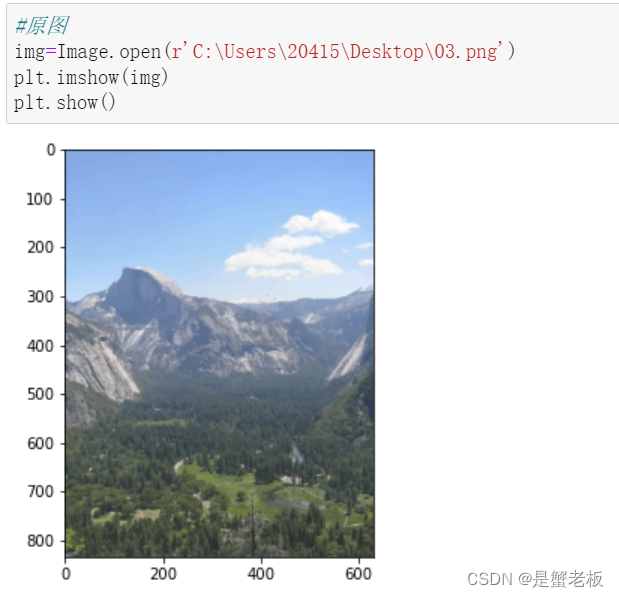
3.打开一张图片
img=Image.open(r'C:\Users\20415\Desktop\03.png')
plt.imshow(img)
plt.show()
4.转换为灰阶图像
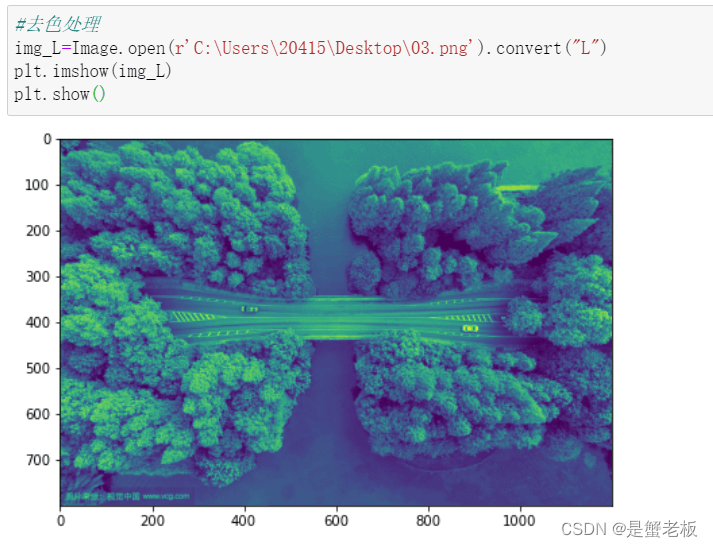
#去色处理
img_L=Image.open(r'C:\Users\20415\Desktop\03.png').convert("L")
plt.imshow(img_L)
plt.show()
5.对图像进行增强处理
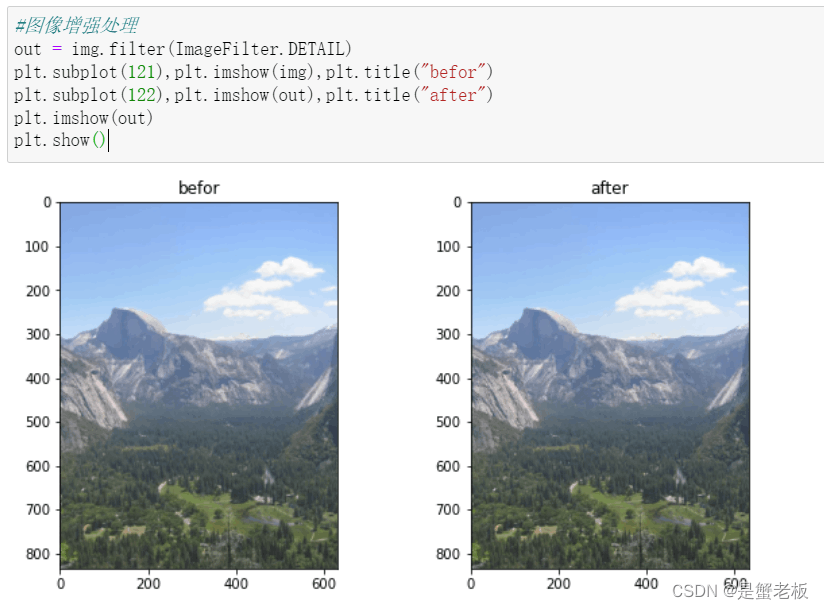
#图像增强处理
out = img.filter(ImageFilter.DETAIL)
plt.subplot(121),plt.imshow(img),plt.title("befor")
plt.subplot(122),plt.imshow(out),plt.title("after")
plt.imshow(out)
plt.show()
6.提高图像清晰度
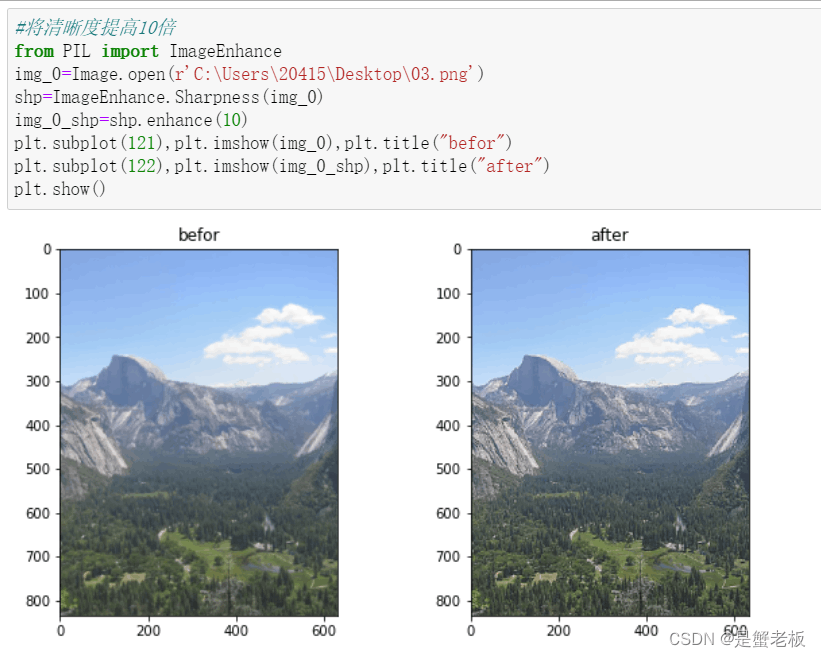
#将清晰度提高10倍
img_0=Image.open(r'C:\Users\20415\Desktop\03.png')
shp=ImageEnhance.Sharpness(img_0)
img_0_shp=shp.enhance(10)
plt.subplot(121),plt.imshow(img_0),plt.title("befor")
plt.subplot(122),plt.imshow(img_0_shp),plt.title("after")
plt.show()
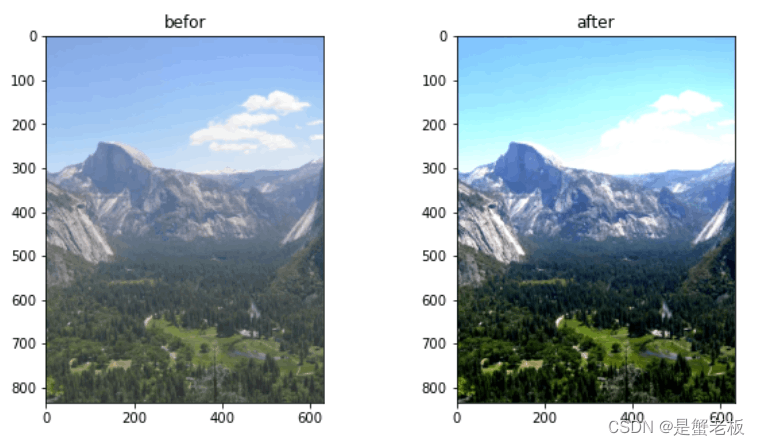
7.提高图像对比度
#将对比度提高1.8倍
img_0=Image.open(r'C:\Users\20415\Desktop\03.png')
enh = ImageEnhance.Contrast(img_0)
img_0_cont=enh.enhance(1.8)
plt.subplot(121),plt.imshow(img_0),plt.title("befor")
plt.subplot(122),plt.imshow(img_0_cont),plt.title("after")
plt.show()
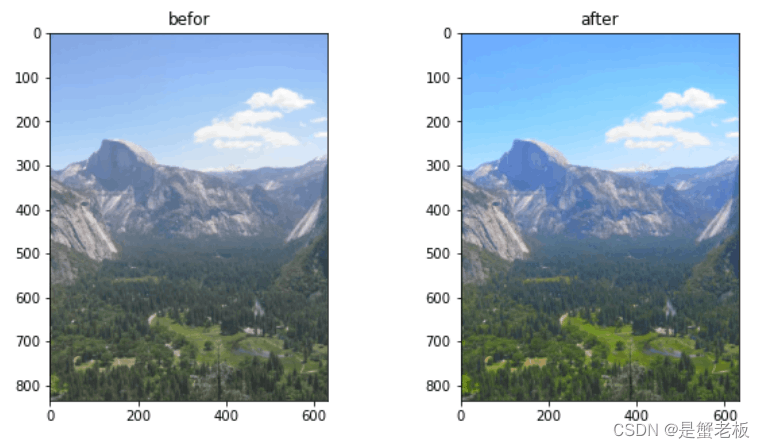
8.提高图像色彩饱和度
#将色彩饱和度提高1.8倍
img_1=Image.open(r'C:\Users\20415\Desktop\03.png')
color=ImageEnhance.Color(img_1)
img_1_cont=color.enhance(1.8)
plt.subplot(121),plt.imshow(img_1),plt.title("befor")
plt.subplot(122),plt.imshow(img_1_cont),plt.title("after")
plt.show()
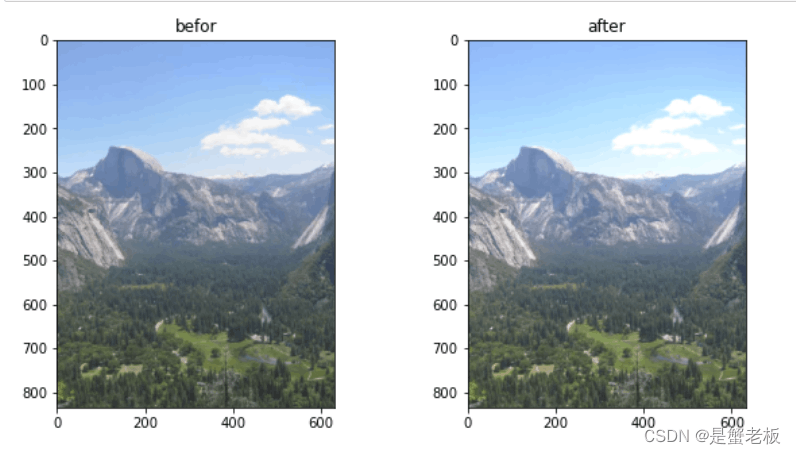
9.提高图像亮度
#亮度
img2=Image.open(r'C:\Users\20415\Desktop\03.png')
brg=ImageEnhance.Brightness(img2)
img2_brg=brg.enhance(1.1)
plt.subplot(121),plt.imshow(img2),plt.title("befor")
plt.subplot(122),plt.imshow(img2_brg),plt.title("after")
plt.show()
pillow官网
Pillow (PIL Fork) 9.2.0 documentation
以上就是Python使用Pillow实现图像基本变化的详细内容,更多关于Python Pillow图像变化的资料请关注我们其它相关文章!
相关推荐
-
python Pillow图像处理方法汇总
这篇文章主要介绍了python Pillow图像处理方法汇总,文中通过示例代码介绍的非常详细,对大家的学习或者工作具有一定的参考学习价值,需要的朋友可以参考下 Pillow中文文档:https://pillow-cn.readthedocs.io/zh_CN/latest/handbook/tutorial.html 安装:pip install pillow 操作图像: #!/usr/bin/env python3 # _*_ coding utf-8 _*_ __author__ = 'nx
-
python 包之 Pillow 图像处理教程分享
目录 一.安装 二.打开图片 三.转换格式并保存 四.创建缩略图 五.获取图片属性 六.图片信息 七.调色板 八.画板 九.图片模式 十.模式转换 十一.矩阵模式转换 十二.图片尺寸 十三.通道分离 十四.复制.裁剪.粘贴.合并 十五.几何变换 十六.高级图片处理 十七.滤波器处理 十八.设置透明度合成两张图 十九.设置模式合成两张图 二十.草稿模式 二十一.获取通道名称 二十二.获取包围盒 二十三.获取像素值 二十四.获取图片极值 二十五.指定位置像素值 二十六.获取图像直方图 二十七.内存分
-
python图像处理模块Pillow的学习详解
今天抽空学习了一下之前了解过的pillow库,以前看到的记得这个库可以给图片上加文字加数字,还可以将图片转化成字符画,不过一直没有找时间去学习一下这个模块,由于放假不用训练,所以就瞎搞了一下 0.工欲善其事,必先利其器 关于pillow库的安装有几种方式 0.使用pip安装 $ pip install pillow 1.使用easy_install $ easy_install pillow 2.通过pycharm安装 1.学习并使用pillow库 #导入模块 from PIL import I
-
Python 图像处理 Pillow 库详情
前言: 图像处理是常用的技术,python 拥有丰富的第三方扩展库,Pillow 是 Python3 最常用的图像处理库,目前最高版本5.2.0.Python2 使用Pil库,两者是使用方法差不多,区别在于类的引用不同. 注意:Pil 库与 Pillow 不能同时存在与一个环境中,如果你已经安装 Pil 库,那么请将他卸载. 使用 pip 安装 Pillow: > pip install Pillow 一.使用 Image.open() 创建图像实例 Image 是 Pillow 最常用的类,他
-

Python使用Pillow进行图像处理
一.概述 PIL:Python Imaging Library,已经是Python平台事实上的图像处理标准库了.PIL功能非常强大,但API却非常简单易用. 由于PIL仅支持到Python 2.7,加上年久失修,于是一群志愿者在PIL的基础上创建了兼容的版本,名字叫Pillow,支持最新Python 3.x,又加入了许多新特性,因此,我们可以直接安装使用Pillow. Pillow在PIL的基础上,为Python3增加了更多功能和支持.它支持一系列图像文件格式,如PNG,JPEG,PPM,GIF
-
详解Python图像处理库Pillow常用使用方法
PIL(Python Image Library)是python的第三方图像处理库,但是由于其强大的功能与众多的使用人数,几乎已经被认为是python官方图像处理库了. 其官方主页为:PIL. PIL历史悠久,原来是只支持python2.x的版本的,后来出现了移植到python3的库pillow,pillow号称是friendly fork for PIL,其功能和PIL差不多,但是支持python3. PIL(Python Imaging Library)是Python一个强大方便的图像处理库
-
Python用Pillow(PIL)进行简单的图像操作方法
Python用Pillow(PIL)进行简单的图像操作方法 颜色与RGBA值 计算机通常将图像表示为RGB值,或者再加上alpha值(通透度,透明度),称为RGBA值.在Pillow中,RGBA的值表示为由4个整数组成的元组,分别是R.G.B.A.整数的范围0~255.RGB全0就可以表示黑色,全255代表黑色.可以猜测(255, 0, 0, 255)代表红色,因为R分量最大,G.B分量为0,所以呈现出来是红色.但是当alpha值为0时,无论是什么颜色,该颜色都不可见,可以理解为透明. from
-
Python Pillow.Image 图像保存和参数选择方式
保存时代码如下: figure_corp = figure.crop( (32*rate/2, 32*rate/2, 32-32*rate/2, 32-32*rate/2)) figure.save('save_picture/picture.jpg',quality=95,subsampling=0) figure_corp.save('save_picture/picture_crop.jpg',quality=95,subsampling=0) 其中quality数值会影响图片的质量(1最
-
Python图像处理之识别图像中的文字(实例讲解)
①安装PIL:pip install Pillow(之前的博客中有写过) ②安装pytesser3:pip install pytesser3 ③安装pytesseract:pip install pytesseract ④安装autopy3: 先安装wheel:pip install wheel 下载autopy3-0.51.1-cp36-cp36m-win_amd64.whl[点击打开链接] 执行命令:pip install E:\360安全浏览器下载\autopy3-0.51.1-cp36
-
Python的Pillow库进行图像文件处理(图文详解)
目录 目标 1.打开PyCharm,创建一个新的.py文件 2.配置环境 3.PIL库概述 4.代码段 本文详解的讲解了使用Pillow库进行图片的简单处理,使用PyCharm开发Python的详细过程和各种第三方库的安装与使用. 目标 1.熟悉Python的开发环境: 2.掌握Pillow库的安装方法: 3.熟悉Pillow库的使用方法. 开始吧! 1.打开PyCharm,创建一个新的.py文件 2.配置环境 本文中使用Python3.6版本开发 点击ok 2.库的安装使用 在搜索栏中输入pi
-
如何利用python正确地为图像添加高斯噪声
目录 彩图or灰度图 uint8orfloat64 方差or标准差 是否截断(clip) 总结 参考 开门见山,直接使用 skimage 库为图像添加高斯噪声是很简单的: import skimage origin = skimage.io.imread("./lena.png") noisy = skimage.util.random_noise(origin, mode='gaussian', var=0.01) 但是如果不用库函数而自己实现的话,有几个问题是值得注意的. 彩图 o
-
python中的opencv 图像梯度
目录 图像梯度 Sobel理论基础 计算水平方向偏导数的近似值 计算垂直方向偏导数的近似值 Sobel算子及函数使用 方向 计算x方向和y方向的边缘叠加 Scharr算子及函数使用 Sobel算子和Scharr算子的比较 Laplacian算子及函数使用 算子总结 图像梯度 图像梯度计算的是图像变化的速度.对于图像的边缘部分,其灰度值变化较大,梯度值也较大:相反,对于图像中比较平滑的部分,其灰度值变化较小,相应的梯度值也较小.图像梯度计算需要求导数,但是图像梯度一般通过计算像素值的差来得到梯度的
-
python数字图像处理之图像的批量处理
目录 正文 图片集合函数 批量读取 批量转换为灰度图 批量保存 正文 有些时候,我们不仅要对一张图片进行处理,可能还会对一批图片处理.这时候,我们可以通过循环来执行处理,也可以调用程序自带的图片集合来处理. 图片集合函数 skimage.io.ImageCollection(load_pattern,load_func=None) 这个函数是放在io模块内的,带两个参数,第一个参数load_pattern, 表示图片组的路径,可以是一个str字符串.第二个参数load_func是一个回调函数,我
-
python使用PyGame绘制图像并保存为图片文件的方法
本文实例讲述了python使用PyGame绘制图像并保存为图片文件的方法.分享给大家供大家参考.具体实现方法如下: ''' pg_draw_circle_save101.py draw a blue solid circle on a white background save the drawing to an image file for result see http://prntscr.com/156wxi tested with Python 2.7 and PyGame 1.9.2
-
Python基于pillow判断图片完整性的方法
本文实例讲述了Python基于pillow判断图片完整性的方法.分享给大家供大家参考,具体如下: 1.安装第三方库. pip install pillow 2.函数示例. #encoding=utf-8 #author: walker #date: 2016-07-26 #summary: 判断图片的有效性 import io from PIL import Image #判断文件是否为有效(完整)的图片 #输入参数为文件路径 def IsValidImage(pathfile): bValid