
Android实现自动变换大小的ViewPager
目录
- 前言
- 需求
- 效果图
- 编写代码
- 主要问题
前言
上一篇做了一个滑动折叠的Header控件,主要就是练习了一下滑动事件冲突的问题,控件和文章写的都不怎么样。本来想通过这篇文章的控件,整合一下前面六篇文章的内容的,结果写的太复杂了,就算了,没有新的技术知识,功能也和之前的安卓广东选择控件类似,不过在写的过程还是有点难度的,用来熟悉自定义view知识还是很不错的。
需求
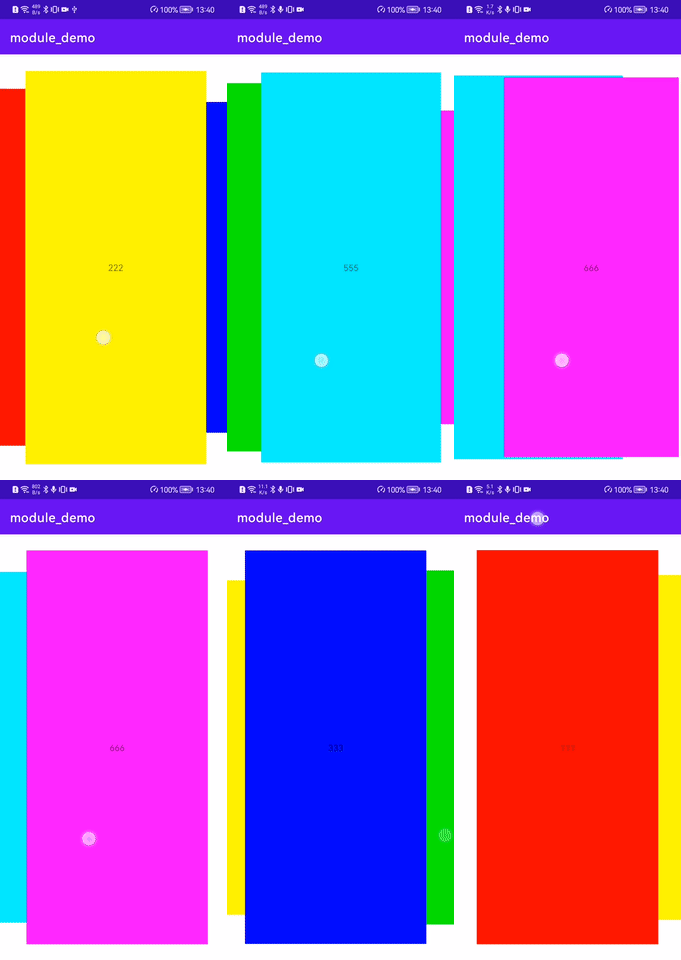
这里我也不知道应该怎么描述这个控件,标题里用的大小自动变换的类ViewPager,一开始我把它叫做模仿桌面切换的多页面切换控件。大致就是和电视那种切换页面时,中间页面大,边上页面小,切换到中间会有变大的动画效果,我是觉得这样的控件和炫酷。
核心思想如下:
1、类似viewpager,但同时显示两种页面,中间为主页面,左右为小页面,小页面大小一样,间距排列
2、左右滑动可以将切换页面,超过页面数量大小不能滑动,滑动停止主界面能自动移动到目标位置
效果图
编写代码
这里代码写的还是挺简单的,没有用到ViewPager那样的Adapter,也没有处理预加载问题,滑动起来不是特别流畅,页面放置到顶层时切换很突兀,但是还是达到了一开始的设计要求吧!
import android.animation.ValueAnimator
import android.annotation.SuppressLint
import android.content.Context
import android.content.res.Configuration
import android.util.AttributeSet
import android.view.MotionEvent
import android.view.View
import android.view.ViewConfiguration
import android.view.ViewGroup
import androidx.core.animation.addListener
import androidx.core.view.children
import com.silencefly96.module_common.R
import java.util.*
import kotlin.math.abs
import kotlin.math.max
import kotlin.math.pow
import kotlin.math.roundToInt
/**
 * @author silence
 * @date 2022-10-20
 */
class DesktopLayerLayout @JvmOverloads constructor(
    context: Context,
    attributeSet: AttributeSet? = null,
    defStyleAttr: Int = 0
) : ViewGroup(context, attributeSet, defStyleAttr) {
    companion object{
        // 方向
        const val ORIENTATION_VERTICAL = 0
        const val ORIENTATION_HORIZONTAL = 1
        // 状态
        const val SCROLL_STATE_IDLE = 0
        const val SCROLL_STATE_DRAGGING = 1
        const val SCROLL_STATE_SETTLING = 2
        // 默认padding值
        const val DEFAULT_PADDING_VALUE = 50
        // 竖向默认主界面比例
        const val DEFAULT_MAIN_PERCENT_VERTICAL = 0.8f
        // 横向默认主界面比例
        const val DEFAULT_MAIN_PERCENT_HORIZONTAL = 0.6f
        // 其他页面相对主界面页面最小的缩小比例
        const val DEFAULT_OTHER_VIEW_SCAN_SIZE = 0.5f
    }
    /**
     * 当前主页面的index
     */
    @Suppress("MemberVisibilityCanBePrivate")
    var curIndex = 0
    // 由于将view提高层级会搞乱顺序,需要记录原始位置信息
    private var mInitViews = ArrayList<View>()
    // view之间的间距
    private var mGateLength = 0
    // 滑动距离
    private var mDxLen = 0f
    // 系统最小移动距离
    private val mTouchSlop = ViewConfiguration.get(context).scaledTouchSlop
    // 控件状态
    private var mState = SCROLL_STATE_IDLE
    // 当前设置的属性动画
    private var mValueAnimator: ValueAnimator? = null
    // 实际布局的左右坐标值
    private var mRealLeft = 0
    private var mRealRight = 0
    // 上一次按下的横竖坐标
    private var mLastX = 0f
    // 方向,从XML内获得
    private var mOrientation: Int
    // 是否对屏幕方向自适应,从XML内获得
    private val isAutoFitOrientation: Boolean
    // padding,从XML内获得,如果左右移动,则上下要有padding,但左右没有padding
    private val mPaddingValue: Int
    // 竖向主内容比例,从XML内获得,剩余两边平分
    private val mMainPercentVertical: Float
    // 横向主内容比例,从XML内获得,剩余两边平分
    private val mMainPercentHorizontal: Float
    // 其他页面相对主界面页面最小的缩小比例
    private val mOtherViewScanMinSize: Float
    init {
        // 获取XML参数
        val typedArray =
            context.obtainStyledAttributes(attributeSet, R.styleable.DesktopLayerLayout)
        mOrientation = typedArray.getInteger(R.styleable.DesktopLayerLayout_mOrientation,
            ORIENTATION_VERTICAL)
        isAutoFitOrientation =
            typedArray.getBoolean(R.styleable.DesktopLayerLayout_isAutoFitOrientation, true)
        mPaddingValue = typedArray.getInteger(R.styleable.DesktopLayerLayout_mPaddingValue,
            DEFAULT_PADDING_VALUE)
        mMainPercentVertical =
            typedArray.getFraction(R.styleable.DesktopLayerLayout_mMainPercentVertical,
            1, 1, DEFAULT_MAIN_PERCENT_VERTICAL)
        mMainPercentHorizontal =
            typedArray.getFraction(R.styleable.DesktopLayerLayout_mMainPercentHorizontal,
            1, 1, DEFAULT_MAIN_PERCENT_HORIZONTAL)
        mOtherViewScanMinSize =
            typedArray.getFraction(R.styleable.DesktopLayerLayout_mOtherViewScanMinSize,
            1, 1, DEFAULT_OTHER_VIEW_SCAN_SIZE)
        typedArray.recycle()
    }
    override fun onFinishInflate() {
        super.onFinishInflate()
        // 获得所有xml内的view,保留原始顺序
        mInitViews.addAll(children)
    }
    // 屏幕方向变化并不会触发,初始时会触发,自适应
    override fun onSizeChanged(w: Int, h: Int, oldw: Int, oldh: Int) {
        super.onSizeChanged(w, h, oldw, oldh)
        // Log.e("TAG", "onSizeChanged: w=$w, h=$h")
        // 根据屏幕变化修改方向,自适应
        if (isAutoFitOrientation) {
            mOrientation = if (w > h) ORIENTATION_HORIZONTAL else ORIENTATION_VERTICAL
            requestLayout()
        }
    }
    // 需要在manifest中注册捕捉事件类型,android:configChanges="orientation|keyboardHidden|screenSize"
    public override fun onConfigurationChanged(newConfig: Configuration) {
        super.onConfigurationChanged(newConfig)
        if(newConfig.orientation == Configuration.ORIENTATION_PORTRAIT) {
            mOrientation = ORIENTATION_VERTICAL
            requestLayout()
        }else if (newConfig.orientation == Configuration.ORIENTATION_LANDSCAPE) {
            mOrientation = ORIENTATION_HORIZONTAL
            requestLayout()
        }
    }
    // 排列规则:初始化第一个放中间,其他向右排列,中间最大,中心在左右边上的最小,不可见的也是最小
    // view的大小应该只和它在可见页面的位置有关,不应该和curIndex有关,是充分不必要关系
    override fun onMeasure(widthMeasureSpec: Int, heightMeasureSpec: Int) {
        // super.onMeasure(widthMeasureSpec, heightMeasureSpec)
        // 获取默认尺寸,考虑背景大小
        val width = max(getDefaultSize(0, widthMeasureSpec), suggestedMinimumWidth)
        val height = max(getDefaultSize(0, heightMeasureSpec), suggestedMinimumHeight)
        // 设置间距
        mGateLength = width / 4
        // 中间 view 大小
        val maxWidth: Int
        val maxHeight: Int
        // 不同方向尺寸不同
        if (mOrientation == ORIENTATION_HORIZONTAL) {
            maxWidth = (width * mMainPercentHorizontal).toInt()
            maxHeight = height - 2 * mPaddingValue
        }else {
            maxWidth = (width * mMainPercentVertical).toInt()
            maxHeight = height - 2 * mPaddingValue
        }
        // 两侧 view 大小,第三排
        val minWidth = (maxWidth * mOtherViewScanMinSize).toInt()
        val minHeight = (maxHeight * mOtherViewScanMinSize).toInt()
        var childWidth: Int
        var childHeight: Int
        for (i in 0 until childCount) {
            val child = mInitViews[i]
            val scanSize = getViewScanSize(i, scrollX)
            childWidth = minWidth + ((maxWidth - minWidth) * scanSize).toInt()
            childHeight = minHeight + ((maxHeight - minHeight) * scanSize).toInt()
            // Log.e("TAG", "onMeasure($i): childWidth=$childWidth, childHeight=$childHeight")
            child.measure(MeasureSpec.makeMeasureSpec(childWidth, MeasureSpec.EXACTLY),
                MeasureSpec.makeMeasureSpec(childHeight, MeasureSpec.EXACTLY))
        }
        setMeasuredDimension(width, height)
    }
    // 选中view为最大,可见部分会缩放,不可见部分和第三排一样大
    private fun getViewScanSize(index: Int, scrolledLen: Int): Float {
        var scanSize = 0f
        // 开始时当前view未测量,不计算
        if (measuredWidth == 0) return scanSize
        // 初始化的时候,第一个放中间,所以index移到可见范围为[2+index, index-2],可见!=可移动
        val scrollLeftLimit = (index - 2) * mGateLength
        val scrollRightLimit = (index + 2) * mGateLength
        // 先判断child是否可见
        if (scrolledLen in scrollLeftLimit..scrollRightLimit) {
            // 根据二次函数计算比例
            scanSize = scanByParabola(scrollLeftLimit, scrollRightLimit, scrolledLen).toFloat()
        }
        return scanSize
    }
    // 根据抛物线计算比例,y属于[0, 1]
    // 映射关系:(form, 0) ((from + to) / 2, 0) (to, 0) -> (0, 0) (1, 1) (2, 0)
    @Suppress("SameParameterValue")
    private fun scanByParabola(from: Int, to: Int, cur: Int): Double {
        // 公式:val y = 1 - (x - 1).toDouble().pow(2.0)
        // Log.e("TAG", "scanByParabola:from=$from, to=$to, cur=$cur ")
        val x = ((cur - from) / (to - from).toFloat() * 2).toDouble()
        return 1 - (x - 1).pow(2.0)
    }
    // layout 按顺序间距排列即可,大小有onMeasure控制,开始位置在中心,也和curIndex无关
    override fun onLayout(changed: Boolean, l: Int, t: Int, r: Int, b: Int) {
        val startX = (r + l) / 2
        // 排列布局
        for (i in 0 until childCount) {
            val child = mInitViews[i]
            // 中间减去间距,再减去一半的宽度,得到左边坐标
            val left = startX + mGateLength * i - child.measuredWidth / 2
            val top = (b + t) / 2 - child.measuredHeight / 2
            val right = left + child.measuredWidth
            val bottom = top + child.measuredHeight
            // Log.e("TAG", "onLayout($i): left=$left, right=$right")
            child.layout(left, top, right, bottom)
        }
        // 修改大小,布局完成后移动
        scrollBy(mDxLen.toInt(), 0)
        mDxLen = 0f
        // 完成布局及移动后,绘制之前,将可见view提高层级
        val targetIndex = getCurrentIndex()
        for (i in 2 downTo 0) {
            val preIndex = targetIndex - i
            val aftIndex = targetIndex + i
            // 逐次提高层级,注意在mInitViews拿就可以,不可见不管
            if (preIndex in 0..childCount) {
                bringChildToFront(mInitViews[preIndex])
            }
            if (aftIndex != preIndex && aftIndex in 0 until childCount) {
                bringChildToFront(mInitViews[aftIndex])
            }
        }
    }
    // 根据滚动距离获得当前index
    private fun getCurrentIndex()= (scrollX / mGateLength.toFloat()).roundToInt()
    override fun onInterceptTouchEvent(ev: MotionEvent?): Boolean {
        ev?.let {
            when(it.action) {
                MotionEvent.ACTION_DOWN -> {
                    mLastX = ev.x
                    if(mState == SCROLL_STATE_IDLE) {
                        mState = SCROLL_STATE_DRAGGING
                    }else if (mState == SCROLL_STATE_SETTLING) {
                        mState = SCROLL_STATE_DRAGGING
                        // 去除结束监听,结束动画
                        mValueAnimator?.removeAllListeners()
                        mValueAnimator?.cancel()
                    }
                }
                MotionEvent.ACTION_MOVE -> {
                    // 若ACTION_DOWN是本view拦截,则下面代码不会触发,要在onTouchEvent判断
                    val dX = mLastX - ev.x
                    return checkScrollInView(scrollX + dX)
                }
                MotionEvent.ACTION_UP -> {}
            }
        }
        return super.onInterceptHoverEvent(ev)
    }
    // 根据可以滚动的范围,计算是否可以滚动
    private fun checkScrollInView(length : Float): Boolean {
        // 一层情况
        if (childCount <= 1) return false
        // 左右两边最大移动值,即把最后一个移到中间
        val leftScrollLimit = 0
        val rightScrollLimit = (childCount - 1) * mGateLength
        return (length >= leftScrollLimit && length <= rightScrollLimit)
    }
    @SuppressLint("ClickableViewAccessibility")
    override fun onTouchEvent(ev: MotionEvent?): Boolean {
        ev?.let {
            when(it.action) {
                // 防止点击空白位置或者子view未处理touch事件
                MotionEvent.ACTION_DOWN -> return true
                MotionEvent.ACTION_MOVE -> {
                    // 如果是本view拦截的ACTION_DOWN,要在此判断
                    val dX = mLastX - ev.x
                    if(checkScrollInView(scrollX + dX)) {
                        move(ev)
                    }
                }
                MotionEvent.ACTION_UP -> moveUp()
            }
        }
        return super.onTouchEvent(ev)
    }
    private fun move(ev: MotionEvent) {
        val dX = mLastX - ev.x
        // 修改mScrollLength,重新measure及layout,再onLayout的最后实现移动
        mDxLen += dX
        if(abs(mDxLen) >= mTouchSlop) {
            requestLayout()
        }
        // 更新值
        mLastX = ev.x
    }
    private fun moveUp() {
        // 赋值
        val targetScrollLen = getCurrentIndex() * mGateLength
        // 不能使用scroller,无法在移动的时候进行测量
        // mScroller.startScroll(scrollX, scrollY, (targetScrollLen - scrollX), 0)
        // 这里使用ValueAnimator处理剩余的距离,模拟滑动到需要的位置
        val animator = ValueAnimator.ofFloat(scrollX.toFloat(), targetScrollLen.toFloat())
        animator.addUpdateListener { animation ->
            // Log.e("TAG", "stopMove: " + animation.animatedValue as Float)
            mDxLen = animation.animatedValue as Float - scrollX
            requestLayout()
        }
        // 在动画结束时修改curIndex
        animator.addListener (onEnd = {
            curIndex = getCurrentIndex()
            mState = SCROLL_STATE_IDLE
        })
        // 设置状态
        mState = SCROLL_STATE_SETTLING
        animator.duration = 300L
        animator.start()
    }
}
desktop_layer_layout_style.xml
<?xml version="1.0" encoding="utf-8"?>
<resources>
    <declare-styleable name ="DesktopLayerLayout">
        <attr name="mOrientation">
            <enum name ="vertical" value="0" />
            <enum name ="horizontal" value="1" />
        </attr>
        <attr name="isAutoFitOrientation" format="boolean"/>
        <attr name="mPaddingValue" format="integer"/>
        <attr name="mMainPercentVertical" format="fraction"/>
        <attr name="mMainPercentHorizontal" format="fraction"/>
        <attr name="mOtherViewScanMinSize" format="fraction"/>
    </declare-styleable>
</resources>
主要问题
这里用到的知识之前六篇文章都已经讲过了,主要就是有几点实现起来复杂了一些,下面讲讲。
页面的自动缩放
讲解页面的缩放之前,需要先将一下页面的摆放。这里以四分之一为间距来摆放来自XML的view,第一个view放在中间,其他都在其右边按顺序排列。
所以页面的缩放,只和view的位置有关,而view的位置又只和当前控件左右滑动的距离有关,变量就是当前控件横坐标上的滑动值scrollX。根据view的原始index可以得到每个view可见时的滑动值范围,在通过这个范围和实际的滑动值scrollX,进行映射换算得到其缩放比例。这里用到了抛物线进行换算:
// 公式:y = 1 - (x - 1).toDouble().pow(2.0)
// 映射关系:(form, 0) ((from + to) / 2, 0) (to, 0) -> (0, 0) (1, 1) (2, 0)
滑动范围的限定
滑动范围的限定和上面类似,边界就是第一个或者最后一个view移动到正中间的范围,只要实际的滑动值scrollX在这个范围内,那滑动就是有效的。
页面层级提升与恢复
页面层级的提升在我之前文章:手撕安卓侧滑栏也有用到,就是自己把view放到children的最后去,实际上ViewGroup提供了类似的功能:bringChildToFront,但是原理是一样的。
    @Override
    public void bringChildToFront(View child) {
        final int index = indexOfChild(child);
        if (index >= 0) {
            removeFromArray(index);
            addInArray(child, mChildrenCount);
            child.mParent = this;
            requestLayout();
            invalidate();
        }
    }
这里的提升view不止一个了,而且后面还要恢复,即不能打乱children的顺序。所以我在onFinishInflate中用一个数组保存下这些子view的原始顺序,使用的时候用这个数组就行,children里面的顺序不用管,只要让需要显示的view放在最后就行。我这里因为间距是四分之一的宽度,最多可以显示五个view,所以在onLayout的最后将这五个view得到,并按顺序放到children的最后。
onDraw探讨
这里我还想对onDraw探讨一下,一开始我以为既然onMeasure、onLayout中都需要去调用child的measure和layout,那能不能在onDraw里面自己去绘制child,不用自带的,结果发现这是不行的。onDraw实际是View里面的一个空方法,实际对页面的绘制是在控件的draw方法中,那重写draw方法自己去绘制child呢?实际也不行,当把draw方法里面的super.draw时提示报错:
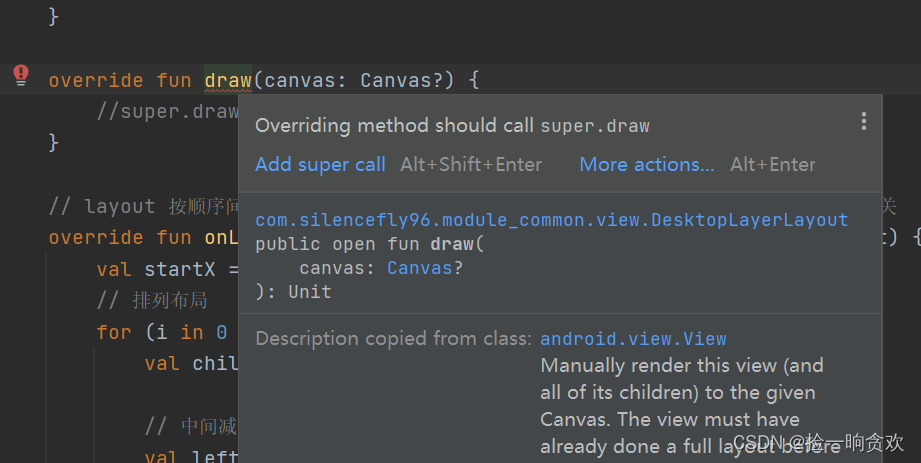
也就是说必须继承super.draw这个方法,点开源码发现,super.draw已经把child绘制了,而且onDraw方法也是从里面传出来的。所以没办法,乖乖用bringChildToFront放到children最后去,来提升层级吧,不然也不会提供这一个方法来是不是?
到此这篇关于Android实现自动变换大小的ViewPager的文章就介绍到这了,更多相关Android ViewPager内容请搜索我们以前的文章或继续浏览下面的相关文章希望大家以后多多支持我们!
相关推荐
-

Android自定义View实现遥控器按钮
本文实例为大家分享了Android自定义View实现遥控器按钮的具体代码,供大家参考,具体内容如下 效果图: 原理: onSizeChanged拿到控件宽高,进行path和region的计算(此处,path和region的坐标值都是以viewWidth/2,viewHeight/2为坐标原点进行计算的) 画布平移,绘制5个path 点击事件,判断是否处于相应的region区域内,进行控件的重绘 点击事件motionEvent的原始坐标(getX和getY),是以viewParent的左上角为坐标
-
Android 中使用RadioGroup和Fragment实现底部导航栏的功能
在一些购物商城中经常会遇到这类效果,效果图如下: 先看效果图 步骤一: 完成对主界面main.xml的创建: <?xml version="1.0" encoding="utf-8"?> <RelativeLayout xmlns:android="http://schemas.android.com/apk/res/android" xmlns:app="http://schemas.android.com/apk/
-
Android使用ViewPager实现翻页效果
本文实例为大家分享了Android使用ViewPager实现翻页效果的具体代码,供大家参考,具体内容如下 效果如图所示: 代码实现: 1.布局代码:activity_view_pager.xml <?xml version="1.0" encoding="utf-8"?> <LinearLayout xmlns:android="http://schemas.android.com/apk/res/android" xm
-
Android基础控件RadioGroup使用方法详解
本文为大家分享了Android基础控件RadioGroup的使用,供大家参考,具体内容如下 1.简单介绍 RadioGroup可以提供几个选项供用户选择,但只能选择其中的一个.其下面可以横着或者竖着挂几个RadioButton,也可以挂载其他控件(如TextView).RadioGroup的相应事件一般不由下面的RadioButton响应,而是直接由RadioGroup响应.实现RadioGroup.OnCheckedChangeListener接口即可监听RadioGroup.RadioBut
-
android viewpager实现轮播效果
本文是基于ViewPager实现的无限自动轮播banner,供大家参考,具体内容如下 分为四步去实现: 第一步是有限手动轮播: 第二步是无限轮播: 第三步是自动轮播: 第四步是指示器适配 第一步:有限手动轮播实现 布局: <androidx.viewpager.widget.ViewPager android:id="@+id/banner" android:layout_width="match_parent" android:lay
-
Android实现单选按钮
本文实例为大家分享了Android实现单选按钮的具体代码,供大家参考,具体内容如下 单选按钮 在默认情况下,单选按钮显示为一个圆形图标,可以在图标旁放一些说明文字.通常情况下RadioButton组件需要与RadioGroup组件一起使用,组成一个单选按钮组.RadioGroup是可以容纳多个RadioButton的容器. <LinearLayout android:layout_width="match_parent" android:layout_height
-
Android单选多选按钮的使用方法
本文实例为大家分享了Android单选多选按钮使用的具体代码,供大家参考,具体内容如下 一.单选按钮 单选按钮类:RadioButton android:checked="true"设置默认选中 单选按钮控件通常与RadioGroup搭配使用. RadioGroup是LinearLayout的子类,用于将多个单选按钮组合为一组. 同一按钮组内的单选按钮只能有一个被选中. 二.多选按钮 用法基本与Button相同 CheckBox对象.isChecked()方法可以用来判断复选按钮是否选
-
Android RadioGroup多行显示效果 解决单选问题
导语 如下图所示,这是一个导航选择弹框.进行单项选择,然后会监听回调选择的事件.问题是Android的RadioButton是一般是放在RadioGroup中进行管理的,而RadioGroup又是线性布局,即单行有效,多行无效.如图那种就需要两个RadioGroup来进行合作.那么如果进行合作呢? 分析:RadioGroup多行显示其实就是两个RadioGroup进行切换,使用RadioGroup的clearCheck()方法进行操作. 但是在使用clearCheck()之前,如果RadioGr
-
Android ListView自动显示隐藏布局的实现方法
借助View的OnTouchListener接口来监听listView的滑动,通过比较与上次坐标的大小,判断滑动方向,并通过滑动方向来判断是否需显示或者隐藏对应的布局,并且带有动画效果. 1.自动显示隐藏Toolbar 首先给listView增加一个HeaderView,避免第一个Item被Toolbar遮挡. View header=new View(this); header.setLayoutParams(new AbsListView.LayoutParams( AbsListView.
-
Android完美实现平滑过渡的ViewPager广告条
我们经常会看到有一些app的banner界面可以实现循环播放多个广告图片和手动滑动循环的效果.看到那样的效果,相信大家都会想到ViewPager,但是ViewPager并不支持循环翻页,所以要实现循环还得需要自己去动手.最后还有一个问题就是翻页到最后一页如何平滑过渡到首页的问题.这些都源于有人私信问我ViewPager广告条如何平滑过渡的问题,出于这个问题,我想着亲自实现并分享下吧,本篇就是为了解决这些问题而写的. 1.初始化布局 我们先来写一个ViewPager广告条的布局: <Relativ
-
Android自适应不同屏幕大小的全部方法
本文讲述了Android自适应不同屏幕大小的全部方法.分享给大家供大家参考,具体如下: 本文将告诉你如何让你的应用程序支持各种不同屏幕大小,主要通过以下几种办法: 让你的布局能充分的自适应屏幕: 根据屏幕的配置来加载合适的UI布局: 确保正确的布局应用在正确的设备屏幕上: 提供可以根据屏幕大小自动伸缩的图片: 使用 "wrap_content" 和 "match_parent". 为了确保你的布局能够自适应各种不同屏幕大小,你应该在布局的视图中使用"wra
-
Android开发中如何解决Fragment +Viewpager滑动页面重复加载的问题
前言 之前在做一个Viewpager上面加载多个Fragment时总会实例化已经创建好的Fragmnet对象类似 viewPager.setAdapter(new FragmentPagerAdapter(getSupportFragmentManager()) { @Override public Fragment getItem(int position) { switch(position){ case 0: fragments=new Fragmnet01(); break; case
-
JS实现自动变换的菜单效果代码
本文实例讲述了JS实现自动变换的菜单效果代码.分享给大家供大家参考.具体如下: 这是一款自动变换的JS菜单,由原来的一款自动TAB修改而成的,有需要的就拿去,代码内有几个JS函数,分别用来控制TAB的自动切换. 运行效果截图如下: 在线演示地址如下: http://demo.jb51.net/js/2015/js-auto-cha-menu-codes/ 具体代码如下: <!DOCTYPE html PUBLIC "-//W3C//DTD XHTML 1.0 Transitional//E
-
Android仿淘宝详情页面viewPager滑动到最后一张图片跳转的功能
需要做一个仿淘宝客户端ViewPager滑动到最后一页,再拖动的时候跳到详情的功能,刚开始没什么思路,后来搜了一下,发现有好几种实现方法,最好的一种就是在ViewPager图片的后面再加一个view,然后滑动viewpager的时候,判断一下就行了. 附一个链接,我写的代码就是参考的这个,稍微改了一点点,先看看效果图. 实现起来比较简单,先写一个滑动加载详情的布局,然后在viewpager的instantiateItem里面判断一下,如果是最后一张,就显示加载详情的那个布局.不过需要注意的是,v
-
Android实现自动文本框提示功能
本文实例为大家分享了Android实现自动文本框提示的具体代码,供大家参考,具体内容如下 activity_main.xml布局 <LinearLayout xmlns:android="http://schemas.android.com/apk/res/android" xmlns:tools="http://schemas.android.com/tools" android:layout_width="match_parent" a
-
php实现每天自动变换随机问候语的方法
本文实例讲述了php实现每天自动变换随机问候语的方法.分享给大家供大家参考.具体分析如下: 这里预先定义一个php数组,里面存放一些随机问候语,调用的时候指定是按照天,月还是年来自动更换问候语,如果选择月,则会每月更换一条问候语显示,不用每个月手动更换了,并且这段php代码比使用JS实现对搜索引擎友好 function RandomQuoteByInterval($TimeBase, $QuotesArray){ // Make sure it is a integer $TimeBase =
-
Android中App字体大小不随系统改变而改变
在 "设置" , "显示" , "字体大小" 里面我们可以设置系统字体大小 App界面字体,如果被修改之后,可能就达不到理想状态的效果,界面布局就发生了变化. 未修改过的效果(测试机型:Nexus 5): 正常 小 超大 修改之后的效果(测试机型:Nexus 5): 正常 小 超大 我们从这两组对比图中可以直观的看到修改后的App字体大小不随系统改变而改变. 其实实现起来很简单,无需设置布局文件里面的 "textSize",只
-
Android 实现自动打电话与发短信的实例
Android 实现自动打电话与发短信的实例 一.自动可以拨打电话 bt.setOnClickListener(new View.OnClickListener() { @Override public void onClick(View view) { EditText et = (EditText)findViewById(R.id.et); String number = et.getText().toString(); //激活可以打电话的组件 Intent intent = new