
.Net Core 进程守护之Supervisor使用详解
目录
- 介绍supervisor
- 1、执行下列命令安装supervisor
- 2、安装完成之后,我们到配置目录去添加两个配置文件
- 3、启动Supervisor
- 4、Supervisor 后台管理页面设置
- 5、bash终端控制
- 6、将supervsior 配置设置为开机自启动服务
- 7、supervisord操作命令
介绍supervisor
Supervisor是用Python开发的一个client/server服务,是Linux/Unix系统下的一个进程管理工具,不支持Windows系统。它可以很方便的监听、启动、停止、重启一个或多个进程。用Supervisor管理的进程,当一个进程意外被杀死,supervisort监听到进程死后,会自动将它重新拉起,很方便的做到进程自动恢复的功能,不再需要自己写shell脚本来控制。
1、执行下列命令安装supervisor
wget https://mirrors.tuna.tsinghua.edu.cn/epel/epel-release-latest-7.noarch.rpm
rpm -ivh epel-release-latest-7.noarch.rpm
yum install supervisor -y
2、安装完成之后,我们到配置目录去添加两个配置文件
文件名可以自定义 ,因为我要部署webUI和webAPI两个应用程序,所以新建了两个配置文件
cd /etc/supervisord.d
vi WebApplication.WebUI.ini
vi WebApplication.WebAPI.ini
WebApplication.WebUI.ini配置文件
# 冒号后面为应用名称
[program:WebApplication.WebUI]
# 应用启动命令,需要dotnet的完整路径
command=dotnet WebApplication.WebUI.dll --urls http://0.0.0.0:8888
# 进程名称
process_name=%(program_name)s
# 应用启动的目录,否则应用会报找不到文件的错误
directory=/data/apps/WebApplication.WebUI/
# .net core 应用环境变量,表明是哪个环境
environment=ASPNETCORE_ENVIRONMENT=Development
# 执行用户
user=root
stopsignal=INT
# 掉线是否自动重启
autostart=true
autorestart=true
startsecs=3
priority=1
# 日志输出路径,该路径自定义(路径不存在需要手动创建文件目录)
stderr_logfile=/data/logs/supervisor/log/%(program_name)s_error.log
stderr_logfile_maxbytes=50MB
stderr_logfile_backups=10
# 日志输出路径,该路径自定义(路径不存在需要手动创建文件目录)
stdout_logfile=/data/logs/supervisor/log/%(program_name)s_error.log
stdout_logfile_maxbytes=50MB
stdout_logfile_backups=10
WebApplication.WebAPI.ini配置文件
# 冒号后面为应用名称
[program:WebApplication.WebAPI]
# 应用启动命令,需要dotnet的完整路径
command=dotnet WebApplication.WebAPI.dll --urls http://0.0.0.0:7777
# 进程名称
process_name=%(program_name)s
# 应用启动的目录,否则应用会报找不到文件的错误
directory=/data/apps/WebApplication.WebAPI/
# .net core 应用环境变量,表明是哪个环境
environment=ASPNETCORE_ENVIRONMENT=Development
# 执行用户
user=root
stopsignal=INT
# 掉线是否自动重启
autostart=true
autorestart=true

startsecs=3
priority=1
# 日志输出路径,该路径自定义(路径不存在需要手动创建文件目录)
stderr_logfile=/data/logs/supervisor/log/%(program_name)s_error.log
stderr_logfile_maxbytes=50MB
stderr_logfile_backups=10
# 日志输出路径,该路径自定义(路径不存在需要手动创建文件目录)
stdout_logfile=/data/logs/supervisor/log/%(program_name)s_error.log
stdout_logfile_maxbytes=50MB
stdout_logfile_backups=10
3、启动Supervisor
注意:WebApplication.WebUI和WebApplication.WebAPI 应用程序需要放在对应目录下/data/apps
# 启动Supervisor
supervisord -c /etc/supervisord.conf
#查看状态
supervisorctl status

# 防火墙开放端口(作者两个应用端口号分别是7777、8888)
firewall-cmd --add-port=8888/tcp --permanent
firewall-cmd --add-port=7777/tcp --permanent

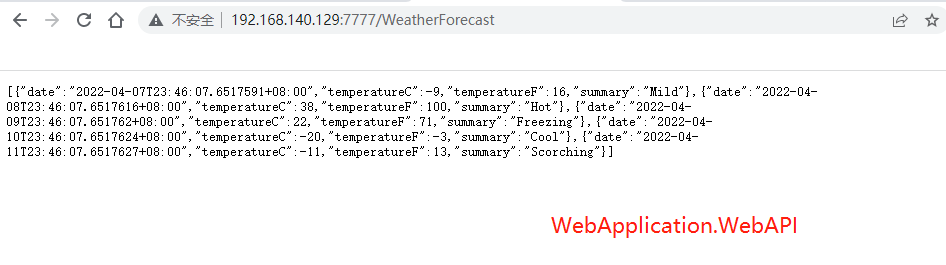

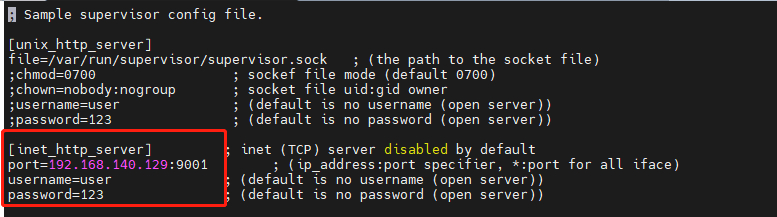
4、Supervisor 后台管理页面设置
vi /etc/supervisord.conf
取消截图部分注释
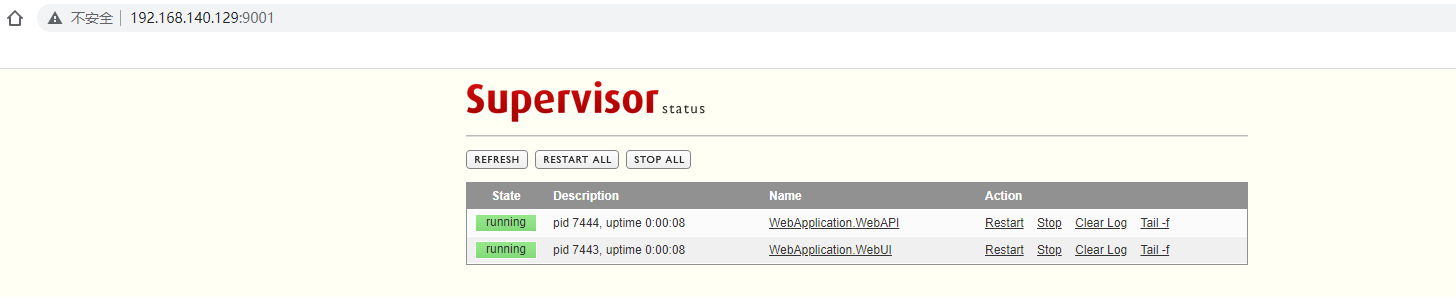
访问supervsior 后台管理页面,http://192.168.140.129:9001/
5、bash终端控制
#启动Supervisor
supervisord -c /etc/supervisor/supervisord.conf
# 查看状态
supervisorctl status
# 停止某个服务
supervisorctl stop WebApplication1
# 停止所有服务
supervisorctl stop all
# 开始某个服务
supervisorctl start WebApplication1
# 开始所有服务
supervisorctl start all
# 重启某个服务
supervisorctl restart WebApplication1
# 重启所有服务
supervisorctl restart all
# 重启Supervisor
supervisorctl reload
# 修改Supervisor
supervisorctl update
6、将supervsior 配置设置为开机自启动服务
vi /usr/lib/systemd/system/supervisord.service
# 内容
[Unit]
Description=Supervisor
[Service]
Type=forking
PIDFile=/var/run/supervisord.pid
ExecStart=/usr/bin/supervisord -c /etc/supervisord.conf
ExecStop=/usr/bin/supervisorctl shutdown
ExecReload=/usr/bin/supervisorctl reload
KillMode=process
Restart=on-failure
RestartSec=42s
[Install]
WantedBy=multi-user.target
# 启动服务
systemctl enable supervisord
# 验证是否为开机自启动
systemctl is-enabled supervisord

7、supervisord操作命令
# 停止
systemctl stop supervisord
# 启动
systemctl start supervisord
# 状态
systemctl status supervisord
# 重载
systemctl reload supervisord
# 重启
systemctl restart supervisord
参考链接:
https://www.cnblogs.com/chenxi001/p/13614831.html
https://www.jianshu.com/p/9d3b993556b2
到此这篇关于.Net Core 进程守护之Supervisor使用的文章就介绍到这了,更多相关.Net Core Supervisor使用内容请搜索我们以前的文章或继续浏览下面的相关文章希望大家以后多多支持我们!
相关推荐
-

使用Supervisor守护ASP.NET Core应用程序进程
目录 一.前言 二.Supervisor 1.安装Python包管理工具 2.安装Supervisor 3.配置Supervisor应用守护 4.配置Supervisor开机启动 三.总结 一.前言 在上一篇文章中,我们讲解了如何在Linux服务器上面部署ASP.NET Core应用程序,并且使用Nginx作为反向代理.我们在Linux服务器上面,是通过ASP.NET Core自宿主的方式运行应用程序.采用自宿主的方式启动ASP.NET Core应用程序,目前主要有以下几个问题: ASP.NET
-
Centos7系统下搭建.NET Core2.0+Nginx+Supervisor环境
一.Linux .NET Core简介 一直以来,微软只对自家平台提供.NET支持,这样等于让这个"理论上"可以跨平台的框架在Linux和macOS上的支持只能由第三方项目提供(比如Mono .NET). 直到微软推出完全开源的.NET Core.这个开源的平台兼容.NET Standard,并且能在Windows.Linux和MacOS上提供完全一致的API.虽然这个小巧的.NET框架只是标准.NET的一个子集,但是已经相当强大了. 一方面,这个小巧的框架可以让某些功能性应用同时运
-
.Net Core 进程守护之Supervisor使用详解
目录 介绍supervisor 1.执行下列命令安装supervisor 2.安装完成之后,我们到配置目录去添加两个配置文件 3.启动Supervisor 4.Supervisor 后台管理页面设置 5.bash终端控制 6.将supervsior 配置设置为开机自启动服务 7.supervisord操作命令 介绍supervisor Supervisor是用Python开发的一个client/server服务,是Linux/Unix系统下的一个进程管理工具,不支持Windows系统.它可以很方
-
C# 守护进程的介绍及实现详解
目录 1.为什么需要守护进程 2.守护进程有哪几种方式 3.监听系统事件 和 WMI查询事件代码实现 1) 系统事件监听进程的关闭 2)WMI监听进程的启动和关闭 1.为什么需要守护进程 一般是为了保护我们的程序/服务的正常运行,当程序被关闭.异常退出等时再次启动程序/恢复服务 2.守护进程有哪几种方式 常见的守护进程的方式:1.轮询(轮询最简单也最low,这里不再作说明)2.监听系统事件3.WMI查询事件 3.监听系统事件 和 WMI查询事件代码实现 1) 系统事件监听进程的关闭 需要引入 S
-
Python Process创建进程的2种方法详解
前面介绍了使用 os.fork() 函数实现多进程编程,该方法最明显的缺陷就是不适用于 Windows 系统.本节将介绍一种支持 Python 在 Windows 平台上创建新进程的方法. Python multiprocessing 模块提供了 Process 类,该类可用来在 Windows 平台上创建新进程.和使用 Thread 类创建多线程方法类似,使用 Process 类创建多进程也有以下 2 种方式: 直接创建 Process 类的实例对象,由此就可以创建一个新的进程: 通过继承 P
-
Java进程内缓存框架EhCache详解
目录 一:目录 二: 简介 2.1.基本介绍 2.2.主要的特性 2.3. 集成 2.4. ehcache 和 redis 比较 三:事例 3.1.在pom.xml中引入依赖 3.2.在src/main/resources/创建一个配置文件 ehcache.xml 3.3.测试类 3.4.缓存配置 一:xml配置方式: 二:编程方式配置 3.5.Ehcache API 四:Spring整合 4.1.pom.xml 引入spring和ehcache 4.2.在src/main/resources添
-
ASP.NET Core中Cookie验证身份用法详解
目录 添加配置 ASP.NETCore1.x ASP.NETCore2.x 创建身份认证Cookie ASP.NETCore1.x ASP.NETCore2.x Signingout(登出) ASP.NETCore1.x ASP.NETCore2.x 服务端变化反馈 ASP.NETCore1.x ASP.NETCore2.x Cookie设置选项 ASP.NETCore1.x ASP.NETCore2.x 持久Cookie ASP.NETCore1.x ASP.NETCore2.x 绝对到期时间
-
Python语法学习之进程的创建与常用方法详解
目录 进程的创建模块 - multiprocessing 创建进程函数 - Process 进程的常用方法 start 函数 join 函数 kill 函数 与 is_alive 函数 进程的相关问题 该章节我们来学习一下在 Python 中去创建并使用多进程的方法,通过学习该章节,我们将可以通过创建多个进程来帮助我们提高脚本执行的效率.可以认为缩短脚本执行的时间,就是提高执行我们脚本的效率.接下来让我们都看一下今天的章节知识点都有哪些? 进程的创建模块 - multiprocessing 创建
-
使用vs2019加.net core 对WeiApi的创建过程详解
vs2019创建webapi 1.创建新的项目 2.选择.NET CORE的ASP .NET CORE WEB应用程序 3.定义项目名称和存放地点 4.选择API创建项目 5.删除原本的无用的类 6.添加新的方法类 7.设置路由 using Microsoft.AspNetCore.Components; using System; using System.Collections.Generic; using System.Linq; using System.Threading.Tasks;
-
C语言中进程间通讯的方式详解
目录 一.无名管道 1.1无名管道的原理 1.2功能 1.3无名管道通信特点 1.4无名管道的实例 二.有名管道 2.1有名管道的原理 2.2有名管道的特点 2.3有名管道实例 三.信号 3.1信号的概念 3.2发送信号的函数 3.3常用的信号 3.4实例 四.IPC进程间通信 4.1IPC进程间通信的种类 4.2查看IPC进程间通信的命令 4.3消息队列 4.4共享内存 4.5信号灯集合 一.无名管道 1.1无名管道的原理 无名管道只能用于亲缘间进程的通信,无名管道的大小是64K.无名管道是内
-
ASP.NET Core WebSocket集群实现思路详解
目录 前言 实现 nginx配置 一对一发送 群组发送 发送所有人 整合到一起 一对一处理 群组处理 全员消息处理 示例源码 总结 前言 提到WebSocket相信大家都听说过,它的初衷是为了解决客户端浏览器与服务端进行双向通信,是在单个TCP连接上进行全双工通讯的协议.在没有WebSocket之前只能通过浏览器到服务端的请求应答模式比如轮询,来实现服务端的变更响应到客户端,现在服务端也可以主动发送数据到客户端浏览器.WebSocket协议和Http协议平行,都属于TCP/IP四层模型中的第四层
-
php脚本守护进程原理与实现方法详解
本文实例讲述了php脚本守护进程原理与实现方法.分享给大家供大家参考,具体如下: 思路: 1. while 循环,若当前没有数据要操作可以休眠: 2. crontab 脚本每隔固定时间段执行该脚本,执行时先检测是否已在执行,若无 执行,有则 跳过. 3. nohup 后台执行 4. flock -xn 加锁 实例: 要执行代码:index.php <?php set_time_limit(0); //死循环 while(1) { $message = '1111111' . "\n&q