
unity制作瞄准镜效果
使用unity制作瞄准镜,供大家参考,具体内容如下
一、创建场景
在Hierarchy窗口中使用Plane和Cube创建场景,并调整摄像机位置

二、使用步骤
1.在Hierarchy窗口中右击在UI中选择Image
2.将瞄准镜素材拖入Image的检视试图中Soure Image中

结果如下:

(注意在导入图片时将图片类型更改为下图所示,更改完之后点击Apply)

3.调整瞄准镜位置

三.新建代码
代码如下(示例):
using UnityEngine;
using System.Collections;

public class bj : MonoBehaviour
{
    public GameObject obj;//声明一个可以外部拖拽赋值的游戏物体
 // Use this for initialization
 void Start () {

 }

 // Update is called once per frame
 void Update ()
    {
        if (Input.GetMouseButtonDown(0))//获取鼠标按键按下,“0”为鼠标左键
        {
            obj.SetActive(true);
            Camera.main.fieldOfView = 20;
        }
        if (Input.GetMouseButtonDown(1))//获取鼠标按键按下,“1”为鼠标右键
        {
            obj.SetActive(false);
            Camera.main.fieldOfView = 60;
        }
    }
}
将代码挂载在main camera上,并将Image拖拽到代码中的obj上
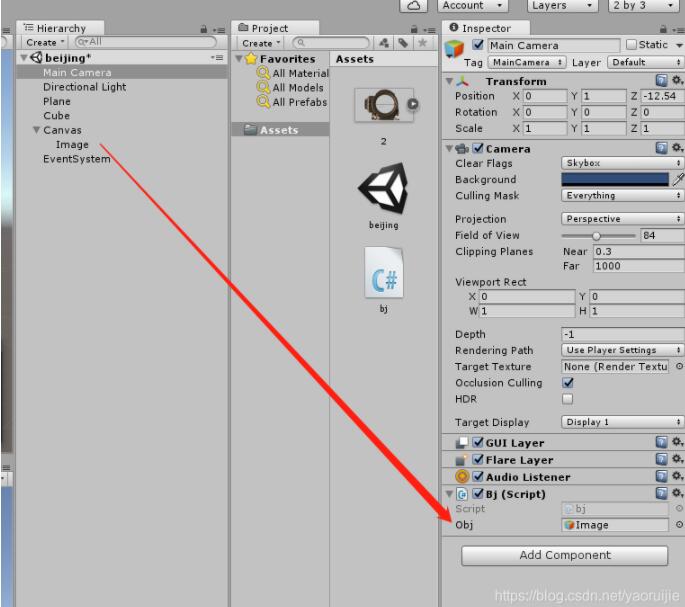
接下来就可以运行啦!
以上就是本文的全部内容,希望对大家的学习有所帮助,也希望大家多多支持我们。
相关推荐
-

Unity实现瞄准镜效果
本文实例为大家分享了Unity实现瞄准镜效果的具体代码,供大家参考,具体内容如下 using UnityEngine; using System.Collections; public class TelesopicView : MonoBehaviour { public float zoomLevel = 2.0f; public float zoomInSpeed = 100.0f; public float zoomOutSpeed = 100.0f; private float ini
-
unity制作瞄准镜效果
使用unity制作瞄准镜,供大家参考,具体内容如下 一.创建场景 在Hierarchy窗口中使用Plane和Cube创建场景,并调整摄像机位置 二.使用步骤 1.在Hierarchy窗口中右击在UI中选择Image 2.将瞄准镜素材拖入Image的检视试图中Soure Image中 结果如下: (注意在导入图片时将图片类型更改为下图所示,更改完之后点击Apply) 3.调整瞄准镜位置 三.新建代码 代码如下(示例): using UnityEngine; using System.Collect
-
Unity 实现贴花效果的制作教程
目录 一.前言 二.实现方式介绍 三.实现过程 检测UV位置并替换像素颜色: 修改替换信息为图片信息: 运行时使用复制贴图: 修改帧检测断触问题: 总结 一.前言 在云艾尔登法环时,看到地面上的血迹时,发现某些地方脱离的地面,似乎是通过面片的方式实现的效果.但是同时某些,不过这种类型的血迹有道具的效果,估计是为了实现碰撞检测的功能才选择了面片的方式 而其他的战斗痕迹的效果似乎是通过贴花来实现的,贴花的方式多种多样.而在Unity中,有一种给官方文档提供代码的解决方案.这里就在这些代码的基础上做一
-
一篇文章教会你用Unity制作网格地图生成组件
目录 前言 1,创建组建出网格的基本单元 2,编辑网格创建脚本 3,地图生成案例 总结 前言 如果你玩过三国志这种类型的战旗游戏或者模拟城市.部落冲突.海岛奇兵这种模拟经营类的游戏,那么你对网格地图一定不会陌生.在这些游戏中,所有地图场景中的物体都是基于整齐的网格来记录位置等信息.如下图: 如果你还是感知不到什么是网格地图.俄罗斯方块或者贪吃蛇你一定不会陌生,物体的存在是依托于规整的网格地图而存在的. 还是一如既往,本篇文章为零基础小白文,如果你是小萌新,并且对网格地图感兴趣的话,可以学习本片文
-
基于Unity制作一个简易的计算器
目录 一.前言 二.效果图及源工程 三.实现 1.界面搭建 2.代码实现 四.后记 一.前言 Hello,又见面了,今天分享如何使用Unity制作计算器,难度中等,可以用来学习,或者当成其他项目的小组件导入. 当然,也可以导出来,发布到网页端,来做一个嵌入式工具也可以. 二.效果图及源工程 效果图: 源工程 三.实现 1.界面搭建 所有的按钮摆放到Background下面. 2.代码实现 首先找到所有的按钮,添加到事件: //结果显示 TextComputeProcess = GameObjec
-
利用Unity制作特写镜头的示例代码
目录 类似这种效果 1.首先制作上下两层黑边 2.摄像头聚焦的效果 类似这种效果 黑边的大小可以自行调整 这里为了方便直接用两个Button绑定了方法,有需要自行调用方法 1.首先制作上下两层黑边 创建Canvas然后在canvas上新建空物体,命名为CinemaCloseUpShot 在上面新建脚本CinemaCloseUP public class CinemaCloseUP : MonoBehaviour { public float targetSizeInput; //上下黑条的宽度
-
unity实现玻璃效果
本文实例为大家分享了unity实现玻璃效果的具体代码,供大家参考,具体内容如下 一.使用Cubemap,做一个假反射 shader代码如下: Shader "Custom/glassShader" { Properties { _MainColor("Main Color",Color)=(1,1,1,1) _MainTex ("Base (RGB)", 2D) = "white" {} _Cube("Cube&qu
-
Unity实现喷漆效果
本文实例为大家分享了Unity实现喷漆效果展示的具体代码,供大家参考,具体内容如下 喷漆功能 **应用场景:**如墙上的标语贴花,汽车上的喷漆等. 选择方案: 1.当然实现方法各式各异,最最最简单,也是最"不堪入目"的方法是直接给一个面片,然后获取喷漆位置,加上一个要喷漆表面法线方向的偏移,作为最终面片放置位置,当然,不要忘了设置面片的方向.这种方法虽然说简单,但是效果并不理想,会出经常现与其他物体穿插的情况,如果游戏中曲面太多,那么这个方案基本没法看. 2.对于个别特殊的需求来讲,比
-
unity实现流光效果
本文实例为大家分享了unity实现流光效果的具体代码,供大家参考,具体内容如下 1.通过一些简单效果可以让我们更好的去理解shader,具体都在代码注释中: Shader "Unlit/MoveLightImage" { Properties { //主纹理 _MainTex ("Texture", 2D) = "white" {} //灯光纹理 _LightTex("Light Texture",2D)="whit
-
Unity制作图片字体的方法
本文实例为大家分享了Unity制作图片字体的具体代码,供大家参考,具体内容如下 主要步骤: 1.新建一个字体. 2.新建一个材质. 3.把上一步新建的材质赋值给第一步创建的字体. 4.设置字体的Character Rects的大小来划分字体. 例如划分这个图片,因其要分为12个字体所以Character Rects大小为12: Character Rects中每个单元格的计算方式如图所标记(比较的复杂,了解怎么计算就行,后期通过编辑器可以计算出来.) 5.把设置好的字体直接赋值给Text中的Fo