
TabLayout+ViewPager2的简单使用详解
本文实例为大家分享了TabLayout+ViewPager2简单使用的实现代码,供大家参考,具体内容如下
学习之前我们先看一下显示的效果
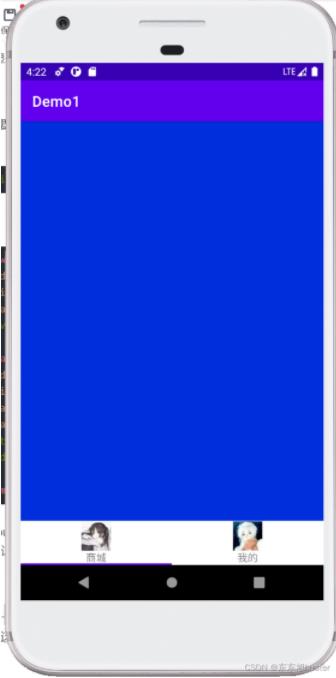
这里显示的底部导航栏,如果想实现的顶部导航栏,只需要调整一下TabLayout的位置即可。
1、导入依赖
使用ViewPager2之前需要先导入依赖,这里的依赖可能不是最新的,可以自己查找最新的版本。TabLayout不需要导入。
implementation "androidx.viewpager2:viewpager2:1.0.0"
2、布局
<androidx.viewpager2.widget.ViewPager2
    android:layout_width="match_parent"
    android:layout_height="wrap_content"
    app:layout_constraintTop_toBottomOf="@id/tablayout"
    android:id="@+id/viewpager2"/>

<com.google.android.material.tabs.TabLayout
    android:layout_width="match_parent"
    android:layout_height="30dp"
    app:layout_constraintTop_toTopOf="parent"
    app:tabTextAppearance="@style/tabLayoutTheme"
    android:id="@+id/tablayout"
    app:tabMode="fixed">

</com.google.android.material.tabs.TabLayout>
我们只需要控制TabLayout的布局位置,就可以实现它是底部导航还是顶部导航了,需要注意一下viewPager和TabLayout的布局,不要让它们产生重叠。
3、使用方法
viewPager需要为其提供一个适配器,通过setAdapter()方法添加适配器,这个适配器它必须继承自FragmentStateAdapter, 这里一定要用写一个类去继承FragmentStateAdapter,否则会出现奇怪的错误, 适配器中主要完成页面的设置。
class ViewPager2Adapter extends FragmentStateAdapter{

    public ViewPager2Adapter(@NonNull FragmentActivity fragmentActivity) {
        super(fragmentActivity);
    }

    @NonNull
    @Override
    public Fragment createFragment(int position) {
        // 每个页面对应的fragment
        switch (position){
            // 这里我随便写了两个Fragment
            case 0:return new Fragment1();
            case 1:return new Fragment2();
        }

        return null;
    }

    @Override
    public int getItemCount() {
        // 有几个页面就返回几
        return 2;
    }
}
创建一个适配器实例设置为ViewPager2对象。
代码中为TabLayout添加Tab,如果在布局中已经添加就不需要了
for (int i = 0; i < 2; i++) {
    tabLayout.addTab(tabLayout.newTab());
}
上面需要特别注意,是tabLayout.newTab().
最后使用TabLayoutMeditor将TabLayout和ViewPager组合起来。
TabLayoutMediator mediator = new TabLayoutMediator(binding.tabLayout, binding.viewPager2, new TabLayoutMediator.TabConfigurationStrategy() {
    @Override
    public void onConfigureTab(@NonNull TabLayout.Tab tab, int position) {
        tab.setText(tabs[position]);
    }
});
mediator.attach();
到这里,基本上就可以进行展示了,可以进行滑动切换和点击导航栏切换,下面继续看看其他功能。
5、tabLayout添加一个监听器
监听各个页面之间的切换以做出不同的处理。
tabLayout.addOnTabSelectedListener(new TabLayout.OnTabSelectedListener() {
    // 页面被选中
    @Override
    public void onTabSelected(TabLayout.Tab tab) {
        Log.d(TAG, "onTabSelected: "+tab.getText());
    }
    // 页面切换到其他
    @Override
    public void onTabUnselected(TabLayout.Tab tab) {
        Log.d(TAG, "onTabUnselected: "+tab.getText());
    }

    @Override
    public void onTabReselected(TabLayout.Tab tab) {

    }
});
6、自定义tablayout的显示样式
很多时候我们会觉得tabLayout导航栏只能显示文字太单调了,因此想要为其添加其他样式,比如添加图+文字的显示效果,步骤如下:
1、自定义一个底部导航的显示样式,比如图片+文字
<?xml version="1.0" encoding="utf-8"?>
<androidx.constraintlayout.widget.ConstraintLayout xmlns:android="http://schemas.android.com/apk/res/android"
    android:layout_width="match_parent"
    android:layout_height="match_parent"
    xmlns:app="http://schemas.android.com/apk/res-auto">

    <ImageView
        android:layout_width="wrap_content"
        android:layout_height="wrap_content"
        android:id="@+id/icon"
        app:layout_constraintStart_toStartOf="parent"
        app:layout_constraintEnd_toEndOf="parent"
        app:layout_constraintTop_toTopOf="parent"/>

    <TextView
        android:layout_width="wrap_content"
        android:layout_height="wrap_content"
        android:id="@+id/text"
        app:layout_constraintStart_toStartOf="parent"
        app:layout_constraintEnd_toEndOf="parent"
        app:layout_constraintTop_toBottomOf="@id/icon"/>

</androidx.constraintlayout.widget.ConstraintLayout>
2、我们再定义一个方法,该方法可以根据不同的位置构造返回不同的底部显示样式
private View getViewAtI(int position){
    View view = getLayoutInflater().inflate(R.layout.bottom_layout, null, false);
    ImageView  imageView = view.findViewById(R.id.icon);
    TextView textView = view.findViewById(R.id.text);
    // 这个icons就是一个简单的图片保存的数组,保存如R.drawable.touxiang
    imageView.setImageResource(icons[position]);
    textView.setText(tabs[position]);

    return view;
}
3、在TabLayoutMediator中为每个tab设置不同的CustomView, 就能显示底部视图了。
TabLayoutMediator mediator = new TabLayoutMediator(tabLayout, viewPager2, new TabLayoutMediator.TabConfigurationStrategy() {
    @Override
    public void onConfigureTab(@NonNull TabLayout.Tab tab, int position) {
        //tab.setText(tabs[position]);
        tab.setCustomView(getViewAtI(position));
    }
});

mediator.attach();
TabLayout还有许多的属性可以设置,这里就不一一的展示了。
以上就是本文的全部内容,希望对大家的学习有所帮助,也希望大家多多支持我们。
相关推荐
-
Android中TabLayout+ViewPager实现tab和页面联动效果
TabLayout+ViewPager实现tab和页面联动效果 xml中: <?xml version="1.0" encoding="utf-8"?> <RelativeLayout xmlns:android="http://schemas.android.com/apk/res/android" xmlns:app="http://schemas.android.com/apk/res-auto" an
-
TabLayout+ViewPager实现切页的示例代码
安卓使用TabLayout+ViewPager+Fragment 实现页面切换,可实现左右滑动切换视图界面和点击切换 可自定义菜单栏是在顶部还是在底部 一.实现效果: 二.实现过程: 2.1 一些重要的设置 添加必须依赖: 因为需要使用:import android.support.design.widget.TabLayout;,所以必须添加下列依赖 compile 'com.android.support:design:23.3.0' 主布局文件编写: 顶部或者底部显示,只要更改ViewPa
-

Android 中基于TabLayout+ViewPager实现标签卡效果
代码已经上传至Github:https://github.com/YanYoJun/ViewPagerDemo 先看效果 1.布局文件 <?xml version="1.0" encoding="utf-8"?> <LinearLayout xmlns:android="http://schemas.android.com/apk/res/android" xmlns:app="http://schemas.andro
-
TabLayout关联ViewPager后不显示文字的解决方法
当使用addTab()方法给tablayout动态添加文字时可能会出现不显示标题文字的问题,而真实情况并不是不显示文字,而是ViewPager又给TabLayout加了许多空的标题,导致之前手动添加的标题被挤到后面,不信你多往后翻一翻是不是就出来了.那么这些空的标题是如何产生的呢,通过分析TabLayout源码很快就查出这个问题,其中有个方法的代码是这样的: private void populateFromPagerAdapter() { removeAllTabs(); if (mPager
-
Android中TabLayout结合ViewPager实现页面切换
一.实现思路 1.在build.gradle中添加依赖,例如: compile 'com.android.support:support-v4:23.4.0' compile 'com.android.support:design:23.4.0' 也可以将support-v4替换为appcompat-v7,例如: compile 'com.android.support:appcompat-v7:23.4.0' 因为appcompat-v7是依赖于support-v4的. 更多说明可参考官方文档
-
AndroidUI组件SlidingTabLayout实现ViewPager页滑动效果
使用SlidingTabLayout需要准备2个类,分别是 SlidingTabLayout,与SlidingTabStrip,,放进项目中时只用修改下包名即可. 效果制作的不是很好. 这篇文章,也是在网上搜了很多资源参考,对 SlidingTabLayout.java和SlidingTabStrip.java进行了修改.大家可以更改他的格式字体大小.选中状态,分割线调整等等.先上传这两个文件,改动支出都做了注释. SlidingTabLayout.java /* * Copyright (C)
-
Android中TabLayout+ViewPager 简单实现app底部Tab导航栏
前言 在谷歌发布Android Design Support Library之前,app底部tab布局的实现方法就有很多种,其中有RadioGroup+FrameLayout.TabHost+Fragment.FragmentPagerAdapter+ViewPager等方法,虽然这些方法虽然能达到同样的效果,但我个人总觉得有些繁琐.然而,Google在2015的IO大会上,给开发者们带来了全新的Android Design Support Library,里面包含了许多新控件,这些新控件有许多
-
TabLayout实现ViewPager指示器的方法
在TabLayout出现之前,基本都是通过 ViewPager+FragmentPagerAdapter+第三方开源tab指示器(TabPageIndicator)来实现的.现在Android内部提供了现成的TabLayout控件来实现ViewPager指示器的效果. 先看效果图: 导入依赖 在Gradle文件中导入依赖,代码如下: compile 'com.android.support:design:23.4.0' TabLayout类就在这个依赖包中定义的. 布局文件中使用 <Linear
-
Android中TabLayout结合ViewPager实现页面切换效果
先看看效果,如图: 1.因为TabLayout是Android Design Support Library官方库的一个控件,所以使用TabLayout时候需要先添加对该库的依赖 compile 'com.android.support:design:22.2.0' 2.下面是TabLayout和ViewPager配合使用的布局 <?xml version="1.0" encoding="utf-8"?> <RelativeLayout xmlns
-
TabLayout+ViewPager2的简单使用详解
本文实例为大家分享了TabLayout+ViewPager2简单使用的实现代码,供大家参考,具体内容如下 学习之前我们先看一下显示的效果 这里显示的底部导航栏,如果想实现的顶部导航栏,只需要调整一下TabLayout的位置即可. 1.导入依赖 使用ViewPager2之前需要先导入依赖,这里的依赖可能不是最新的,可以自己查找最新的版本.TabLayout不需要导入. implementation "androidx.viewpager2:viewpager2:1.0.0" 2.布局 &
-
Android TabLayout 自定义样式及使用详解
目录 基本使用 XML静态设置TabItem 联动ViewPager2动态设置TabItem 1. Activity布局代码 2. 创建三个Fragment给ViewPager2设置 3. Fragment对应XML布局 4. 绑定起来 最终效果 根据数据源动态生成TabItem 1.Activity布局代码 2. Activity代码 最终效果 修改TabLayout背景颜色 修改indicator layer-list 制作圆形的indicator 制作圆角矩形indicator 修改边距
-
基于AngularJS的简单使用详解
Angular Js 的初步认识和使用 一: 1.模块化 定义模块和控制器 ng-app="myapp" controller="myctrl" 指定模型 ng-model="" 获取的属性值: ng-bind="属性名"或者{{属性名}} 2.初始化模块(在Script中进行) var myapp1 =angular.module("myapp",[]); 3.定义模块的控制器,并依赖注入, $scope
-
Python 中 Virtualenv 和 pip 的简单用法详解
本文介绍了Python 中 Virtualenv 和 pip 的简单用法详解,分享给大家,具体如下: 0X00 安装环境 我们在 Python 开发和学习过程中需要用到各种库,然后在各个不同的项目和作品里可能用的版本还不一样,正因为有这种问题的存在才催生了virtualenv的诞生.virtualenv 可以在电脑上创建一个虚拟环境,可以针对每一个项目创建一个虚拟环境,这样就不用担心各个不同的项目用不同版本的库的时候出现的冲突了. 下面的内容只适用于 Linux/OSX,未经 Windows 环
-
java_object的简单使用详解
就我们所知道的,java中有子类和父类,子类由于继承父类而形成,那么父类还有没有父类呢?答案是有了,父类的父类就是object类,一切父类都继承了它,那么根据继承的属性,每一个子类都有一个object类,然而,我们不是蒙目地去继承它,继承它是有目的的,我们要使用里面定义的方法,object里面定义了很多方法,详情参考API帮助文档,下面我介绍object里面两种方法,继承而来的方法往往是需要我们重写的. 第一.比如里面的比较方法,用来比较两个对象的地址是否相等,实际比较地址是哈希地址,而这开发中
-
基于RabbitMQ的简单应用(详解)
虽然后台使用了读写分离技术,能够在一定程度上抗击高并发,但是如果并发量特别巨大时,主数据库不能同时处理高并发的请求,这时数据库容易宕机. 问题: 现在的问题是如何既能保证数据库正常运行,又能实现用户数据的入库操作? 解决方案: 引入rabbitMQ技术: 说明: 当数据库的访问压力过载时,这时会将过载以后的数据先保存到rabbitMQ中.其中的数据结构是队列的形式,先进先出.这时数据库从队列中取数据执行.一直到队列中的数据全部操作完成为止. RabbitMQ就是消息的中间件. RabbitMQ介
-
vue bus全局事件中心简单Demo详解
1.vue-cli搭建好项目之后,使用npm安装vue-bus npm install vue-bus 2.在入口文件main.js中全局注册 import Vue from 'vue'; import VueBus from 'vue-bus'; Vue.use(VueBus); 3.传递数据: this.$bus.emit("eventName",data) 4.接收数据: this.$bus.on("eventName",data) 5.注意事项 this的
-
对vue v-if v-else-if v-else 的简单使用详解
首先vue.js请注意 2.1.0版本以上方可使用v-else-if <!DOCTYPE html> <html> <head> <meta charset="UTF-8"> <title></title> <script src="../vue.js"></script> </head> <body> <div id="box&q
-
对python多线程中互斥锁Threading.Lock的简单应用详解
一.线程共享进程资源 每个线程互相独立,相互之间没有任何关系,但是在同一个进程中的资源,线程是共享的,如果不进行资源的合理分配,对数据造成破坏,使得线程运行的结果不可预期.这种现象称为"线程不安全". 实例如下: #-*- coding: utf-8 -*- import threading import time def test_xc(): f = open("test.txt","a") f.write("test_dxc&quo
-
对django中foreignkey的简单使用详解
公司里很多部门,每个部门可以发多条信息,但每条信息只对应一个部门 部门类: class Dep(models.Model): name = models.CharField('小组名称',primary_key=True, blank=True, null=False, max_length =200) def __str__(self): return self.name 信息类: class Main(models.Model): dep = models.ForeignKey(Dep,ve