
mysql 5.7.18 MSI安装图文教程
本文为大家分享了mysql 5.7.18 MSI安装教程,供大家参考,具体内容如下
1.下载:官网地址
可以看到note32位和64位下载是一样的


2.双击下载的文件

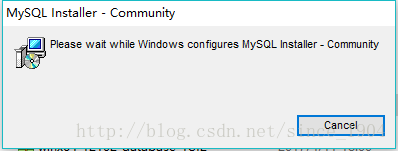


3.安装页面


4选择安装类型(选择full后续检查需求有问题,可以直接选custom,注意路径选择,我就不小心安在系统盘了)
默认开发版本
仅服务端
仅客户端
完全版
自定义

5.可以看三个需求都没满足,返回上一步

6.重新选择种类为costume ,next

7.将步骤五种的几个功能移除 我这没visual studio 不知道为啥

8.Installation ,单击 Execute,耐心等待安装

9.安装完成 next
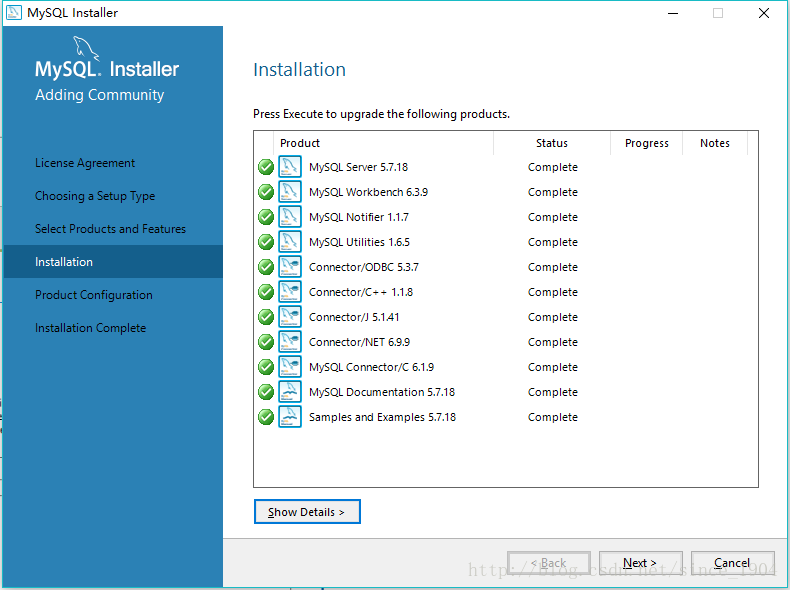
10.next

11.可以就默认,next
此处定义的 TCP/IP Port Number (即 3306) 将用于创建 Windows 防火墙的入站规则。

12.设置密码记住,添加用户

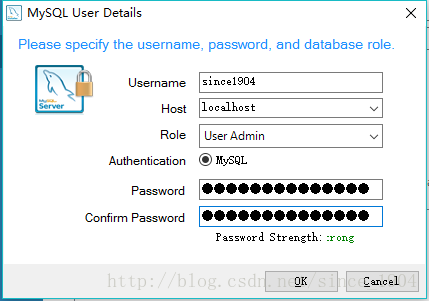
13

14 如果你想自己的数据库可以作为服务器的远程数据库,下一个勾不选
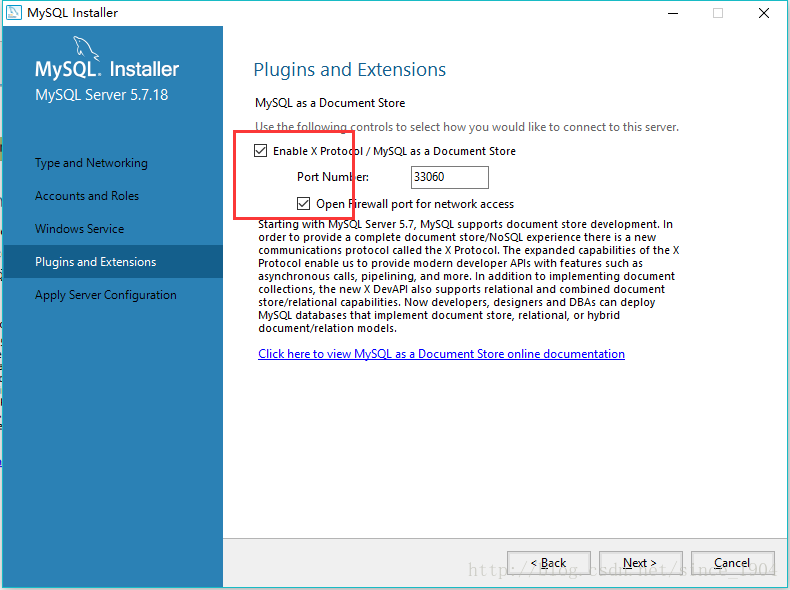
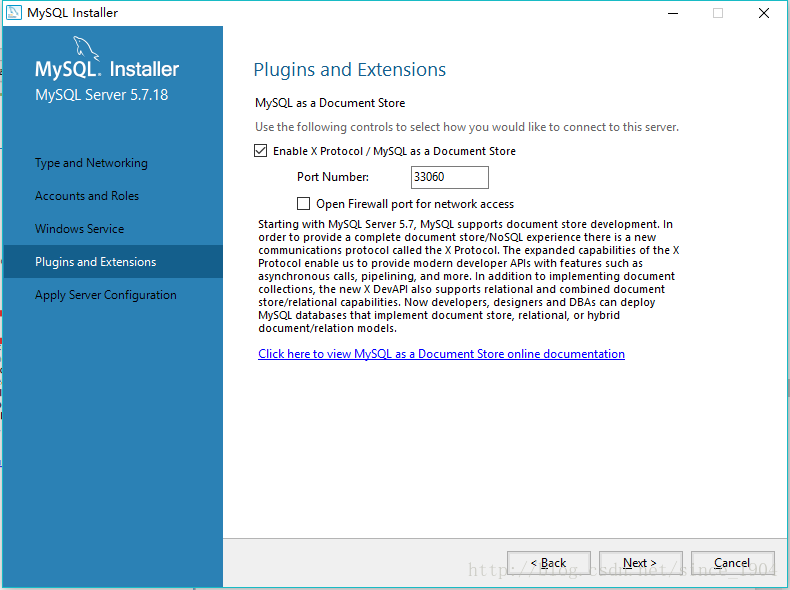
15.单击 Execute,耐心等待安装

next

16.又回到这步

17.设置root密码 check

18.单击 Execute,耐心等待安装

安装完毕,next

19.

20.copy““` finish

21.安装完毕 打开 点MySql Connections旁边的小加号

22.新建连接

23.连接成功


参考:mysql installer community 5.7.16安装详细教程
以上就是本文的全部内容,希望对大家的学习有所帮助,也希望大家多多支持我们。
相关推荐
-

mysql 5.7.18 winx64安装配置方法图文教程
mysql-5.7以后压缩包安装有了不小的变化,本文针对之前安装mysql5.7.18的笔记进行了总结,分享给大家 第一步:到官网下载https://dev.mysql.com/downloads/mysql/ 第二步:解压到一个文件夹 第三步:配置环境变量 把;%MYSQL_HOME%\bin插入到Path的最后面 第四步:以管理员的身份运行命令行,按win+R 输入cmd,点鼠标右键以管理员身份运行 第五步:进入到D:\mysql-5.7.18-winx64\bin 初始化数据: mysql
-
centos6.4下mysql5.7.18安装配置方法图文教程
centos6.4下安装mysql5.7.18的具体步骤,分享给大家. 1.首先检查是否已经安装过mysql,查找mysql相关软件rpm包 #rpm -qa | grep mysql 2.将所有与mysql相关的东西删除 #yum -y remove mysql-libs-5.1.66-2.el6_3.x86_64 3.安装依赖包 #yum -y install make gcc-c++ cmake bison-devel ncurses-devellibaio libaio-devel 4.
-
centos 6.5下 mysql-community-server. 5.7.18-1.el6安装
使用下面的命令检查是否安装有MySQL Server [root@localhost etc]# rpm -qa | grep mysql // 这个命令就会查看该操作系统上是否已经安装了mysql数据库 有的话,我们就通过 rpm -e 命令 或者 rpm -e --nodeps 命令来卸载掉 [root@localhost ~]# rpm -e mysql // 普通删除模式 [root@localhost ~]# rpm -e --nodeps mysql // 强力删除模式,如果使用上面
-
mysql 5.7.18 zip版安装配置方法图文教程(win7)
mysql5.7.18zip版本在windows的安装,就是解压,初始化,然后做一些密码修改的设置即可使用,如果需要远程连接,需要更改用户表的host值为'%',并关闭安装MySQL主机的防火墙. 1.到mysql官网下载mysql5.7.18-win64.zip(当前最新版本),并解压. 解压之后的目录如下: 在mysql解压目录新建一个my.ini的配置文件并做如下配置 2.在mysql的安装目录,先创建data目录,然后进入bin目录,执行初始化操作. 初始化这一步必须执行,否则启动服务会
-
mysql 5.7.18 Installer安装下载图文教程
本文记录了mysql 5.7.18 Installer安装详细教程,供大家参考,具体内容如下 参考:mysql 5.7.18 MSI安装图文教程 安装这个版本会用workbench客户端,我不会用所以就卸载了重新安装了mysql的压缩版,我写的可以参考参考:mysql 5.7.18 Archive压缩版安装教程 官网上找如下: 进入 往下滑 进入 安装 从左边选择,移到右边 以上就是本文的全部内容,希望对大家的学习有所帮助,也希望大家多多支持我们.
-
Windows下mysql5.7.18安装配置教程
本文为大家分享了Windows下mysql5.7.18安装配置教程,供大家参考,具体内容如下 准备: 操作系统:win7 下64位的zip版本的MySQL,路径:http://dev.mysql.com/downloads/mysql/ 我下的是最新版的MySQL,解压后,目录如下: 可以看到上图,mysql5.7.18它没有data目录,如果没有data目录,安装后启动的时候就会报错: 正确安装步骤如下: 1. 进入dos的命令行,以管理员身份运行. 2. 进入MySQL的bin目录,输入my
-
mysql 5.7.18 Archive压缩版安装教程
本文为大家分享了mysql 5.7.18 Archive压缩版安装的具体方法,供大家参考,具体内容如下 文章参考: 5.7.17 winx64安装配置图文教程 mysql 5.7 zip archive版本安装教程 官网 进入 进入 往下滑: 解压: 设置环境变量:好像没用到这个环境变量(可以尝试不设置) 1) 2) 新建my.ini 初始化 注意:初始化只能一次,第二次执行mysqld –initialize会报错 初始化后找到mysql的密码: 输入密码是,黏贴:f6yL!frt>!wn 修
-
MySQL5.7.18下载和安装过程图文详解
MySql下载 1.打开官网找到下载路口,这里直接给出下载的地址 https://dev.mysql.com/downloads/mysql/ 2.选择64位版本 3.直接下载 MySql5.7.18.1安装过程 1 .运行安装软件,接受协议 2.选择默认安装 3.下一步到检查环境界面,点击"Execute"执行检查 (可以后面单独下载插件安装),点击Next 4.点击"Execute"安装产品,安装成功后会打钩,然后Next 5.点击Next进入配置 6.默
-
windows系统mysql5.7.18安装图文教程
windows系统MySQL安装教程 下载 1.登录https://dev.mysql.com/downloads/installer/ 选择Microsoft Windows 点击Download 2.点击页面下方No thanks, just start my download.开始下载 安装 1.双击刚下载完成的文件mysql-installer-community-5.7.18.1.msi开始安装 2.点击Add... 3.选择I accept the license terms 点击N
-
MySQL 5.7.18 免安装版配置教程
MySQL 5.7.18免安装版安装教程 MySQL是世界上目前最流行的开源数据库.许多大厂的核心存储往往都是MySQL. 要安装MySQL,可以直接去官方网站下载.本教程将说明对于MySQL的免安装版如何进行配置和安装. 官方下载:https://www.mysql.com/downloads/ 选择 Download MySQL Community Server 根据自己的电脑位数选择对应的下载. 下载完成后解压缩,自定义目录. 解压缩后并不能马上使用MySQL,还需要进行环境变量的配置 我