
Mac下mysql5.7.10安装教程
Mac下mysql安装配置方法图文教程记录如下
使用安装包安装mysql
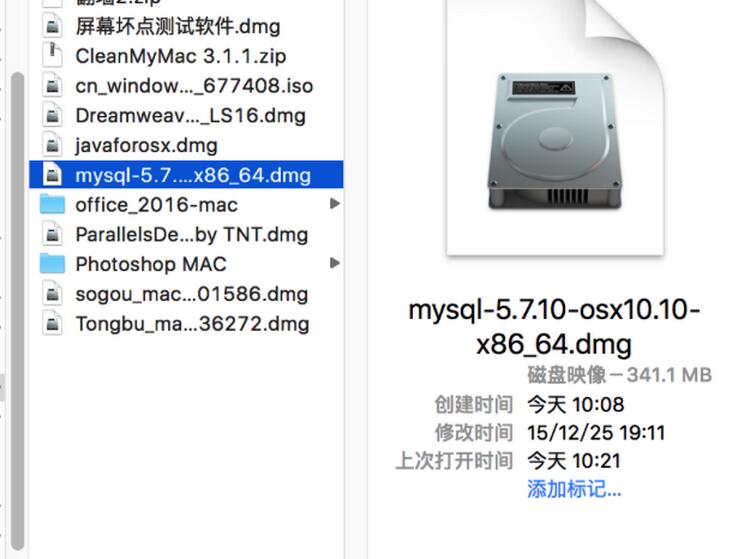
双击pkg文件安装
一路向下,记得保存最后弹出框中的密码(它是你mysql root账号的密码)
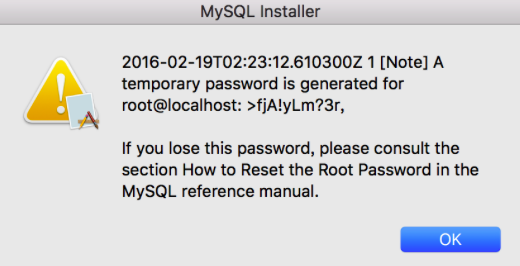
正常情况下,安装成功。
此时只是安装成功,但还需要额外的配置:
(1).进入/usr/local/mysql/bin,查看此目录下是否有mysql,见pic6。
(2).执行vim ~/.bash_profile
在该文件中添加mysql/bin的目录,见pic7:
PATH=$PATH:/usr/local/mysql/bin
添加完成后,按esc,然后输入wq保存。
最后在命令行输入source ~/.bash_profile
现在你就可以通过mysql -uroot -p登录mysql了,会让你输入密码(就是图片上显示的密码),登录成功后,你可以通过下面的命令修改密码
SET PASSWORD FOR 'root'@'localhost' = PASSWORD('newpass')
以上就是本文的全部内容,希望对大家的学习有所帮助,也希望大家多多支持我们。
相关推荐
-

mysql 5.7.10 winx64安装配置方法图文教程(win10)
mysql还是比较好用的一款关系型数据库,今天重装了win10系统,于是想尝试安装解压版的mysql,安装完成之后写来和有需要的小伙伴们一起分享. 工具: win10系统 64bit mysql-5.7.10-winx64.zip 方法/步骤1: 要安装mysql,首先我们得去mysql官网下载我们需要的资源,选择Downloads->Community,这时候就能看到MySQL Community Server,这是今天我们要学习配置的版本. 好了,到这里就能下载mysql-5.7.10-wi
-
mysql 5.7.13 安装配置方法图文教程(linux)
linux环境Mysql 5.7.13安装教程分享给大家,供大家参考,具体内容如下 1系统约定 安装文件下载目录:/data/software Mysql目录安装位置:/usr/local/mysql 数据库保存位置:/data/mysql 日志保存位置:/data/log/mysql 2下载mysql 在官网:http://dev.mysql.com/downloads/mysql/ 中,选择以下版本的mysql下载: 执行如下命名: #mkdir /data/software #cd /da
-
mysql 5.7.16 zip包安装配置方法图文教程
截止2016/10/16 最新版本Mysql为5.7.16,之前写过一篇APMW搭建的文章(传送门:http://www.cnblogs.com/airoot/p/4131906.html)里面介绍的安装mysql方法部分已经不适合于新的版本.因此重新开帖. Mysql社区版下载地址:http://dev.mysql.com/downloads/mysql/ 因为我的系统版本是64,因此这里下载x64版本.下载完之后解压至D:\Dev\Mysql(即为mysql的自定义解压目录.) 我的习惯是下
-
mysql 5.7.10 安装配置方法图文教程
MySQL5.7.10下载及安装及配置 一.下载 自MySQL版本升级到5.7以后,其安装及配置过程和原来版本发生了很大的变化,下面详细介绍5.7版本MySQL的下载.安装及配置过程. 图1.1 MySQL5.7 目前针对不同用户,MySQL提供了2个不同的版本: Ø MySQL Community Server:社区版,该版本完全免费,但是官方不提供技术支持. Ø MySQL Enterprise Server:企业版,它能够高性价比的为企业提供数据仓库应用,支持ACID事物处理,提供完整的提
-
mysql 5.7.13 安装配置方法图文教程(win10)
MySQL是一款关系型数据库管理系统,是由Oracle旗下公司MySQL AB 公司开发,是在web方面最好的.最流行的关系型数据库软件应用之一,深受广大个人使用者以及中小型企业的喜爱. 方法/步骤 双击安装文件,进入安装,如图所示,点击"next",进入下一步 在协议许可(LicenseAgreement)界面,勾选"Iacceptthelicenseterm",然后点击"next" 在选择安装类型(ChoosingaSetupType)界面,
-
mysql 5.7.17 安装配置方法图文教程(ubuntu 16.04)
在MySQL官网上下载最新版的Ubuntu Linux专用的MySQL.我这里下载的是: mysql-server_5.7.17-1ubuntu16.04_amd64.deb-bundle.tar 也可从以下mirrors下载: http://mirrors.sohu.com/mysql/MySQL-5.7/ 解压文件 命令为: 复制代码 代码如下: root@ubuntu:/fly/mysql# tar -xvf ../mysql-server_5.7.17-1ubuntu16.04_amd6
-
mysql 5.7.17 安装配置方法图文教程(windows)
一.下载软件 1. 进入mysql官网,登陆自己的Oracle账号(没有账号的自己注册一个),下载Mysql-5.7.17,下载地址:http://dev.mysql.com/downloads/mysql/ 2.将下载好的文件解压到指定目录,解压在E:/mysql-5.7.17-winx64 二.安装过程 1.首先配置环境变量path,将E:/mysql-5.7.17-winx64/bin配置到自己的path中 环境变量 MySql_HOME===================E:/mys
-
mysql 5.7.17 winx64安装配置图文教程
针对之前安装mysql的笔记进行了总结,分享给大家. 第一步:下载mysql-5.7.17-winx64解压版本:http://dev.mysql.com/downloads/mysql/ 第二步:解压到安装目录,如:C:\myprogram\mysql-5.7.17-winx64 第三步:设置环境变量 操作如下: 1)右键单击我的电脑->属性->高级系统设置(高级)->环境变量 点击系统变量下的新建按钮 输入变量名:MYSQL_HOME 输入变量值:
-
MySQL5.7.16绿色版安装教程详解
下面给大家介绍下MySQL5.7.16绿色版安装教程,具体内容如下所示: 如图所示: 原窗口指令 Microsoft Windows [版本 10.0.xxxxx] (c) 2016 Microsoft Corporation.保留所有权利. C:\WINDOWS\system32>mysqld --initialize-insecure --console 2016-10-16T21:45:48.466872Z 0 [Warning] TIMESTAMP with implicit DEFAU
-
mysql 5.7.13 winx64安装配置方法图文教程
针对之前安装mysql的笔记进行了总结,分享给大家. 1.下载 下载地址:http://dev.mysql.com/downloads/mysql/ 根据电脑配置来选,我选了 windows(x86,64-bit),ZIP Archive这个,点击Download,页面跳转到如下图 点击最下面的No thanks,just start my download,开始下载. 我的mysql安装路径是D:\Mysql\mysql-5.7.13-winx64 2.配置my.ini文件,新增data文件夹