
Navicat11全系列激活教程图文详解(注册机)
Navicat是一款商业软件,所以他仅提供试用。
下面介绍一下通过注册机的方式激活Navicat 11 for Windows系列软件的方法。
工具:
链接: https://pan.baidu.com/s/1dCSChAD1hVGzLsZ5ZcOE3g 提取码: 6dhe
1、 安装 Navicat 11 for Windows 系列原版程序。
Navicat | 下载 Navicat 14 天 Windows、Mac 和 Linux 的试用版

2、 使用管理员权限运行注册机程序。

3、 在注册机中选择你已经安装的 Navicat 程序。(例如我安装的是 MySQL版的就选择“Navicat for MySQL”)

4、 在注册机中点击“补丁”按钮,并在弹出的文件窗口中选择已安装的 Navicat 程序的可执行文件进行补丁。(注意: 如果 Navicat 程序正在运行,则必须先关闭)
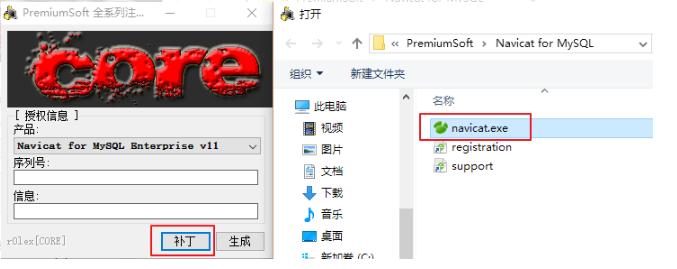
5、 在注册机中点击“生成”按钮生成序列号与激活文件(license_file),请保存好激活文件。

6、 使用防火墙屏蔽 Navicat 程序或者直接断开网络连接。
7、 运行 Navicat 程序,在激活对话框中输入注册机生成的序列号。然后,请按住键盘的“Ctrl+Shift”键并使用鼠标点击“激活”按钮,这时会显示一个打开文件对话框,请在该对话框中选择第 5 步中保存的激活文件,如果一切正常,程序将会被成功激活。

8、激活完成!


到此这篇关于Navicat11全系列激活教程图文详解(注册机)的文章就介绍到这了,更多相关Navicat11全系列激活内容请搜索我们以前的文章或继续浏览下面的相关文章希望大家以后多多支持我们!
相关推荐
-
Navicat Premium 15 永久破解激活工具及安装教程(亲测可用)
前言 Navicat premium是一款数据库管理工具,是一个可多重连线资料库的管理工具,它可以让你以单一程式同时连线到 MySQL.SQLite.Oracle 及 PostgreSQL 资料库,让管理不同类型的资料库更加的方便. 最新版的Navicat Premium 15 已经发布了,但是此工具是收费的,学习的话买,不怎么划算,所以双手奉上白嫖版的. 页面: 下载安装包和破解工具 此处附上官网下载地址:http://www.navicat.com.cn/download/navicat-p
-
Navicat出现无法远程连接MySql服务器问题的解决办法
Navicat无法远程连接MySql服务器问题的解决方法写在前面: 操作系统:中标麒麟4.0: 数据库:MySQL5.7.26: JDK:采用中标麒麟系统自带的openjdk: 客户端工具:Navicat: 前置条件: MySQL服务安装完毕: 情景: 安装好mysql,本地访问正常,但同一个局域网内的机器都无法访问该服务器上的mysql数据库: 原因: mysql默认是不可以通过远程机器访问的,只允许本地访问,通过下面的配置可以开启远程访问: 排查思路: mysql设置远程访问主要从以下三个方
-
mysql8.0.20安装与连接navicat的方法及注意事项
需要注意的地方 1.首先需要在mysql的安装目录下新建一个my.ini文件,内容如下: [client] # 设置mysql客户端默认字符集 default-character-set=utf8 [mysqld] # 设置3306端口 port = 3306 # 设置mysql的安装目录 basedir=C:\\web\\mysql-8.0.11 # 设置 mysql数据库的数据的存放目录,MySQL 8+ 不需要以下配置,系统自己生成即可,否则有可能报错 # datadir=C:\\web\
-
Navicat premium连接数据库出现:2003 Can't connect to MySQL server on'localhost'(10061)
问题 Navicat premium连接数据库时,出现以下问题 2003 - Can't connect to MySQL server on 'localhost' (10061 "Unknown error") 解决方案 原因为Mysql未启动,开启本地的MySQL服务即可 步骤1. 打开此电脑的管理 步骤2. 开启Mysql服务 到此这篇关于Navicat premium连接数据库出现:2003 - Can't connect to MySQL server on 'localh
-
Navicat11全系列激活教程图文详解(注册机)
Navicat是一款商业软件,所以他仅提供试用. 下面介绍一下通过注册机的方式激活Navicat 11 for Windows系列软件的方法. 工具: 链接: https://pan.baidu.com/s/1dCSChAD1hVGzLsZ5ZcOE3g 提取码: 6dhe 1. 安装 Navicat 11 for Windows 系列原版程序. Navicat | 下载 Navicat 14 天 Windows.Mac 和 Linux 的试用版 2. 使用管理员权限运行注册机程序. 3. 在注
-

Navicat11全系列激活教程图文详解(Navicat注册机)
目录 工具: Navicat注册机 Navicat是一款商业软件,所以他仅提供试用. 下面介绍一下通过注册机的方式激活Navicat 11 for Windows系列软件的方法. 工具: 链接: https://pan.baidu.com/s/1dCSChAD1hVGzLsZ5ZcOE3g 提取码: 6dhe 网盘下载地址: 需要的小伙伴,请关注微信公众号: Java技术迷, 或者扫描下方公众号二维码,回复关键字:210809, 即可免费无套路获取. 1. 安装 Navicat 11 for W
-
Python解释器以及PyCharm的安装教程图文详解
本文给大家分享Python解释器安装以及PyCharm安装过程.很多朋友问小编要完整的安装教程,现分享给大家. 一.Python解释器安装 解释器(英语:Interpreter),又译为直译器,是一种电脑程序能够把高级编程语言一行一行直接转译运行.解释器不会一次把整个程序转译出来,只像一位"中间人",每次运行程序时都要先转成另一种语言再作运行,因此解释器的程序运行速度比较缓慢.它每转译一行程序叙述就立刻运行,然后再转译下一行,再运行,如此不停地进行下去. Python的下载网站:Pyt
-
Windows+Anaconda3+PyTorch+PyCharm的安装教程图文详解
1. 安装Anaconda3 官网下载Anaconda3:https://www.anaconda.com/distribution/ 运行下载好的.exe文件 Win+R 调出运行对话框,输入 cmd 回车,输入 python,如果出现python版本信息,表明安装成功. 添加环境变量:高级系统设置 -> 环境变量 2. 查看电脑显卡信息 以 Win10 为例,控制面板 -> NVIDIA控制面板 -> 帮助 -> 系统信息 -> 组件 3. 创建PyTorch环境 卸载原
-
Pycharm新手使用教程(图文详解)
[注]:如果想要下载Pycharm工具,直接去<开发工具>中进行下载. 简介 Jetbrains家族和Pycharm版本划分: pycharm是Jetbrains家族中的一个明星产品,Jetbrains开发了许多好用的编辑器,包括Java编辑器(IntelliJ IDEA).JavaScript编辑器(WebStorm).PHP编辑器(PHPStorm).Ruby编辑器(RubyMine).C和C++编辑器(CLion)..Net编辑器(Rider).iOS/macOS编辑器(AppCode)
-
Mac OS系统下mysql 5.7.20安装教程图文详解
Mac OS X 下 TAR.GZ 方式安装 MySQL 5.7 与 MySQL 5.6 相比, 5.7 版本在安装时有两处不同: 1:初始化方式改变, 从scripts/mysql_install_db --user=mysql初始化方式变成了bin/mysqld --initialize --user=mysql方式; 2: 初始密码生成改变, 5.6 的版本在 tar gz 方式初始化完成后默认 root 密码为空, 5.7 版本在初始化完成后会生成一个临时的 root 密码: 一.在浏览
-
IIS7.0 Windows Server 2008 R2 下配置证书服务器和HTTPS方式访问网站的教程图文详解
配置环境 Windows版本:Windows Server 2008 R2 Enterprise Service Pack 1 系统类型: 64 位操作系统 了解HTTPS 为什么需要 HTTPS ? 在我们浏览网站时,多数网站的URL都是以HTTP开头,HTTP协议我们比较熟悉,信息通过明文传输; 使用HTTP协议有它的优点,它与服务器间传输数据更快速准确; 但是HTTP明显是不安全的,我们也可以注意到,当我们在使用邮件或者是在线支付时,都是使用HTTPS; HTTPS传输数据需要使用证书并对
-
mysql 5.7.17的最新安装教程图文详解
mysql-5.7.17-winx64是现在最新版本的Mysql,这是免安装的,所以要进行些配置 下载地址:https://cdn.mysql.com//Downloads/MySQL-5.7/mysql-5.7.17-winx64.zip 1:下载安装包,将其解压到一个文件夹下 2:复制my-default.ini,并重命名为my.ini,然后用记事本打开输入mysql的基本配置: [mysql] ; 设置mysql客户端默认字符集 default-character-set=utf8 [my
-
Mysql5.7.11绿色版安装教程图文详解
Mysql5.7.11绿色版安装教程图文详解如下所示: 1.解压mysql-5.7.11压缩包到想要存放的磁盘文件夹中: 2.在文件夹中新建一个data文件夹和新建一个my.ini文件,并配置my.ini文件 my.ini文件内容:关键点为配置Mysql文件夹中的data目录及存储根目录 3.在我的电脑--属性--高级系统设置--环境变量--配置path变量: 变量值为: 4.使用管理员身份打开cmd.exe程序 注意:如果未使用管理员身份打开的cmd.exe,在mysql安装过程中会出现 --
-
windows系统下node.js环境配置与安装教程图文详解(详细版)
国内目前关注最高,维护最好的一个关于nodejs的网站应该是http://www.cnodejs.org/ windows系统下简单nodejs环境配置. 第一步:下载安装文件 下载地址:官网https://nodejs.org/en/download/ 这里用的是 第二步:安装nodejs 下载完成之后,双击 node-v6.9.1-x64.msi,开始安装nodejs,默认是安装在C:\Program Files\nodejs下面 第三步:安装相关环境 打开C:\Program Files\