
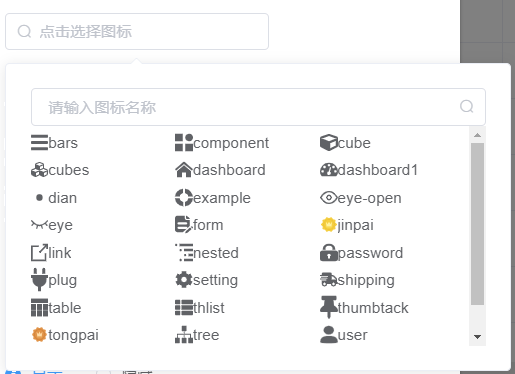
vue 图标选择器的实例代码
来源:http://www.ruoyi.vip/
import Vue from 'vue'
import SvgIcon from '@/components/SvgIcon'// svg component

// register globally
Vue.component('svg-icon', SvgIcon)

const req = require.context('./svg', false, /\.svg$/)
const requireAll = requireContext => requireContext.keys().map(requireContext)
requireAll(req)
# replace default config

# multipass: true
# full: true

plugins:

  # - name
  #
  # or:
  # - name: false
  # - name: true
  #
  # or:
  # - name:
  #     param1: 1
  #     param2: 2

- removeAttrs:
    attrs:
      - 'fill'
      - 'fill-rule'
<template>
  <div v-if="isExternal" :style="styleExternalIcon" class="svg-external-icon svg-icon" v-on="$listeners" />
  <svg v-else :class="svgClass" aria-hidden="true" v-on="$listeners">
    <use :xlink:href="iconName" rel="external nofollow"  />
  </svg>
</template>

<script>
// doc: https://panjiachen.github.io/vue-element-admin-site/feature/component/svg-icon.html#usage
import { isExternal } from '@/utils/validate'

export default {
  name: 'SvgIcon',
  props: {
    iconClass: {
      type: String,
      required: true
    },
    className: {
      type: String,
      default: ''
    }
  },
  computed: {
    isExternal() {
      return isExternal(this.iconClass)
    },
    iconName() {
      return `#icon-${this.iconClass}`
    },
    svgClass() {
      if (this.className) {
        return 'svg-icon ' + this.className
      } else {
        return 'svg-icon'
      }
    },
    styleExternalIcon() {
      return {
        mask: `url(${this.iconClass}) no-repeat 50% 50%`,
        '-webkit-mask': `url(${this.iconClass}) no-repeat 50% 50%`
      }
    }
  }
}
</script>

<style scoped>
.svg-icon {
  width: 1em;
  height: 1em;
  vertical-align: -0.15em;
  fill: currentColor;
  overflow: hidden;
}

.svg-external-icon {
  background-color: currentColor;
  mask-size: cover!important;
  display: inline-block;
}
</style>
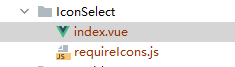
<!-- @author zhengjie -->
<template>
  <div class="icon-body">
    <el-input v-model="name" style="position: relative;" clearable placeholder="请输入图标名称" @clear="filterIcons" @input.native="filterIcons">
      <i slot="suffix" class="el-icon-search el-input__icon" />
    </el-input>
    <div class="icon-list">
      <div v-for="(item, index) in iconList" :key="index" @click="selectedIcon(item)">
        <svg-icon :icon-class="item" style="height: 30px;width: 16px;" />
        <span>{{ item }}</span>
      </div>
    </div>
  </div>
</template>

<script>
import icons from './requireIcons'
export default {
  name: 'IconSelect',
  data() {
    return {
      name: '',
      iconList: icons
    }
  },
  methods: {
    filterIcons() {
      this.iconList = icons
      if (this.name) {
        this.iconList = this.iconList.filter(item => item.includes(this.name))
      }
    },
    selectedIcon(name) {
      this.$emit('selected', name)
      document.body.click()
    },
    reset() {
      this.name = ''
      this.iconList = icons
    }
  }
}
</script>

<style rel="stylesheet/scss" lang="scss" scoped>
  .icon-body {
    width: 100%;
    padding: 10px;
    .icon-list {
      height: 200px;
      overflow-y: scroll;
      div {
        height: 30px;
        line-height: 30px;
        margin-bottom: -5px;
        cursor: pointer;
        width: 33%;
        float: left;
      }
      span {
        display: inline-block;
        vertical-align: -0.15em;
        fill: currentColor;
        overflow: hidden;
      }
    }
  }
</style>
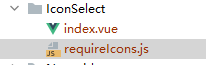
到此这篇关于vue 图标选择器的文章就介绍到这了,更多相关vue 选择器内容请搜索我们以前的文章或继续浏览下面的相关文章希望大家以后多多支持我们!
相关推荐
-

Vue实现多标签选择器
本文实例为大家分享了Vue实现多标签选择器展示的具体代码,供大家参考,具体内容如下 实现效果 实现代码 <html lang="en"> <head> <title>Document</title> <!-- 引入本地组件库 --> <link rel="stylesheet" href="static/element-ui/index.css" > <script s
-
mpvue微信小程序多列选择器用法之省份城市选择的实现
前言 微信小程序默认给我们提供了一个省市区的picker选择器,只需将mode设置为region即可 <picker mode="region" bindchange="bindRegionChange" value="{{region}}" custom-item="{{customItem}}" > 因为小程序默认提供的省市区选择器只能保存名称,不能保存id,而且我也不需要选择三级城市,所以这里打算通过mode
-
浅谈Vue使用Cascader级联选择器数据回显中的坑
业务场景 由于项目需求,需要对相关类目进行多选,类目数据量又特别大,业务逻辑是使用懒加载方式加载各级类目数据,编辑时回显用户选择的类目. 问题描述 使用Cascader级联选择器过程中主要存在的应用问题如下: 1.由于在未渲染节点数据的情况下编辑时无法找到对应的类目数据导致无法回显,如何自动全部加载已选择类目的相关节点数据: 2.提前加载数据后,点击相应父级节点出现数据重复等: 3.使用多个数据源相同的级联选择器,产生只能成功响应一个加载子级节点数据: 4.Vue中级联选择器相应数据完成加载,依
-
Vue 用Vant实现时间选择器的示例代码
1.查看Vant官网https://youzan.github.io/vant/#/zh-CN/datetime-picker 引入Vant中DatetimePicker组件(全局引入后可直接使用) import Vue from 'vue'; import { DatetimePicker } from 'vant' Vue.use(DatetimePicker); 关键使用代码(结合vant组件Popup的底部弹出层一起使用) <van-popup v-model="dateShow&
-
Vue如何实现变量表达式选择器
在 input 输入框中输入表达式在中台项目中是比较常见的场景.其通常是输入一个特定的字符时(如 $ 字符),显示下拉列表,用户点选下拉列表中的变量,然后继续在 input 输入框中输入其它运算符,组成一个表达式,其效果如下图: 在之前的项目中,使用 React + TypeScrpt 实现了React版的变量表达式选择器,在本文中,我们将会介绍使用Vue如何实现一个变量表达式选择器. 该变量表达式将会实现以下效果: 当在输入框中输入特定字符时,显示下拉列表: 可通过键盘上下键切换下拉选项,鼠标
-
Vue日期时间选择器组件使用方法详解
本文实例为大家分享了Vue日期时间选择器组件的具体代码,供大家参考,具体内容如下 1.效果图如下 单选日期选择器 多选日期选择器 日期时间选择器 2.准备 Date原型格式化工具方法 Date.prototype.format = function(fmt) { //author: meizz var o = { "M+": this.getMonth() + 1, //月份 "d+": this.getDate(), //日 "h+": thi
-
vue 图标选择器的实例代码
来源:http://www.ruoyi.vip/ import Vue from 'vue' import SvgIcon from '@/components/SvgIcon'// svg component // register globally Vue.component('svg-icon', SvgIcon) const req = require.context('./svg', false, /\.svg$/) const requireAll = requireContext
-
微信小程序三级联动地址选择器的实例代码
本文介绍了微信小程序三级联动地址选择器的实例代码,分享给大家,有需要的可以一起了解一下 在一些电商类的小程序中,地址选择这个功能一般是必备的,一般的收货信息都需要有一个能选择省市县的控件,当然也有些人为了省事就直接写了一个供输入的input,那么这样做的缺点不言而喻,而且用户体验也不是那么的好,今天的这篇文章就分享一下微信小程序地址选择的实现.省市县的数据以及区域码可以从国家统计局查询到,具体可以自己搜一下.照例先上源码和效果图 源码传送门 picker和picker-view组件 在正式介绍实
-
BootStrap表单验证 FormValidation 调整反馈图标位置的实例代码
在某些情况下,反馈图标未正确显示.默认情况下,Bootstrap定义反馈图标位置如下: .has-feedback .form-control-feedback { top: 25px; right: 0; } .form-horizontal .has-feedback .form-control-feedback { top: 0; right: 15px; } 通过自定义值top和right属性,您可以将反馈图标调整为应有的位置. 按钮组 .btn-group .form-control-
-
vue 中的keep-alive实例代码
Vue 实现组件信息的缓存 当我们在开发vue的项目过程中,避免不了在路由切换到其他的component再返回后该组件数据会重新加载,处理这种情况我们就需要用到keep-alive来缓存vue的组件信息,使其不再重新加载. 一.在app.vue里 <keep-alive> <router-view></router-view> </keep-alive> 但是这种情况会对所有的组件进行缓存,不能达到单个组件缓存的效果. 那么我们给部分组件加上,实现方法如下:
-
vue动态注册组件实例代码详解
写本篇文章之前其实也关注过vue中的一个关于加载动态组件is的API,最开始研究它只是用来实现一个tab切换的功能,使用起来也蛮不错的. is 预期:string | Object (组件的选项对象) 用于动态组件且基于 DOM 内模板的限制来工作. 示例: <!-- 当 `currentView` 改变时,组件也跟着改变 --> <component v-bind:is="currentView"></component> 详见vue API中关于
-
vue中的过滤器实例代码详解
过滤器 1.过滤器规则 Vue.js 允许你自定义过滤器,可被用于一些常见的文本格式化.过滤器可以用在两个地方: 双花括号插值{{}}和 v-bind 表达式 (后者从 2.1.0+ 开始支持).过滤器应该被添加在 JavaScript 表达式的尾部,由"管道"符号指示: <!-- 在双花括号中 --> {{ name | Upper }} <!-- 在 `v-bind` 中 --> <div v-bind:id="martin | Upper
-
Android DSelectorBryant 单选滚动选择器的实例代码
单选滚动选择器.diy丰富.有阻尼效果.简单美观.触摸or点击模式 (Rolling Selector, Diy Rich, Damping Effect, Simple and Beautiful, Touch or Click Mode) Github地址 YangsBryant/DSelectorBryant (Github排版比较好,建议进入这里查看详情,如果觉得好,点个star吧!) 引入module allprojects { repositories { google() jcen
-
jquery手机触屏滑动拼音字母城市选择器的实例代码
今天用到城市选择,直接用拼音滑动方式来选择,用的时候引入jquery(个别样式需要自己修改) <div class="yp_indz"><img src="images/dizhi.png" alt=""><em>北京</em></div> <!--省份列表--> <div class="dzhc_xs"> <nav> <di
-
vue axios请求拦截实例代码
axios 简介 axios 是一个基于Promise 用于浏览器和 nodejs 的 HTTP 客户端,它本身具有以下特征: 从浏览器中创建 XMLHttpRequest 从 node.js 发出 http 请求 支持 Promise API 拦截请求和响应 转换请求和响应数据 取消请求 自动转换JSON数据 客户端支持防止 CSRF/XSRF 下面代码给大家介绍vue axios 请求拦截,具体代码如下所示: import axios from 'axios';//引入axios依赖 imp
-
Vue作用域插槽slot-scope实例代码
vue中的插槽有三种:单个插槽.具名插槽.作用域插槽,这个在官网上能看到 (https://cn.vuejs.org/v2/guide/components.html#单个插槽) 作用域插槽简单来说就是父组件只管显示样式,数据由子组件来提供.比如上面的代码,el-table-column内的template是传递给其内部solt的显示内容,但是scope的值是由el-table-column内部solt绑定的数据返回的.这个数据具体是什么由el-table-column中指定,类似: <slot