
OpenCV实现图片亮度增强或减弱
本文实例为大家分享了OpenCV实现图片亮度增强或减弱的具体代码,供大家参考,具体内容如下
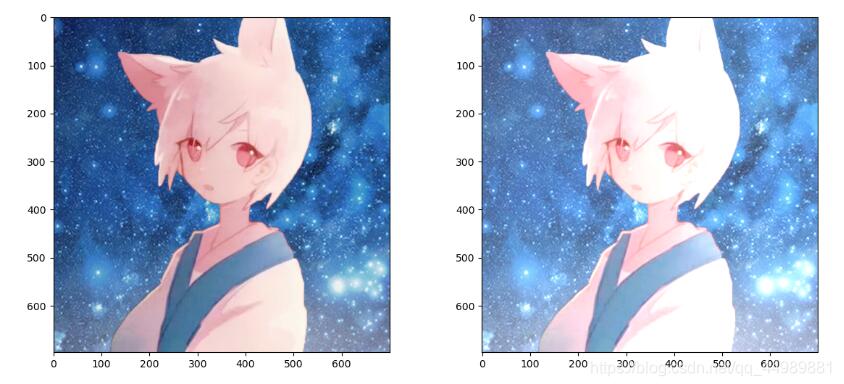
对每个像素点的三通道值进行同步放大,同时保持通道值在0-255之间
将图像中的像素限制在最小值和最大值之间,超过此区间的值赋值为最小值或最大值
图片亮度增强
import cv2
import numpy as np
import matplotlib.pyplot as plt

img = cv2.imread('1.png', 1)
height, width = img.shape[:2]

dst = np.zeros((height, width, 3), np.uint8)
for i in range(0, height):
    for j in range(0, width):
        (b, g, r) = img[i, j]
        bb = int(b) + 50
        gg = int(g) + 50
        rr = int(r) + 50
        if bb > 255:
            bb = 255
        if gg > 255:
            gg = 255
        if rr > 255:
            rr = 255
        dst[i, j] = (bb, gg, rr)

img = cv2.cvtColor(img, cv2.COLOR_BGR2RGB)
dst = cv2.cvtColor(dst, cv2.COLOR_BGR2RGB)
plt.figure(figsize=(14, 6), dpi=100)  # 设置绘图区域的大小和像素
plt.subplot(121)
plt.imshow(img)
plt.subplot(122)
plt.imshow(dst)
plt.show()
运行结果:
import cv2
import numpy as np
import matplotlib.pyplot as plt

img = cv2.imread('1.png', 1)
height, width = img.shape[:2]

dst = np.zeros((height, width, 3), np.uint8)
for i in range(0, height):
    for j in range(0, width):
        (b, g, r) = img[i, j]
        bb = int(b * 1.3) + 10
        gg = int(g * 1.2) + 15
        if bb > 255:
            bb = 255
        if gg > 255:
            gg = 255
        dst[i, j] = (bb, gg, r)

img = cv2.cvtColor(img, cv2.COLOR_BGR2RGB)
dst = cv2.cvtColor(dst, cv2.COLOR_BGR2RGB)
plt.figure(figsize=(14, 6), dpi=100)  # 设置绘图区域的大小和像素
plt.subplot(121)
plt.imshow(img)
plt.subplot(122)
plt.imshow(dst)
plt.show()
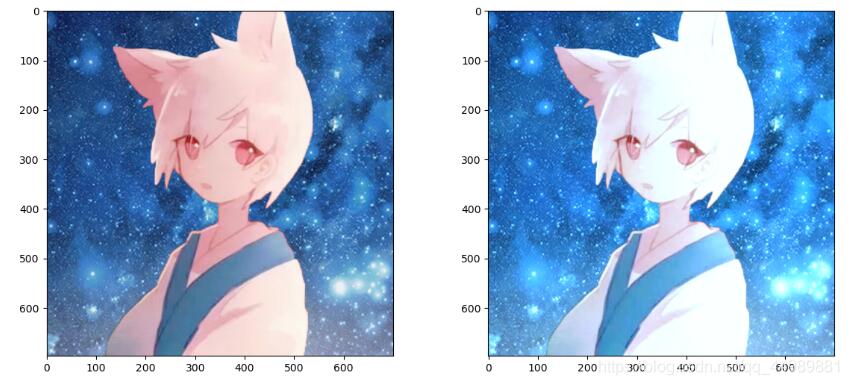
运行结果:
图片亮度减弱
import cv2
import numpy as np
import matplotlib.pyplot as plt

img = cv2.imread('1.png', 1)
height, width = img.shape[:2]

dst = np.zeros((height, width, 3), np.uint8)
for i in range(0, height):
    for j in range(0, width):
        (b, g, r) = img[i, j]
        bb = int(b) - 50
        gg = int(g) - 50
        rr = int(r) - 50
        if bb < 0:
            bb = 0
        if gg < 0:
            gg = 0
        if rr < 0:
            rr = 0
        dst[i, j] = (bb, gg, rr)

img = cv2.cvtColor(img, cv2.COLOR_BGR2RGB)
dst = cv2.cvtColor(dst, cv2.COLOR_BGR2RGB)
plt.figure(figsize=(14, 6), dpi=100)  # 设置绘图区域的大小和像素
plt.subplot(121)
plt.imshow(img)
plt.subplot(122)
plt.imshow(dst)
plt.show()
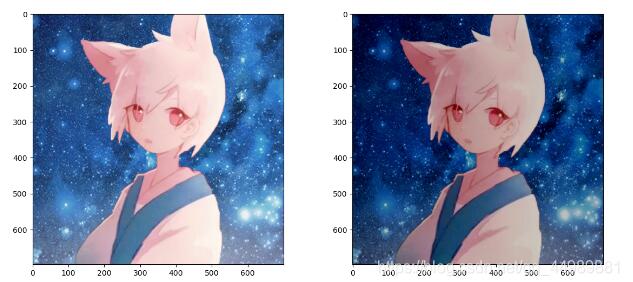
运行结果:
以上就是本文的全部内容,希望对大家的学习有所帮助,也希望大家多多支持我们。
相关推荐
-

opencv调整图像亮度对比度的示例代码
图像处理 图像变换就是找到一个函数,把原始图像矩阵经过函数处理后,转换为目标图像矩阵. 可以分为两种方式,即像素级别的变换和区域级别的变换 Point operators (pixel transforms) Neighborhood (area-based) operators 像素级别的变换就相当于\(p_{after}(i,j) = f(p_{before}(i,j))\),即变换后的每个像素值都与变换前的同位置的像素值有个函数映射关系. 对比度和亮度改变 线性变换 最常用的是线性变换.即
-
OpenCV利用对比度亮度变换实现水印去除
目录 导读 背景介绍 实现步骤 导读 本文主要介绍使用OpenCV亮度/对比度变换来去除图片水印的实例. 背景介绍 OpenCV中去除水印最常用的方法是inpaint,通过图像修复的方法来去除水印,最终效果也要根据实际图像来看(时好时坏).有些图像并不适用inpaint方法来去除水印,比如下面的这种包含文本的图像中的水印,即便提供了水印的mask图,修复后也会丢失文字信息,这并不是我们想要的. 那么问题来了,上面图像中的水印该如何去除?有没有一种通用方法,能很好去除这些水印?答案是:没有通用方法
-
Python+OpenCV解决彩色图亮度不均衡问题
目录 前言 处理 对比度拉伸 log变换 Gamma校正 直方图均衡化 对比度自适应直方图均衡化(CLAHE) 处理结果展示 附源码 opencv版本 skimage版本 前言 CSDN博客好久没有换过头像了,想换个新头像,在相册里面翻来翻去,然后就找到以前养的小宠物的一些照片,有一张特别有意思 惊恐到站起来的金丝熊:这家伙不会要吃我吧 没见过仓鼠的小猫:这啥玩意儿? 好,就决定把这张图当自己的头像了 一顿操作之后,把头像换成了这张照片 此时我:啥玩意儿? ....感觉黑乎乎的,啥也看不清 这时
-
OpenCV实现图片亮度增强或减弱
本文实例为大家分享了OpenCV实现图片亮度增强或减弱的具体代码,供大家参考,具体内容如下 对每个像素点的三通道值进行同步放大,同时保持通道值在0-255之间 将图像中的像素限制在最小值和最大值之间,超过此区间的值赋值为最小值或最大值 图片亮度增强 import cv2 import numpy as np import matplotlib.pyplot as plt img = cv2.imread('1.png', 1) height, width = img.shape[:2] dst
-
C++ opencv将图片动漫化介绍
目录 边缘检测 贴边缘图到原图 双边滤波 HSI空间修改饱和度 后续: 总结 最近对图像处理十分感兴趣,也学着用opencv 实现各种简单的图像处理,因此,有了下面的实验,就是将照片处理成漫画的风格. 对照片进行动漫话一般需要四个步骤1.边缘检测2.将边缘检测得到的边缘 以黑色的形式贴在原来的画上.3.对贴了边缘的图进行双边滤波,双边滤波可以较好的滤波的同时保留边缘.4.修改图像的颜色的饱和度,本文采用的是将RGB转化为HSI空间,然后调整S分量. 边缘检测 对于边缘检测,本文采用的是canny
-
python使用opencv读取图片的实例
安装好环境后,开始了第一个Hello word 例子,如何读取图片,保存图品 import cv2 import numpy as np import matplotlib.pyplot as plt #读取图片代码 img = cv2.imread('test.jpg',cv2.IMREAD_GRAYSCALE) #IMREAD_COLOR = 1 #IMREAD_UNCHANGED = -1 #展示图片 cv2.imshow('image',img) cv2.waitKey(0) cv2.d
-
opencv实现图片与视频中人脸检测功能
本文实例为大家分享了opencv实现人脸检测功能的具体代码,供大家参考,具体内容如下 第一章:反思与总结 上一篇博客我相信自己将人脸检测中的AdaBoost算法解释的非常清晰了,以及如何训练人脸检测的强分类器:人脸检测中AdaBoost算法详解.事后,自我感觉对这个人脸检测还是不够具体,所以自己抽了一下午的时间用opencv实现图片与视频中的人脸检测,下面是我用vs2013加opencv4.9来实现的.做一下声明,我的代码是参考OpenCV实现人脸检测的一个博客写的,非常感谢这位博主,我学到了很
-
python opencv 读取图片 返回图片某像素点的b,g,r值的实现方法
如下所示: #coding=utf-8 #读取图片 返回图片某像素点的b,g,r值 import cv2 import numpy as np img=cv2.imread('./o.jpg') px=img[10,10] print px blue=img[10,10,0] print blue green=img[10,10,1] print blue red=img[10,10,2] print blue 以上这篇python opencv 读取图片 返回图片某像素点的b,g,r值的实现方
-
python opencv将图片转为灰度图的方法示例
使用opencv将图片转为灰度图主要有两种方法,第一种是将彩色图转为灰度图,第二种是在使用OpenCV读取图片的时候直接读取为灰度图. 将彩色图转为灰度图 import cv2 import numpy as np if __name__ == "__main__": img_path = "timg.jpg" img = cv2.imread(img_path) #获取图片的宽和高 width,height = img.shape[:2][::-1] #将图片缩小
-
对Python+opencv将图片生成视频的实例详解
如下所示: import cv2 fps = 16 size = (width,height) videowriter = cv2.VideoWriter("a.avi",cv2.VideoWriter_fourcc('M','J','P','G'),fps,size) for i in range(1,200): img = cv2.imread('%d'.jpg % i) videowriter.write(img) 以上这篇对Python+opencv将图片生成视频的实例详解就是
-
Python+OpenCV 实现图片无损旋转90°且无黑边
0. 引言 有如上一张图片,在以往的图像旋转处理中,往往得到如图所示的图片. 然而,在进行一些其他图像处理或者图像展示时,黑边带来了一些不便.本文解决图片旋转后出现黑边的问题,实现了图片尺寸不变的旋转(以上提到的黑边是图片的一部分). 1. 方法流程 (1)旋转图片,得到有黑边的旋转图片. (2)找出图片区域(不含黑边)的位置. (3)创建一个空图片(其实是矩阵). (4)将图片区域搬到此空图片. 2. 程序 #!/usr/bin/python # -*- coding: UTF-8 -*- "
-
python通过opencv实现图片裁剪原理解析
这篇文章主要介绍了python通过opencv实现图片裁剪原理解析,文中通过示例代码介绍的非常详细,对大家的学习或者工作具有一定的参考学习价值,需要的朋友可以参考下 图像裁剪的基本概念 : 图像裁剪是指将图像中我们想要的研究区以外的区域去除,经常是按照行政区划或研究区域的边界对图像进行裁剪.例如,一张500×400的图像,我们只想要中间的250×200的区域,就可以使用图像裁剪将四周的区域去除. 在实际开发工作中,我们经常需要对图像进行分幅裁剪,按照ERDAS实际图像分幅裁剪的过程,可以将图像分