
sublime3+Golang+代码补全的实现
目录
- 关于Golang的部分
- 让sublime 3支持Golang
- 安装Package Control:
- 安装插件GoSublime
- 测试
- sublime自动补全
关于Golang的部分
配置golang的环境变量
// 按自己Golang的具体安装情况填写
GOROOT=E:\GO\mount\
GOPATH=E:\GO\myGo
// go install生成的二进制执行文件放在GOBIN目录下
GOBIN=%GOPATH%\bin
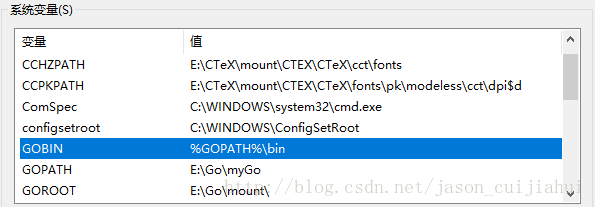
注意:GOPATH(工作空间)目录下要有三个目录:bin、pkg、src。
%GOROOT%bin与%GOPATH%\bin添加至Path环境变量

让sublime 3支持Golang
安装Package Control:
运行sublime text 3,按下快捷键 ctrl+` 调出控制台,执行该网页中的python代码安装Package Control,然后重启sublime text。
安装插件GoSublime
- Preferences->Package Control (<=>shift+ command+p ) -> Install Packages,然后等待弹出新的输入框
- 在新的输入框中输入gosublime,并按下回车,等待gosublime安装完成
- gosublime安装完成后,点击菜单项Preferences-> package settings-> GoSublime->Settings - Uesrs,配置GOPATH,GOROOT
{
    "env": {
        "GOPATH": "E:/Go/myGo",
        "GOROOT": "E:/Go/mount"
    }
}
测试
package main

import (
     "github.com/iTaa/testGoGet"
)

func main() {
    testGoGet.TestGoGet()
}
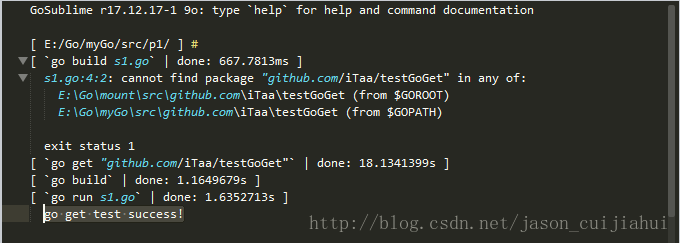
如果直接运行Tools->Build(ctrl+b),会出错,因为"github.com/iTaa/testGoGet"没有下载下来(go get)

如何用上Go命令呢?比如go run, go test, go get, go build等等?
- Tools->Build With(ctrl+shift+b)并选择GoSublime
- 然后就可以用go get “github.com/iTaa/testGoGet” 把package下载下来
- 然后就可以用go build (可以查看以下GOPATH下目录的变化)
sublime自动补全
Preferences->Settings
在右面的settings-User添加上这句
{
	"ignored_packages":
	[
		"Vintage"
	],

	"auto_complete":true,
	"auto_match_enabled":true
}

到此这篇关于sublime3+Golang+代码补全的实现的文章就介绍到这了,更多相关Golang sublime代码补全内容请搜索我们以前的文章或继续浏览下面的相关文章希望大家以后多多支持我们!
相关推荐
-
sublime text3解决Gosublime无法自动补全代码的问题
目录 版本 安装Gosublime 自动补全解决方法 Gosublime配置 版本 Sublime Text3.2.1go version go1.12.1 darwin/amd64Gosublime 18.11.28 安装Gosublime 打开Perferences–Browse Packages…,进入Gosublime,在命令行里输入: git clone https://github.com/DisposaBoy/GoSublime.git 自动补全解决方法 在windows和mac上
-

sublime3+Golang+代码补全的实现
目录 关于Golang的部分 让sublime 3支持Golang 安装Package Control: 安装插件GoSublime 测试 sublime自动补全 关于Golang的部分 配置golang的环境变量 // 按自己Golang的具体安装情况填写 GOROOT=E:\GO\mount\ GOPATH=E:\GO\myGo // go install生成的二进制执行文件放在GOBIN目录下 GOBIN=%GOPATH%\bin 注意:GOPATH(工作空间)目录下要有三个目录:bin.
-
解决python中无法自动补全代码的问题
自已理解自我总结出来的方法,供自己以后使用 #coding:utf-8 from cv2 import * #这里表示让cv2的智能提示功能可用,但是这句话却没有导入cv2模块,不知道什么原因 import tensorflow as tf import tensorflow.contrib as contrib #这句话表示让contrib的代码自动补全功能可用,不知道为啥,比如输入contrib.等一会后面就会自动提示出现很多方法,但是输入tensorflow.contrib.却没有任何反应
-
jupyter notebook 写代码自动补全的实现
操作步骤 进入命令行环境.我使用的是conda.有两种方式进入命令行. 方法1:通过anconda navigator界面,选择environments,选择对应环境名,选择open terminal 方法2:直接使用cmd或者terminal等终端进入命令行.激活你想要配置代码补全的环境(如果是默认环境不用激活) 1.安装nbextensions pip install jupyter_contrib_nbextensions -i https://pypi.mirrors.ustc.edu.
-
vim自动补全插件YouCompleteMe(YCM)安装过程解析
Vim是全平台上一个高度可拓展的编辑器.它本身只是一个简陋的编辑器,但是因为有各种插件而变得强大.使用Vim编写代码就不免遇到代码补全的问题.常用的代码补全插件有两个:日本人shougo写的neocomplete和前Google工程师Valloric写的YouCompleteMe.用的人比较多的还是YouCompleteMe.YouCompleteMe被称为Vim最难配置的插件,当初配置好YouCompleteMe也是费了九牛二虎之力,印象中是花了整整一个晚上.回报也是显然的,支持定义跳转,变量
-
PHP实现HTML标签自动补全代码
一般情况下先用PHP的 strip_tags 函数去掉所有html标签,再去掉空格等,然后再用substr或者自己实现的cn_substr函数来实现截取.因为如果不先去掉html标签,直接截取出来的字符串就会有没有闭合的标签出现,有时甚至会截取在标签上面比如 复制代码 代码如下: </di ... 今天遇到一个内容翻页截取问题: 正文是用富文本编辑器写入的,编辑器上有个分页按钮,点击之后就往当前光标位置插入一个蓝色的 复制代码 代码如下: <hr /> 横线.然后php直接存入数据库.显
-
BootStrap Typeahead自动补全插件实例代码
关键代码如下所示: $('#Sale').typeahead({ ajax: { url: '@Url.Action("../Contract/GetSale")', //timeout: 300, method: 'post', triggerLength: 1, loadingClass: null, preProcess: function (result) { return result; } }, display: "Value", val: "
-
php使HTML标签自动补全闭合函数代码
简单解释一些代码: 第一个 ~(<[^>]+?>)~si 这个正则是匹配<--->中的内容.简单说是所有的<标签>. 第二个 ~<([a-z0-9]+)[^/>]*?/>~si 这个正则是匹配<--/>中的内容.是单闭合标签 如<br /> 第三个 ~</([a-z0-9]+)[^/>]*?>~si 这个正则是匹配</......>中的内容.也就是结束标签 如</a> 第四个 ~&
-
JSP + ajax实现输入框自动补全功能 实例代码
下面是我用ajax实现的输入框自动补全功能,数据库数据很少,大体模仿出了百度首页的提示功能,当然,人家百度的东西不只是这么简单的!先看运行效果: index.jsp(包含主要的js代码) 复制代码 代码如下: <%@ page language="java" import="java.util.*" pageEncoding="utf-8"%> <% String path = request.getContextPath();
-
jQuery实现Email邮箱地址自动补全功能代码
本文实例讲述了jQuery实现Email邮箱地址自动补全功能代码.分享给大家供大家参考,具体如下: jQuery Email邮箱地址自动补全代码,输入Email时,会自动加入@符号,在输入框中输入"qq"."Sina"."163"等等可以看到效果:鼠标经过提示Email时,高亮该条Email,鼠标点击Email时,文本框内容替换成该条Email,并删除提示层. 运行效果截图如下: 在线演示地址如下: http://demo.jb51.net/js
-
IntelliJ IDEA 设置代码提示或自动补全的快捷键功能
对于中国的Java开发者来说,可能使用Eclipse的人最多. 使用Idea的程序员也不少, 而且每个人都在鼓吹其好用之处. 试用半个月,感觉各有千秋,关键看熟练程度和配置是否好用. 自动提示快捷键 有时候希望使用自动补全,因为不偷懒的程序员不是好程序员.但是Idea的默认快捷键是 Ctrl + 空格. 对于安装中文输入法的普通人来说那就是杯具了,你懂的. 修改方法如下: 点击 文件菜单(File) –> 点击 设置(Settings- Ctrl+Alt+S), –> 打开设置对话框. 在左侧