
详解使用uni-app开发微信小程序之登录模块
从微信小程序官方发布的公告中我们可获知:小程序体验版、开发版调用 wx.getUserInfo 接口,将无法弹出授权询问框,默认调用失败,需使用 <button open-type="getUserInfo"></button> 引导用户主动进行授权操作:
1.当用户未授权过,调用该接口将直接报错
2.当用户授权过,可以使用该接口获取用户信息
但在实际开发中我们可能需要弹出授权询问框,因此需要我们自己来写模拟授权弹框(主要是对<buttonopen-type="getUserInfo"></button>的包裹+用户是否是第一次授权判断来显示该页面),代码如下:
1.页面结构
<template>
  <view>
    <!-- #ifdef MP-WEIXIN -->
    <view v-if="isCanUse">
      <view>
        <view class='header'>
          <image src='../../static/img/wx_login.png'></image>
        </view>
        <view class='content'>
          <view>申请获取以下权限</view>
          <text>获得你的公开信息(昵称,头像、地区等)</text>
        </view>

        <button class='bottom' type='primary' open-type="getUserInfo" withCredentials="true" lang="zh_CN" @getuserinfo="wxGetUserInfo">
          授权登录
        </button>
      </view>
    </view>
    <!-- #endif -->
  </view>
</template>
这里的isCanUse是用来记录当前用户是否是第一次授权使用的,wx_login.png图在底部下载获取即可。
2.样式
<style>
  .header {
    margin: 90rpx 0 90rpx 50rpx;
    border-bottom: 1px solid #ccc;
    text-align: center;
    width: 650rpx;
    height: 300rpx;
    line-height: 450rpx;
  }

  .header image {
    width: 200rpx;
    height: 200rpx;
  }

  .content {
    margin-left: 50rpx;
    margin-bottom: 90rpx;
  }

  .content text {
    display: block;
    color: #9d9d9d;
    margin-top: 40rpx;
  }

  .bottom {
    border-radius: 80rpx;
    margin: 70rpx 50rpx;
    font-size: 35rpx;
  }
</style>
3.脚本部分
<script>
  export default {
    data() {
      return {
        SessionKey: '',
        OpenId: '',
        nickName: null,
        avatarUrl: null,
        isCanUse: uni.getStorageSync('isCanUse')||true//默认为true
      };
    },
    methods: {
      //第一授权获取用户信息===》按钮触发
      wxGetUserInfo() {
        let _this = this;
        uni.getUserInfo({
          provider: 'weixin',
          success: function(infoRes) {
            let nickName = infoRes.userInfo.nickName; //昵称
            let avatarUrl = infoRes.userInfo.avatarUrl; //头像
            try {
              uni.setStorageSync('isCanUse', false);//记录是否第一次授权 false:表示不是第一次授权
              _this.updateUserInfo();
            } catch (e) {}
          },
          fail(res) {}
        });
      },

      //登录
        login() {
        let _this = this;
        uni.showLoading({
          title: '登录中...'
        });

        // 1.wx获取登录用户code
        uni.login({
          provider: 'weixin',
          success: function(loginRes) {
            let code = loginRes.code;
            if (!_this.isCanUse) {
              //非第一次授权获取用户信息
              uni.getUserInfo({
                provider: 'weixin',
                success: function(infoRes) {
                       //获取用户信息后向调用信息更新方法
                  let nickName = infoRes.userInfo.nickName; //昵称
                  let avatarUrl = infoRes.userInfo.avatarUrl; //头像
                    _this.updateUserInfo();//调用更新信息方法
                }
              });
            }

            //2.将用户登录code传递到后台置换用户SessionKey、OpenId等信息
            uni.request({
              url: '服务器地址',
              data: {
                code: code,
              },
              method: 'GET',
              header: {
                'content-type': 'application/json'
              },
              success: (res) => {
                //openId、或SessionKdy存储//隐藏loading
                uni.hideLoading();
              }
            });
          },
        });
      },
     //向后台更新信息
      updateUserInfo() {
        let _this = this;
        uni.request({
          url:'url' ,//服务器端地址
          data: {
            appKey: this.$store.state.appKey,
            customerId: _this.customerId,
            nickName: _this.nickName,
            headUrl: _this.avatarUrl
          },
          method: 'POST',
          header: {
            'content-type': 'application/json'
          },
          success: (res) => {
            if (res.data.state == "success") {
              uni.reLaunch({//信息更新成功后跳转到小程序首页
                url: '/pages/index/index'
              });
            }
          }

        });
      }
    },
    onLoad() {//默认加载
      this.login();
    }
  }
</script>
4.最终效果如下:
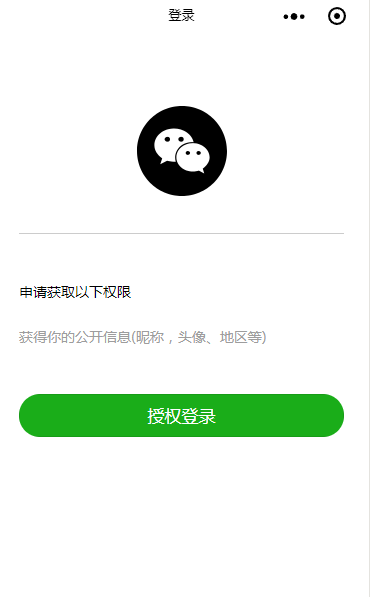
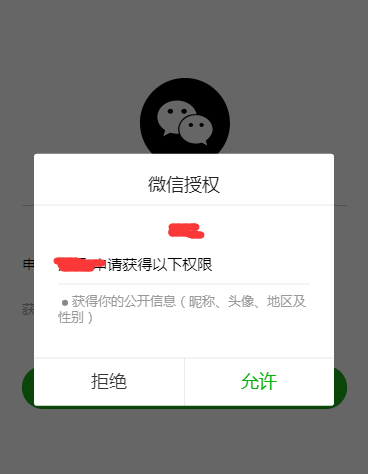
wx_login.png图:

以上就是本文的全部内容,希望对大家的学习有所帮助,也希望大家多多支持我们。
相关推荐
-
微信小程序 登录实例详解
微信小程序登录 一. 小程序不支持cookie会话 1. 通过传递与检验3rd_session来保持会话 2. 3rd_session可以执行'`head -n 80 /dev/urandom | tr -dc A-Za-z0-9 | head -c 168`该命令生成 3. 使用Redis或者数据库存储session 4. 生成的3rd_session发送给客户端,写入storage 5. 客户端的每次请求必须带上3rd_session 二.加密数据解码 1. $iv,$code是被加密过的数
-

微信小程序获取手机号授权用户登录功能
小程序中有很多地方都会用到注册用户信息的地方,用户需要填写手机号等,有了这个组件可以快速获取微信绑定手机号码,无须用户填写. 1.getPhoneNumber这个组件通过button来实现(别的标签无效).将button中的open-type="getPhoneNumber",并且绑定bindgetphonenumber事件获取回调. <span style="font-size:14px;"><button open-type="get
-
微信小程序 新建登录页并实现tabBar隐藏
微信小程序 新建登录页并实现tabBar隐藏 实现的效果如下两张图: app.json 设置的pages的path如下: 在app.json里面设置tabBar的值: 如果你不想在登录页有tabBar的内容,则在app.json 里面tabBar-->list-->pagePath 不能写登录页面的路径,并且首页跳转到登录页时,用 navigateTo 跳转到新页面即可实现tabBar的隐藏,如下图所示: login页面如何设置整个页面都是蓝色(#2da1ed)? 在login.json里面设
-
微信小程序 登录的简单实现
微信小程序 实现登录 最近一段时间,微信小程序在张小龙的8小时演讲下瞬间火了起来,但是呢没火多久,就迅速沉静下去了,我也是不知道张小龙什么想法,但是我想法挺多的,好了,废话说多了,聊一下正题吧,我呢是刚入行的小程序员,一路上采坑不断,别人遇不到的坑基本上踩了一遍,话说我的运气有时候也确实挺爆炸的,小程序一个小登录送给大家, 一.小程序开发前准备 目前在网上的教程已经不计其数了,给大家推荐一个网址: http://www.jb51.net/article/111566.htm 这里面介绍比较详细,
-
微信小程序中做用户登录与登录态维护的实现详解
总结 大家都知道,在开发中提供用户登录以及维护用户的登录状态,是一个拥有用户系统的软件应用普遍需要做的事情.像微信这样的一个社交平台,如果做一个小程序应用,我们可能很少会去做一个完全脱离和舍弃连接用户信息的纯工具软件. 让用户登录,标识用户和获取用户信息,以用户为核心提供服务,是大部分小程序都会做的事情.我们今天就来了解下在小程序中,如何做用户登录,以及如何去维护这个登录后的会话(Session)状态.下面来看看详细的介绍: 在微信小程序中,我们大致会涉及到以下三类登录方式: 自有的账号注册和登
-
微信小程序 后台登录(非微信账号)实例详解
微信小程序 后台登录 实现效果图: 最近写了一个工具类的小程序,按需求要求不要微信提供的微信账号登录,需要调取后台登录接口来登录.由于小程序大部分都是调取微信信息登录,很少有调用自己后台来登录的,所以写的时候各种坑,现在把趟好坑的代码共享给大家吧!(PS:如有不妥之处,共勉之.) 废话不说,直接上代码 找到app.js在里面写如下代码 App({ onLaunch: function () { //调用API从本地缓存中获取数据 var logs = wx.getStorageSync('log
-
微信小程序登录态控制深入分析
微信小程序登录态控制深入分析 最近微信小程序终于开放了个人注册,我当然不能浪费这个炫技的好机会,"菲麦日程"小程序正在全力推进中,尽请期待~~ 在登录态控制中,摸索尝试了小一阵子,特此分享 一.微信建议的登录态控制 说明: 1)小程序内通过wx.login接口获得code 2)将code传入后台,后台对微信服务器发起一个https请求换取openid.session_key 3)后台生成一个自身的3rd_session(以此为key值保持openid和session_key),返回给前
-
微信小程序实现登录页云层漂浮的动画效果
前言 2017年前端火了,微信小程序.weex.reactnative,就连支付宝也搞起了小程序,总感觉这是原生要毁灭的节奏啊,我也乘热上车万一波. 上效果图(GIF动态图) 当我看到这张背景图的时候,强迫症立马来了,这云朵为什么不动,于是开始了一波折腾. 知识点 认识animation animation 属性是一个简写属性,用于设置六个动画属性: 值 描述 animation-name 规定需要绑定到选择器的 keyframe 名称 animation-duration 规定完成动画所花费的
-
微信小程序 本地存储及登录页面处理实例详解
实例内容 登陆界面 处理登陆表单数据 处理登陆表单数据(异步) 清除本地数据 登录界面: 在app.json中添加登陆页面pages/login/login,并设置为入口. 保存后,自动生成相关文件(挺方便的). 修改视图文件login.wxml <!--pages/login/login.wxml--> <view class="container"> <form bindsubmit="formSubmit"> <vie
-
微信小程序搭建及解决登录失败问题
等了好久的小程序,终于在近日曝光了.现在就带大家来尝尝鲜.以下是一张随便看看的图. 一.构建微信小程序的步骤 下载开发工具 考虑到微信0.9.092100的Web开发者工具对于登录做了限制,所以下载登录还是需要一点门路的,我在下面有介绍,希望大家耐心的往下面看~下载工具的地址:链接 密码: r3hc. 破解的步骤就是:将破解压缩包的两个文件,放到如下图路径: 这个是MAC路径: 应用程序->微信web开发者工具->显示包内容 /Resources/app.nw/app/dist/compone