
Android应用开发中RecyclerView组件使用入门教程
RecyclerView是一种列表容器, 发布很久了, 才想起来写点什么.
RecyclerView相比于ListView, 在回收重用时更具有灵活性, 也就是低耦合, 并且提供了扩展. 加载多个视图时, 应该多用RecyclerView代替ListView.
那么我们来看看这东西应该怎么用? 比如生成一个瀑布流的视图.
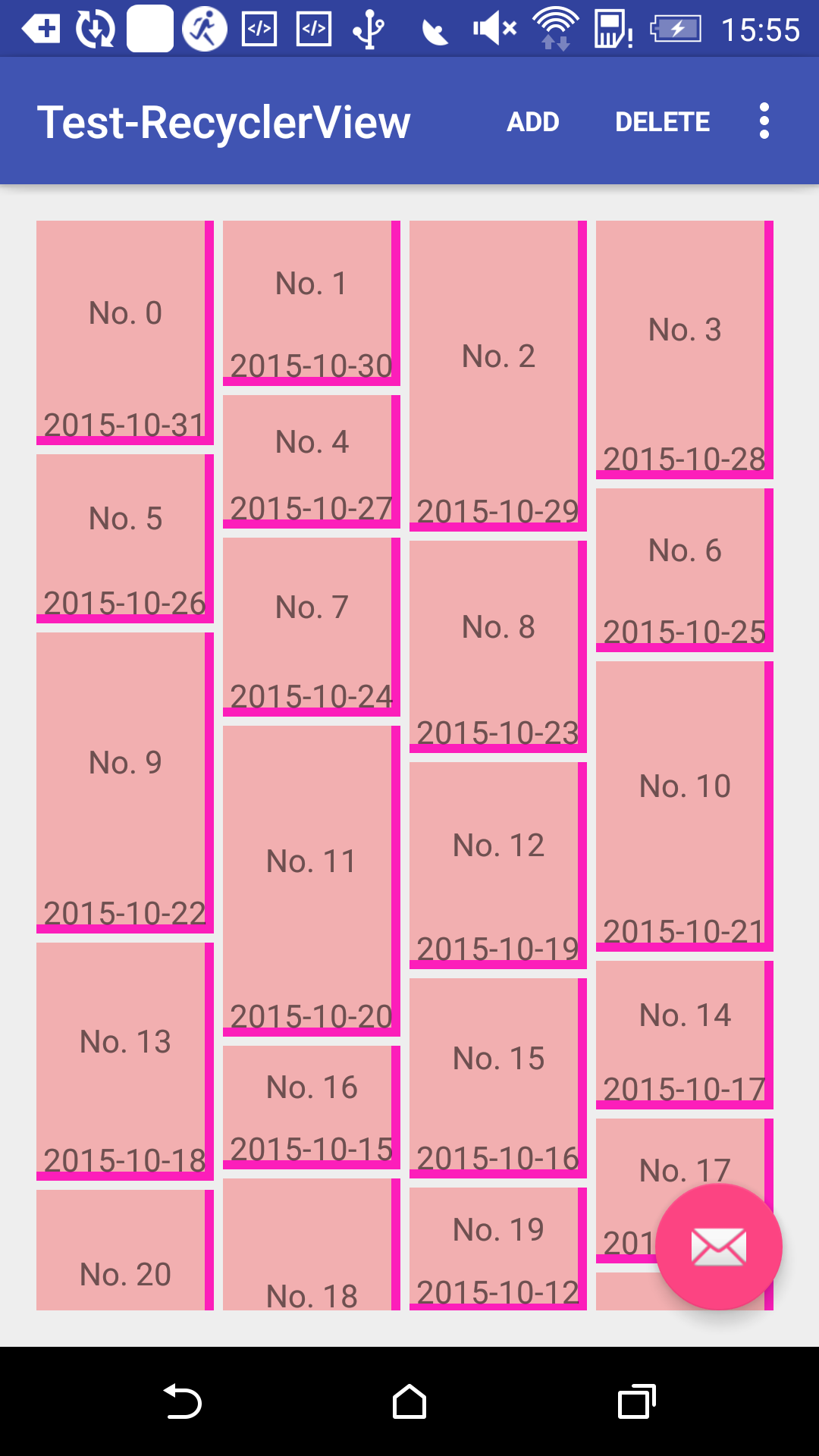
首先我们从一个HelloWorld写起, 看看如何构建一个RecyclerView.
1. 依赖库
Gradle配置, 添加Recycler库
compile 'com.android.support:recyclerview-v7:+'
2. 资源文件
资源文件
 <android.support.v7.widget.RecyclerView
  android:id="@+id/test_recycler_view"
  android:layout_width="match_parent"
  android:layout_height="match_parent"/>
3. 代码
LayoutManager: 管理RecyclerView的结构.
Adapter: 处理每个Item的显示.
ItemDecoration: 添加每个Item的装饰.
ItemAnimator: 负责添加\移除\重排序时的动画效果.
LayoutManager\Adapter是必须, ItemDecoration\ItemAnimator是可选.
 /**
  * 初始化RecyclerView
  *
  * @param recyclerView 主控件
  */
 private void initRecyclerView(RecyclerView recyclerView) {
  recyclerView.setHasFixedSize(true); // 设置固定大小
  initRecyclerLayoutManager(recyclerView); // 初始化布局
  initRecyclerAdapter(recyclerView); // 初始化适配器
  initItemDecoration(recyclerView); // 初始化装饰
  initItemAnimator(recyclerView); // 初始化动画效果
 }
4. LayoutManager
管理RecyclerView的布局结构.
 private void initRecyclerLayoutManager(RecyclerView recyclerView) {
  // 错列网格布局
  recyclerView.setLayoutManager(new StaggeredGridLayoutManager(4,
    StaggeredGridLayoutManager.VERTICAL));
 }
提供了多种LayoutManager, 瀑布流使用错列网格布局.
5. Adapter
适配器, 处理RecyclerView的Item事务.
 private void initRecyclerAdapter(RecyclerView recyclerView) {
  mAdapter = new MyAdapter(getData());
  recyclerView.setAdapter(mAdapter);
 }
对于Adapter, 我们需要展开来说, 先看看类.
public class MyAdapter extends RecyclerView.Adapter<MyViewHolder> {

 private List<DataModel> mDataModels;
 private List<Integer> mHeights;

 MyAdapter(List<DataModel> dataModels) {
  if (dataModels == null) {
   throw new IllegalArgumentException("DataModel must not be null");
  }
  mDataModels = dataModels;
  mHeights = new ArrayList<>();
 }

 @Override
 public MyViewHolder onCreateViewHolder(ViewGroup parent, int viewType) {
  View itemView = LayoutInflater.from(parent.getContext())
    .inflate(R.layout.item_recycler_view, parent, false);
  return new MyViewHolder(itemView);
 }

 @Override
 public void onBindViewHolder(MyViewHolder holder, int position) {
  DataModel dataModel = mDataModels.get(position);

  // 随机高度, 模拟瀑布效果.
  if (mHeights.size() <= position) {
   mHeights.add((int) (100 + Math.random() * 300));
  }

  ViewGroup.LayoutParams lp = holder.getTvLabel().getLayoutParams();
  lp.height = mHeights.get(position);

  holder.getTvLabel().setLayoutParams(lp);

  holder.getTvLabel().setText(dataModel.getLabel());
  holder.getTvDateTime().setText(new SimpleDateFormat("yyyy-MM-dd", Locale.ENGLISH)
    .format(dataModel.getDateTime()));
 }

 @Override
 public int getItemCount() {
  return mDataModels.size();
 }

 public void addData(int position) {
  DataModel model = new DataModel();
  model.setDateTime(getBeforeDay(new Date(), position));
  model.setLabel("No. " + (int) (new Random().nextDouble() * 20.0f));

  mDataModels.add(position, model);
  notifyItemInserted(position);
 }

 public void removeData(int position) {
  mDataModels.remove(position);
  notifyItemRemoved(position);
 }

 /**
  * 获取日期的前一天
  *
  * @param date 日期
  * @param i 偏离
  * @return 新的日期
  */
 private static Date getBeforeDay(Date date, int i) {
  Calendar calendar = Calendar.getInstance();
  calendar.setTime(date);
  calendar.add(Calendar.DAY_OF_YEAR, i * (-1));
  return calendar.getTime();
 }
}
(1)onCreateViewHolder创建ViewHolder.
(2)onBindViewHolder绑定每一项数据.
(3)getItemCount返回列表长度.
(4)RecyclerView强制使用ViewHolder.
public class MyViewHolder extends RecyclerView.ViewHolder {

 private TextView mTvLabel; // 标签
 private TextView mTvDateTime; // 日期

 public MyViewHolder(View itemView) {
  super(itemView);
  mTvLabel = (TextView) itemView.findViewById(R.id.item_text);
  mTvDateTime = (TextView) itemView.findViewById(R.id.item_date);
 }

 public TextView getTvLabel() {
  return mTvLabel;
 }

 public TextView getTvDateTime() {
  return mTvDateTime;
 }

}
在onCreateViewHolder方法, 创建类; 在onBindViewHolder方法, 绑定数据.
DataModel
public class DataModel {

 private String mLabel;
 private Date mDateTime;

 public String getLabel() {
  return mLabel;
 }

 public void setLabel(String label) {
  mLabel = label;
 }

 public Date getDateTime() {
  return mDateTime;
 }

 public void setDateTime(Date dateTime) {
  mDateTime = dateTime;
 }
}
6. ItemDecoration
项的装饰, 比如ListView中的分割线, 在本例中, 左右两条粉线.
 private void initItemDecoration(RecyclerView recyclerView) {
  recyclerView.addItemDecoration(new MyItemDecoration(this));
 }
ItemDecoration, 注意parent和child的使用方式.
public class MyItemDecoration extends RecyclerView.ItemDecoration {

 private static final int[] ATTRS = new int[]{android.R.attr.listDivider};
 private Drawable mDivider;

 public MyItemDecoration(Context context) {
  final TypedArray array = context.obtainStyledAttributes(ATTRS);
  mDivider = array.getDrawable(0);
  array.recycle();
 }

 @Override
 public void onDraw(Canvas c, RecyclerView parent, State state) {
  drawHorizontal(c, parent);
  drawVertical(c, parent);
 }

 // 水平线
 public void drawHorizontal(Canvas c, RecyclerView parent) {

  final int childCount = parent.getChildCount();

  // 在每一个子控件的底部画线
  for (int i = 0; i < childCount; i++) {
   final View child = parent.getChildAt(i);

   final int left = child.getLeft() + child.getPaddingLeft();
   final int right = child.getWidth() + child.getLeft() - child.getPaddingRight();
   final int top = child.getBottom() - mDivider.getIntrinsicHeight() - child.getPaddingBottom();
   final int bottom = top + mDivider.getIntrinsicHeight();
   mDivider.setBounds(left, top, right, bottom);
   mDivider.draw(c);
  }
 }

 // 竖直线
 public void drawVertical(Canvas c, RecyclerView parent) {

  final int childCount = parent.getChildCount();

  // 在每一个子控件的右侧画线
  for (int i = 0; i < childCount; i++) {
   final View child = parent.getChildAt(i);
   int right = child.getRight() - child.getPaddingRight();
   int left = right - mDivider.getIntrinsicWidth();
   final int top = child.getTop() + child.getPaddingTop();
   final int bottom = child.getTop() + child.getHeight() - child.getPaddingBottom();

   mDivider.setBounds(left, top, right, bottom);
   mDivider.draw(c);
  }
 }

 // Item之间的留白
 @Override
 public void getItemOffsets(Rect outRect, View view, RecyclerView parent, State state) {
  outRect.set(0, 0, mDivider.getIntrinsicWidth(), mDivider.getIntrinsicHeight());
 }
}
本例重写了listDivider
 <style name="AppTheme" parent="Theme.AppCompat.Light.DarkActionBar">
  ...
  <item name="android:listDivider">@drawable/divider_bg</item>
 </style>
<?xml version="1.0" encoding="utf-8"?>
<shape xmlns:android="http://schemas.android.com/apk/res/android"
  android:shape="rectangle">
 <solid android:color="#ff00ff"/>
 <size android:height="4dp"/>
 <size android:width="4dp"/>
</shape>
7. ItemAnimator
动画效果比较复杂, 使用默认动画. 如要定制的话, 继承DefaultItemAnimator; 如设置null, 则不显示任何动画.
 private void initItemAnimator(RecyclerView recyclerView) {
  recyclerView.setItemAnimator(new DefaultItemAnimator()); // 默认动画
 }
8. 最终Activity
public class MainActivity extends AppCompatActivity {

 private MyAdapter mAdapter;

 @Override
 protected void onCreate(Bundle savedInstanceState) {
  super.onCreate(savedInstanceState);
  setContentView(R.layout.activity_main);
  Toolbar toolbar = (Toolbar) findViewById(R.id.toolbar);
  setSupportActionBar(toolbar);

  FloatingActionButton fab = (FloatingActionButton) findViewById(R.id.fab);
  fab.setOnClickListener(new View.OnClickListener() {
   @Override
   public void onClick(View view) {
    Snackbar.make(view, "Replace with your own action", Snackbar.LENGTH_LONG)
      .setAction("Action", null).show();
   }
  });

  // 初始化RecyclerView
  initRecyclerView((RecyclerView) findViewById(R.id.test_recycler_view));
 }

 /**
  * 初始化RecyclerView
  *
  * @param recyclerView 主控件
  */
 private void initRecyclerView(RecyclerView recyclerView) {
  recyclerView.setHasFixedSize(true); // 设置固定大小
  initRecyclerLayoutManager(recyclerView); // 初始化LayoutManager
  initRecyclerAdapter(recyclerView); // 初始化Adapter
  initItemDecoration(recyclerView); // 初始化边界装饰
  initItemAnimator(recyclerView); // 初始化动画效果
 }

 /**
  * 初始化RecyclerView的LayoutManager
  *
  * @param recyclerView 主控件
  */
 private void initRecyclerLayoutManager(RecyclerView recyclerView) {
  // 错列网格布局
  recyclerView.setLayoutManager(new StaggeredGridLayoutManager(4,
    StaggeredGridLayoutManager.VERTICAL));
 }

 /**
  * 初始化RecyclerView的Adapter
  *
  * @param recyclerView 主控件
  */
 private void initRecyclerAdapter(RecyclerView recyclerView) {
  mAdapter = new MyAdapter(getData());
  recyclerView.setAdapter(mAdapter);
 }

 /**
  * 初始化RecyclerView的(ItemDecoration)项目装饰
  *
  * @param recyclerView 主控件
  */
 private void initItemDecoration(RecyclerView recyclerView) {
  recyclerView.addItemDecoration(new MyItemDecoration(this));
 }

 /**
  * 初始化RecyclerView的(ItemAnimator)项目动画
  *
  * @param recyclerView 主控件
  */
 private void initItemAnimator(RecyclerView recyclerView) {
  recyclerView.setItemAnimator(new DefaultItemAnimator()); // 默认动画
 }

 /**
  * 模拟的数据
  *
  * @return 数据
  */
 private ArrayList<DataModel> getData() {
  int count = 57;
  ArrayList<DataModel> data = new ArrayList<>();
  for (int i = 0; i < count; i++) {
   DataModel model = new DataModel();

   model.setDateTime(getBeforeDay(new Date(), i));
   model.setLabel("No. " + i);

   data.add(model);
  }

  return data;
 }

 /**
  * 获取日期的前一天
  *
  * @param date 日期
  * @param i 偏离
  * @return 新的日期
  */
 private static Date getBeforeDay(Date date, int i) {
  Calendar calendar = Calendar.getInstance();
  calendar.setTime(date);
  calendar.add(Calendar.DAY_OF_YEAR, i * (-1));
  return calendar.getTime();
 }

 @Override
 public boolean onCreateOptionsMenu(Menu menu) {
  // Inflate the menu; this adds items to the action bar if it is present.
  getMenuInflater().inflate(R.menu.menu_main, menu);
  return true;
 }

 @Override
 public boolean onOptionsItemSelected(MenuItem item) {
  // Handle action bar item clicks here. The action bar will
  // automatically handle clicks on the Home/Up button, so long
  // as you specify a parent activity in AndroidManifest.xml.
  int id = item.getItemId();

  switch (item.getItemId()) {
   case R.id.id_action_add:
    mAdapter.addData(1);
    break;
   case R.id.id_action_delete:
    mAdapter.removeData(1);
    break;
  }

  //noinspection SimplifiableIfStatement
  if (id == R.id.action_settings) {
   return true;

  }

  return super.onOptionsItemSelected(item);
 }
}
为了测试动画, Menu额外添加两个按钮。
9.运行ReactNative示例
既然感觉ReactNative开发靠谱, 那么我们就来看看ReactNative都能做哪些好玩的东西, 和原生的有哪些区别?
示例图
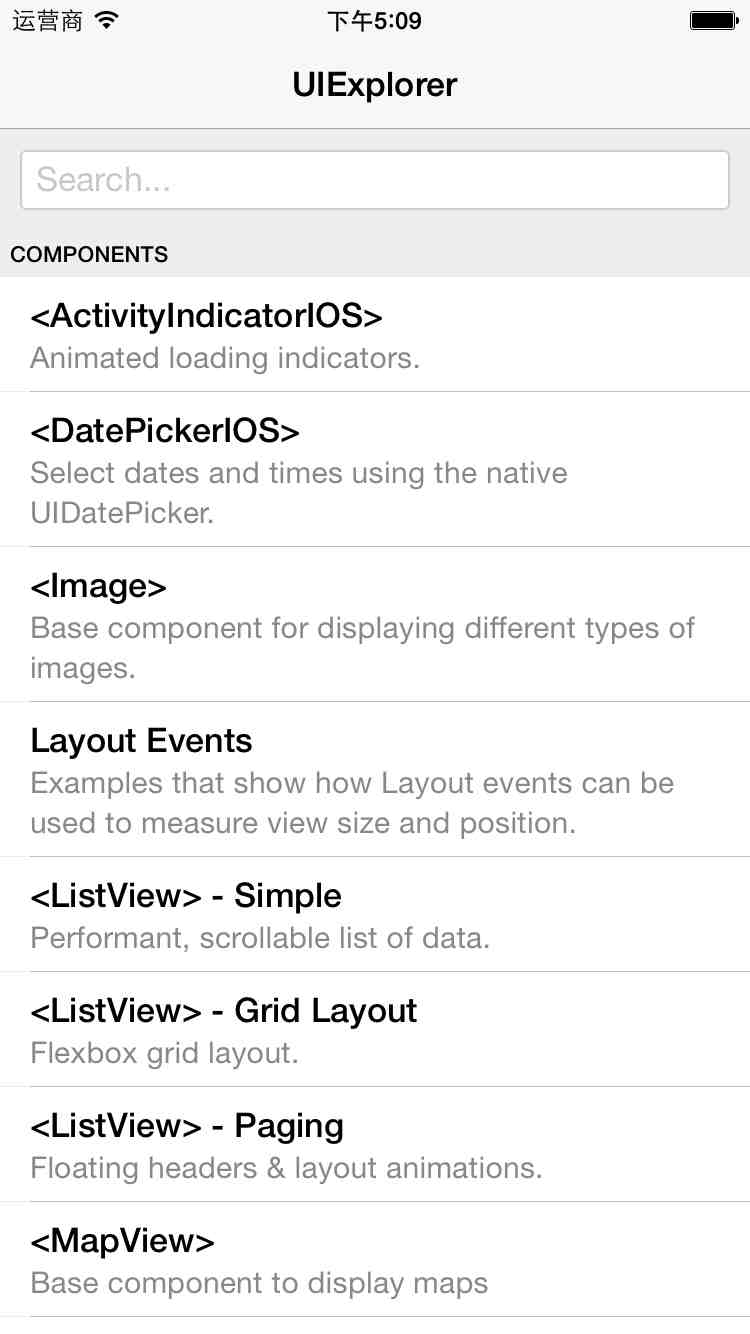
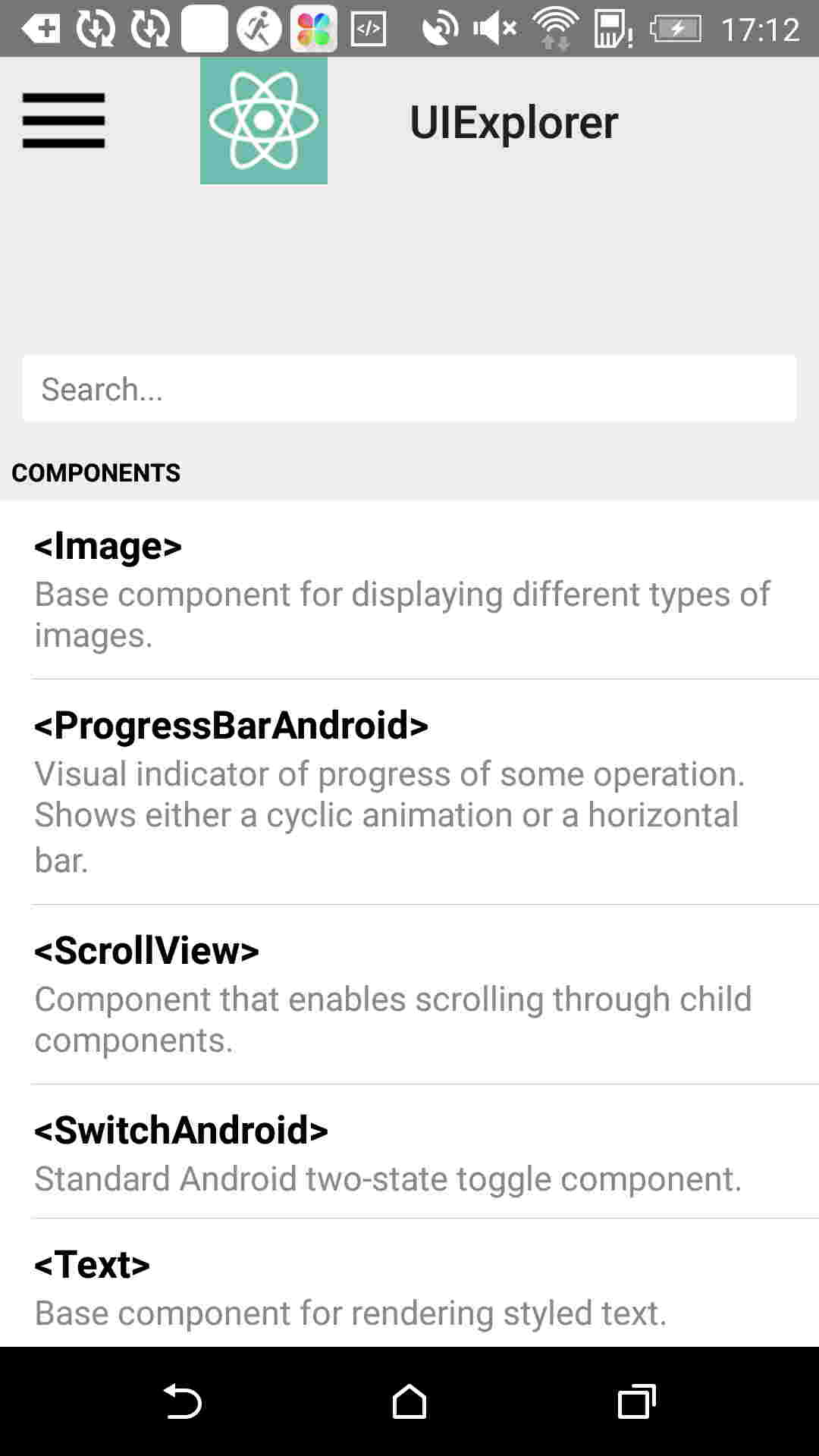
按照文档安装一些命令行工具, 再下载Git代码.
Github: https://github.com/facebook/react-native
内容很多, 包含一些依赖库和示例(Example), 下载的有点慢, 耐心等待.
下载完成后, 在react-native内, 执行npm install.
Android项目执行, 参考ReactAndroid的README.md.
在react-native目录, 新建local.properties
sdk.dir=/Users/wangchenlong/Installations/android-sdk
ndk.dir=/Users/wangchenlong/Installations/android-ndk-r10e
执行
cd react-native
./gradlew :ReactAndroid:assembleDebug
再执行
./gradlew :ReactAndroid:installArchives
启动服务
./packager/packager.sh
安装项目
cd react-native
./gradlew :Examples:UIExplorer:android:app:installDebug
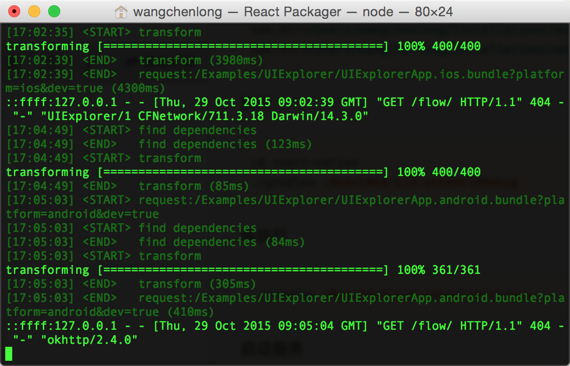
一定要先启动服务, 再安装项目.
出现transforming 100%, 即导入成功.
在最新版本中, 我的红米note4无法运行项目.
报错: Upload package to device fails.
原因是编译的gradle版本太高, 默认1.5.0, 实际1.2.0~1.3.0都可以运行.
我的是1.2.3.
真机调试, 本人红米note(Android 4.2)
摇动手机, 选择Dev Settings->Debug sever host & port for device. 设置IP地址, 观察本机的IP, 填入即可. 我当前的是
192.168.2.202:8081
注意设置端口8081, 否则无法加载. 有些情况可以直接输入IP即可.
Android5.0以上, 直接设置端口即可.
adb reverse tcp:8081 tcp:8081
参考Android的真机调试文档.
IOS模拟器, 太穷没有iPhone. 直接打开open UIExplorer.xcodeproj项目, 执行就可以显示.
开发有两种选择, 一种是直接基于ReactNative开发, 一种是把ReactNative集成到现有的App中, 对于第二种, 我们就需要关注, ReactNative会增大多少代码呢?
使用最基本的HelloWorld做测试, ReactNative也是生成一个简单HelloWorld的JS. 最新生成的HelloWorld的大小是1.4M, 加上ReactNative的是7.6M, 框架大约6.2M左右, 各位可以权衡一下使用.
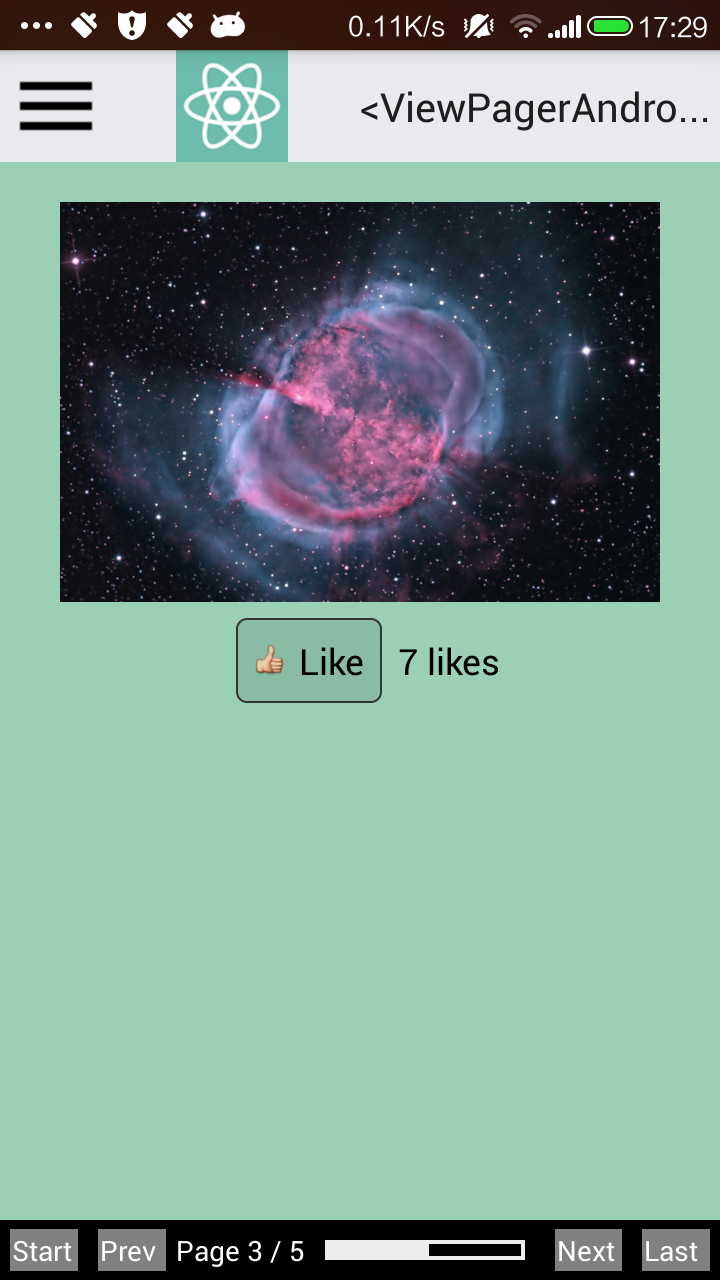
ReactNative的UIExplorer已经包含了大量示例, 很接近原生, 非常绚丽, 速度也很快. 如Android的ViewPager
OK, 好的开始是成功的一半, 继续探索吧! Enjoy it!
相关推荐
-

Android RecyclerView基本使用详解
什么是RecyclerView 关于RecyclerView,是一个主要用于展示和回收View的有一个控件,在官用了一句话来概括 RecyclerView 是一种通过提供有限的数据项窗口有效显示大数据集的视图. 基提供几个基本的功能, 控制其显示的方式 --->LayoutManager-(必需) 控制Item间的间隔 --->ItemDecoration--(非必需) 控制Item增删的动画--->ItemAnimator--(非必需) 以上就可以完成ListView大部的功能了,但是
-
Android开发之RecyclerView控件
现阶段,我们创建了最简单的Android项目,现在在此公布github链接https://github.com/neuyu/android-best-practices,希望大家多多支持. 因为之前谈到过包结构的定义,我选择第一种方式,按照Android特性定义,所以你的包结构应该是这样的: RecyclerView 在MainActivity中,我们需要用到RecyclerView这一新控件,那么如何引用,如何使用它呢?在gradle文件中添加库依赖: compile 'com.android
-
Android中RecyclerView实现多级折叠列表效果(TreeRecyclerView)
前言 首先不得不吐槽一下产品,尼玛为啥要搞这样的功能....搞个两级的不就好了嘛...自带控件,多好.三级,四级,听说还有六级的....这样丧心病狂的设计,后台也不好给数据吧. 先看看效果: 两级的效果: 三级的效果: 全部展开的效果(我只写了五级) 说说为什么写这货吧: 公司产品提出三级这个需求后,我就在网上找啊找. 找的第一个,发现实现其实是ExpandListview嵌套. 找的第二个,ExpandRecyclview,然后就用呗,发现三级展开很卡,看源码, 发现是RecyclerView
-
Android App开发中RecyclerView控件的基本使用教程
概述 RecyclerView出现已经有一段时间了,相信大家肯定不陌生了,大家可以通过导入support-v7对其进行使用. 据官方的介绍,该控件用于在有限的窗口中展示大量数据集,其实这样功能的控件我们并不陌生,例如:ListView.GridView. 那么有了ListView.GridView为什么还需要RecyclerView这样的控件呢?整体上看RecyclerView架构,提供了一种插拔式的体验,高度的解耦,异常的灵活,通过设置它提供的不同LayoutManager,ItemDecor
-
Android中RecyclerView实现多级折叠列表效果(二)
前言 在本文开始之前请大家先看一下这篇文章:http://www.jb51.net/article/113510.htm 上面的这篇文章是之前写的,里面发现有很多不好用地方,也学到些新姿势,改动了许多地方.下面来看看详细的介绍: 要点: 1.可以通过后台控制Item的展示. 2.TreeRecyclerAdapter,可以展开,折叠.多级展示 3.adapter可以使用装饰者模式进行扩展.支持EmptyAdapter.可以添加headview和footview 4.item的样式可以编写文档,t
-
深入解析Android中的RecyclerView组件
前些日子,组里为了在目前的Android程序里实现基于ListView子项的动画效果,希望将最新的RecyclerView引入到程序中,于是我便花了一些时间研究了一下RecyclerView的基本情况.本文算是对这些日子里了解的内容做一些汇总. 在网上关于RecyclerView的基本使用方式已经有了比较详细介绍,而且其设计结构也类似于ListView,所以本文将不重点介绍如何使用,在文末的引用中都可以相关内容.这里主要是介绍RecyclerView的基本功能.设计理念,以及系统提供API的情况
-
Android应用开发中RecyclerView组件使用入门教程
RecyclerView是一种列表容器, 发布很久了, 才想起来写点什么. RecyclerView相比于ListView, 在回收重用时更具有灵活性, 也就是低耦合, 并且提供了扩展. 加载多个视图时, 应该多用RecyclerView代替ListView. 那么我们来看看这东西应该怎么用? 比如生成一个瀑布流的视图. 首先我们从一个HelloWorld写起, 看看如何构建一个RecyclerView. 1. 依赖库 Gradle配置, 添加Recycler库 compile 'com.and
-
Android App开发中ViewPager组件的入门使用教程
首先让大家有个全局的认识,直接上个项目,看看仅仅通过这几行代码,竟然就能完成如此强悍的功能.下篇再仔细讲讲为什么要这么写. 效果图: 实现了三个view间的相互滑动 第一个VIEW向第二个VIEW滑动: 第二个VIEW向第三个VIEW滑动: 一.新建项目,引入ViewPager控件 ViewPager.它是google SDk中自带的一个附加包的一个类,可以用来实现屏幕间的切换. 1.在主布局文件里加入 <RelativeLayout xmlns:android="http://schem
-
Android开发中RecyclerView组件使用的一些进阶技讲解
RecyclerView的优势: 它自带ViewHolder来实现View的复用机制,再也不用ListView那样在getView()里自己写了 使用LayoutManager可以实现ListView,GridView以及流式布局的列表效果 通过setItemAnimator(ItemAnimator animator)可以实现增删动画(懒的话,可以使用默认的ItemAnimator对象,效果也不错) 控制item的间隔,可以使用addItemDecoration(ItemDecoration
-
Android应用开发中使用Fragment的入门学习教程
Fragment是Android honeycomb 3.0开始新增的概念,Fragment名为碎片不过却和Activity十分相似,下面介绍下Android Fragment的作用和用法.Fragment用来描述一些行为或一部分用户界面在一个Activity中,你可以合并多个fragment在一个单独的activity中建立多个UI面板,同时重用fragment在多个activity中.你可以认为fragment作为一个activity中的一节模块 ,fragment有自己的生命周期,接收自己
-
Android开发中RecyclerView模仿探探左右滑动布局功能
我在此基础上优化了部分代码, 添加了滑动回调, 可自定义性更强. 并且添加了点击按钮左右滑动的功能. 据说无图都不敢发文章了. 看图: 1:这种功能, 首先需要自己管理布局 继承 RecyclerView.LayoutManager , 显示自己管理布局, 比如最多显示4个view, 并且都是居中显示. 底部的View还需要进行缩放,平移操作. public class OverLayCardLayoutManager extends RecyclerView.LayoutManager { p
-
Android开发中Button组件的使用
前言 安卓系统中,Button是程序和用户进行交互的一个重要控件,今天我们就来简单的对Button进行学习,其中Button组件是文本按钮(继承自TextView),而ImageButton是图像按钮(继承自ImageView).两者之间的区别在于: 1.Button即可显示文本也可显示图形(通过设置背景图),而ImageButton只能显示图形不能显示文本: 2.Button可在文本周围区域显示小图,而ImageButton无法在某个区域显示小图: 3.ImageButton上的图像可按比例进
-
Android开发中关于组件导出的风险及防范
前言 近年来,移动APP存在一个非常的重要的问题就是安全问题,造成的后果有可能是用户的隐私泄露和财产损失等,对于一款成熟的APP或者是金融银行类APP,这无疑是最致命的,所以对APP进行有效的防范也是很有必要. 近段时间,公司安排了某安全公司对我们的APP进行了全方面的安全测试,根据文档检测结果看,整体上看还是很安全的,其中有一项就是组件导出风险,接下来我们说说四大组件.组件导出必要性.风险以及如何防范. 一.四大组件 从事Android开发,我们都知道Android有四大组件, 分别是: 活动
-
Android开发中Flutter组件实用技巧
目录 正文 简化 Assert 管理 更容易 imports 从按钮上移除飞溅效果 更简单的平台小工具 可见性小工具 正文 今天我将向您展示 4 个非常有用的 Flutter 技巧,您可以立即应用到您的项目.我不会向您展示任何包或扩展,就像我通常做的那样,但是非常简单,但是非常有用的提示! 简化 Assert 管理 管理 Assert 可能非常困难.如果你想在你的应用程序中多次使用一个图像,你必须一次又一次地指定路径.但是有一个简单得多的解决方案.创建一个 App Assets 类,用于存储所有
-
Android编程开发中的正则匹配操作示例
本文实例讲述了Android编程开发中的正则匹配操作.分享给大家供大家参考,具体如下: 在Android开发中,可能也会遇到一下输入框的合法性验证,这时候最常用的就应该是正则表达式去做一些匹配了,下面就常用的正则匹配做一下介绍 1. 手机号码的验证 根据实际开发于2009年9月7日最新统计: 中国电信发布中国3G号码段:中国联通185,186;中国移动188,187;中国电信189,180共6个号段. 移动:134.135.136.137.138.139.150.151.157(TD).158.