
JMeter连接Mysql数据库的实现步骤
JMeter连接mysql数据库是很方便的,下面就演示一下具体的操作。
首先,在本地安装好mysql服务器,建立库和表,并准备数据以供测试使用。

接下来,在【测试计划】中添加JDBC驱动,即下载mysql-connector-bin.jar并添加到classpath中。如下图所示:

当然,如果将这个jar包直接放在JMeter安装目录的lib文件夹中,就无需在【测试计划】中添加了。
当上面的准备工作完成后,就可以在线程组下添加一个【配置元件】–【JDBC Connection Configuration】

参数详解:
| 名称 | 描 述 | 必须 |
|---|---|---|
| Name | 脚本中显示的这个元件的描述性名称 | 是 |
| Variable Name for created pool | 连接所绑定的变量名。可以创建多个连接,每个连接绑定到不同的变量名,后续【JDBC Request】通过对应variable name使用相应的连接 | 是 |
| Max Number of Connections | 连接池最大允许连接数。默认设置为0,代表每个线程获得自己的连接池。如果使用共享连接池,将其设置成与线程数相同即可 | 是 |
| Max Wait (ms) | 超时时间。如果尝试连接的过程超过了这个时间,则抛出异常并停止连接 | 是 |
| Time Between Eviction Runs (ms) | 运行状态下,空闲对象回收线程休眠时间。如果设为负数,空闲对象回收线程将不会运行 | 是 |
| Auto Commit | 自动提交开关,true代表开启 | 是 |
| Transaction isolation | 事务隔离,一般使用默认即可 | 是 |
| Test While Idle | 当连接空闲时是否进行测试 | 是 |
| Soft Min Evictable Idle Time(ms) | 连接可以在池中处于空闲状态的最短时间,超过这个时间的空闲连接才会被回收 | 是 |
| Validation Query | 用于确定数据库是否仍在响应的简单查询 | 否 |
| Database URL | 数据库的JDBC连接串 | 是 |
| Username | 数据库连接的用户名 | 是 |
| Password | 数据库连接的密码 | 是 |
添加【JDBC Request】
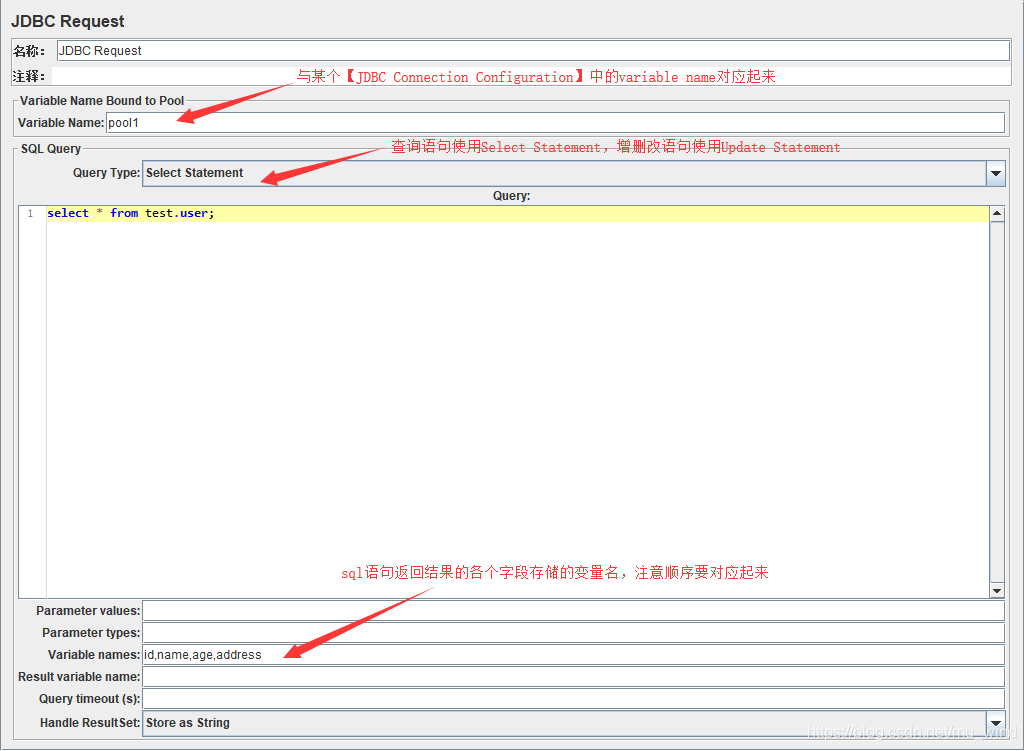
最终脚本结构完成,运行脚本,结果如下:

再看Debug Sampler中:

可以看到,sql查询结果存储在变量中,例如name的变量,name_#=3,表示sql语句name字段有3个结果,name_1、name_2、name_3,在脚本后续想使用这些值时用${variable name}引用,例如用${name_1}即可使用"Tom"这个值。
以上便是JMeter操作mysql数据库的常规用法,已经能满足大部分使用情况,毕竟测试中一般只会进行查库操作,很少写库。但有时候我们难免遇到一次性执行多种类型sql语句(类似事务)的场景,按照上文中的写法,是实现不了的。
要实现这个功能,有两种方案,首先看方案一。
【JDBC Connection Configuration】配置页面,Database URL:jdbc:mysql://localhost:3306/hkkTest后添加?allowMultiQueries=true

【JDBC Request】的【Query Type】选择Callable Statement,然后将多条sql语句按顺序写好,每条语句要以分号结尾。
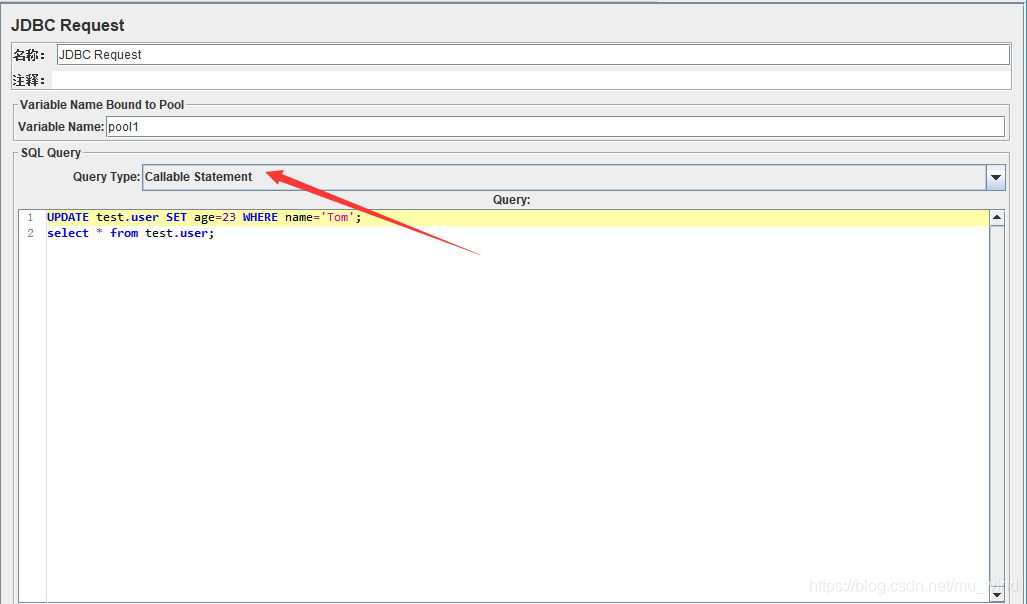
运行后,查看结果:

再说方案二。
方案二使用的前提是,mysql服务器上已经建好相应的存储过程并执行,如下例:
delimiter $$;
# 存储过程后面必须有()
CREATE PROCEDURE user_procedure()
BEGIN
  UPDATE test.user SET age=24 WHERE name='Tom';
  INSERT INTO test.user(id,name,age,address) VALUES(4,'Lucy',17,'Paris');
  INSERT INTO test.user(id,name,age,address) VALUES(5,'Messi',32,'Barcelona');
  DELETE FROM test.user WHERE name='Jack';
  SELECT * FROM test.user;
END
$$;
delimiter;
然后,【JDBC】中【Query Type】同样选择Callable Statement,sql语句只写上调用存储过程的语句即可。

运行脚本,查看结果,可以看到存储过程已经被执行,数据库数据被修改成功:

至此,JMeter操作mysql数据库的部分完结。
到此这篇关于JMeter连接Mysql数据库的实现步骤的文章就介绍到这了,更多相关JMeter连接Mysql 内容请搜索我们以前的文章或继续浏览下面的相关文章希望大家以后多多支持我们!
相关推荐
-

使用Jmeter连接Mysql图文教程
1.下载连接mysql数据库jar包,地址:http://www.jb51.net/softs/214141.html 注意:想要正常运行该软件需要安装Java环境,本站提供了该Java软件的下载地址,需要的朋友们可以点击下载. 2.将文件拷贝到Jmeter\lib\ext目录下,我的是:D:\Program Files\apache-jmeter-2.11\lib\ext Jmeter安装使用教程参见:http://www.jb51.net/softjc/266834.html 3.启动Jme
-
Jmeter连接Mysql数据库实现过程详解
昨天把Mysql装好了,这个躺在草稿中很久的文章也可以出炉了. 首先需要准备个Mysql jdbc驱动包,尽量保证其版本和你的数据库版本一致,至少不低于数据库版本,否则可能有问题.去官网扒一个下来吧:https://dev.mysql.com/downloads/connector/j/ 1.测试计划(Test Plan)下面把jdbc驱动包导入. 2.线程组下添加一个配置元件JDBC Connection Configuration. Variable Name:自定义参数,在JDBC Req
-
JMeter连接Mysql数据库的实现步骤
JMeter连接mysql数据库是很方便的,下面就演示一下具体的操作. 首先,在本地安装好mysql服务器,建立库和表,并准备数据以供测试使用. 接下来,在[测试计划]中添加JDBC驱动,即下载mysql-connector-bin.jar并添加到classpath中.如下图所示: 当然,如果将这个jar包直接放在JMeter安装目录的lib文件夹中,就无需在[测试计划]中添加了. 当上面的准备工作完成后,就可以在线程组下添加一个[配置元件]–[JDBC Connection Configura
-
Java连接MYSQL数据库的详细步骤
本文主要以MySQL为例讲下Java如何连接到数据库的,具体内容如下 当然,首先要安装有JDK(一般是JDK1.5.X).然后安装MySQL,这些都比较简单,具体过程就不说了.配置好这两个环境后,下载JDBC驱动mysql-connector-java-5.0.5.zip(这个是最新版的).然后将其解压缩到任一目录.我是解压到D盘,然后将其目录下的mysql-connector-java-5.0.5-bin.jar加到classpath里,具体如下:"我的电脑"-> "
-
Java之jdbc连接mysql数据库的方法步骤详解
Java:jdbc连接mysql数据库 安装eclipse和mysql的步骤这里不赘述了. 1.一定要下jar包 要想实现连接数据库,要先下载mysql-connector-java-5.1.47(或者其他版本)的jar包.低版本的jar包不会出现时差问题的异常. 建议在下载界面点右边的"Looking for previous GA versions?"下载低版本的. https://www.jb51.net/article/190860.htm我看的是这个教程. 2.mysql前期
-
Spring连接Mysql数据库的实现步骤
目录 一.创建一个Maven项目 二.导入坐标 三.托管DataSource类 四.测试 一.创建一个Maven项目 二.导入坐标 在pom.xml加入如下坐标,并且点击右上角刷新. <dependencies> <dependency> <groupId>org.springframework</groupId> <artifactId>spring-context</artifactId> <version>5.3.
-
QT连接Mysql数据库的实现步骤
目录 前言 方法一.直接通过MySQL的驱动加载数据库 方法二.通过ODBC连接MySQL数据库 ODBC连接代码 总结 前言 QT连接Mysql数据库步骤相对比较麻烦,因此写了篇文章将详细过程呈现给大家,欢迎大家来评论区指导提问. 方法一.直接通过MySQL的驱动加载数据库 示例代码: (1)在.pro文件中添加下列代码: QT +=sql (2)在mainwindow.h文件中添加下列头文件: #include<QSqlDatabase> (3)在main.cpp文件中添加下列代码: QS
-
Tableau连接mysql数据库的实现步骤
1.1 准备工作 安装tableau 安装MySQL数据库 1.2 驱动包下载 tableau连接MySQL数据库需要下载mysql对应的版本ODBC驱动包. 打开Tableau,点击左侧的,在弹出的界面中点击“下载并安装驱动程序”.(我已经安装了,这个界面截不到图了)然后跳转到下图界面,根据自己的电脑情况选择相应的参数,点击“转到MySQL网站”. 选择适合的版本后点击下载. 1.3 配置ODBC 打开控制面板-将查看方式更改为小图标-双击Windows工具(有些电脑叫“管理工具”,不叫Win
-
Java连接MYSQL数据库的实现步骤
此文章主要向大家描述的是Java连接MYSQL 数据库(以MySQL为例)的实际操作步骤,我们是以相关实例的方式来引出Java连接MYSQL 数据库的实际操作流程,以下就是文章的主要内容描述. 当然,首先要安装有JDK(一般是JDK1.5.X).然后安装MySQL,这些都比较简单,具体过程就不说了.配置好这两个环境后,下载JDBC驱动mysql-connector-java-5.0.5.zip(这个是最新版的).然后将其解压缩到任一目录.我是解压到D盘,然后将其目录下的mysql-connect
-
QT连接MYSQL数据库的详细步骤
第一步要加入对应的数据库模块(sql)在工程文件(.pro)介绍几个类(也是对应的头文件) QSqlError提供SQL数据库错误信息的类 QSqlQuery提供了执行和操作SQL语句的方法 QSqlQueryDatabase 处理到数据库的连接 1.数据库的连接 //添加mysql数据库 QSqlDatabase db=QSqlDatabase::addDatabase("QMYSQL"); //连接数据库 db.setHostName("127.0.0.1")
-
JSP中使用JDBC连接MySQL数据库的详细步骤
1,首先在自己新建的项目文本框中输入Web Project的名称,然后单击下一步. 2,继续单击下一步 3,把Generate web.xml deployment descriptor复选框勾上. 4,单击Finish,完成Web project工程的创建. 5,打开MyEclipse Datebase Explore,如图所示 6,按图中所示填写各项内容,并通过Add JARS添加相应的数据库驱动程序. 7,通过Test Driver测试驱动是否连接成功,需要输入密码.成功后如下图所示 8,