
jetbrain fleet对标vscode实际操作
申请预览版
等待了一周终于得到了预览版的机会
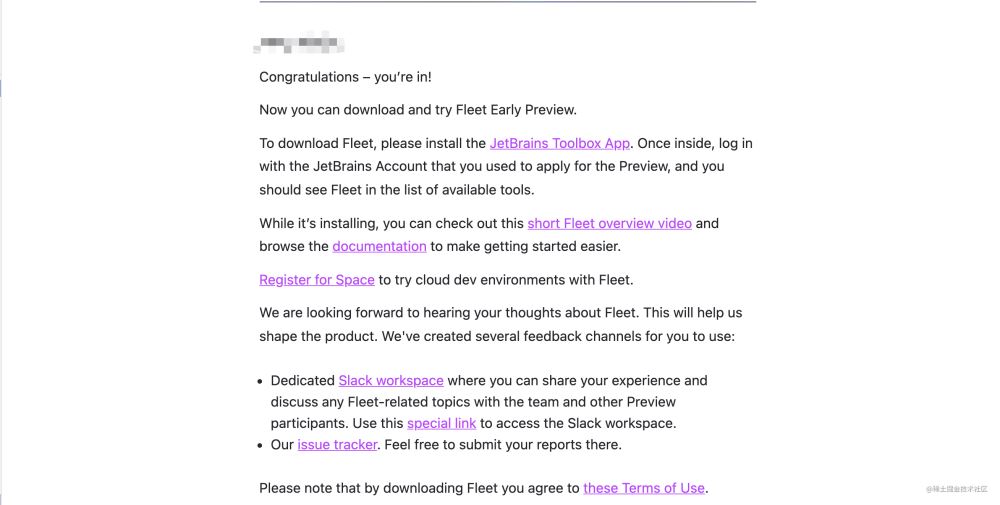
今天就来简单使用下。
- 前言工程管理大多使用的是maven , 在maven之前还有ant 这个应该已经没多少人在使用了,或者说新人基本不在使用ant , 随着fleet的发布我们关注的焦点开始转移到轻量级idea的开发上。
- 很荣幸,我申请到了fleet的使用了,立马开始着手使用。但是官网的demo很少,加之并没有通过vs等轻量级工具运行过我的后台项目,所以请原谅我不会使用fleet 。只能按照官方文档测试下fllet .所以开始之前我先安装下gradle.
gradle
Gradle是一个基于Apache Ant和Apache Maven概念项目自动化构建开源工具。它使用基于Groovy的特定领域语言(DSL)来声明项目设置,抛弃了基于XML的各种繁琐配置。 面向Java应用为主, 当前支持的语言限于Java、Groovy、Kotlin和Scala,计划未来将支持更多的语言
至于安装这里就不详说了,最复杂的也只是官网下载配置环境变量。我这里简单点了brew install gradle

静待安装结束后我们验证是否安装成功。gradle -v
gradle常用操作
| 命令 | 作用 |
|---|---|
| gradle build | 编译一个包 |
| gradle build -x test | 执行test任务 |
| gradle build --offline | 离线模式下运行,防止访问远程信息 |
| gradle clean | 清除构建目录 |
| gradle assembleRelease | 在release模式下构建安卓包 |
| gradle tasks | 查看任务列表 |
| gradle tasks --all | 查看所有任务列表 |
详细文档gradle -h
gradle构建项目
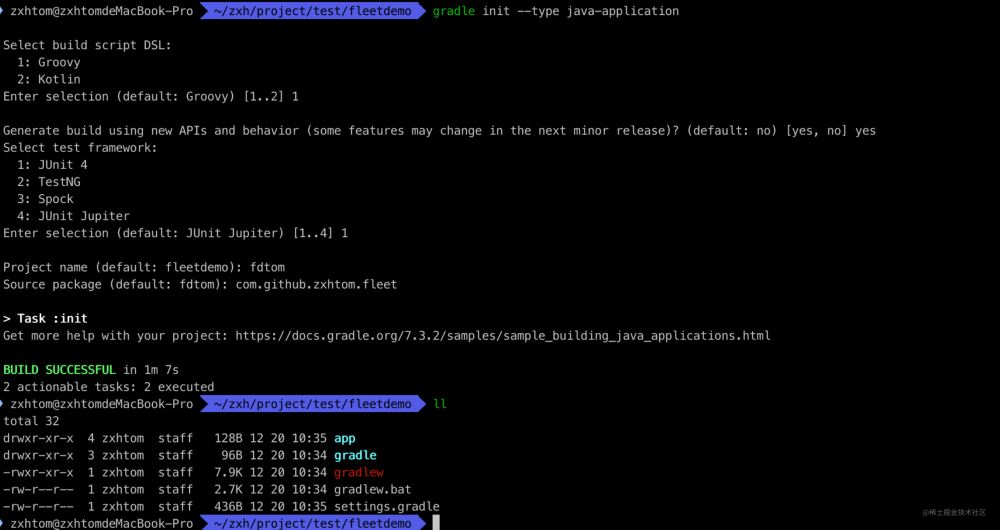
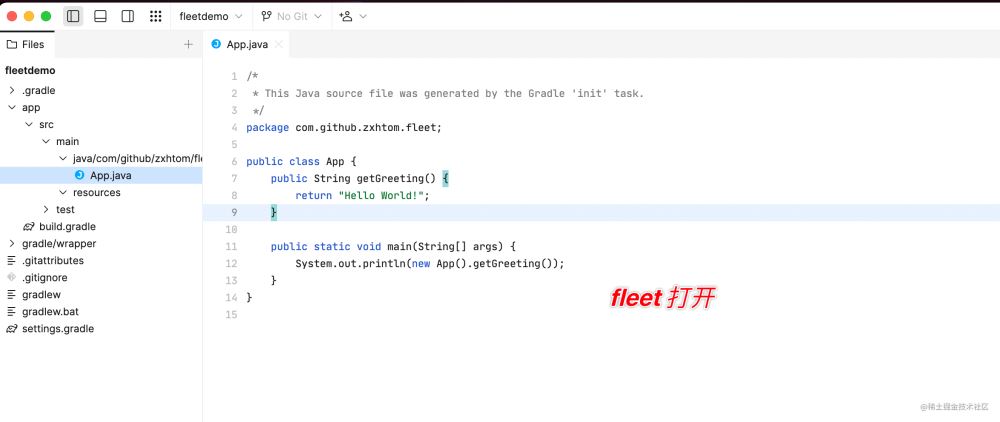
然后我们按照官网描述继续操作
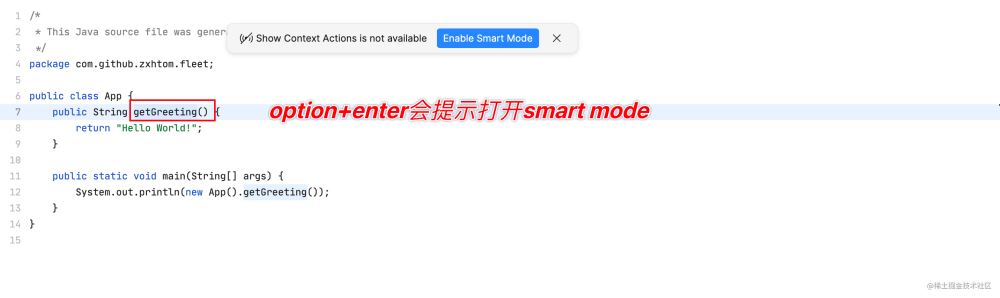
然后我们来试试批量修改
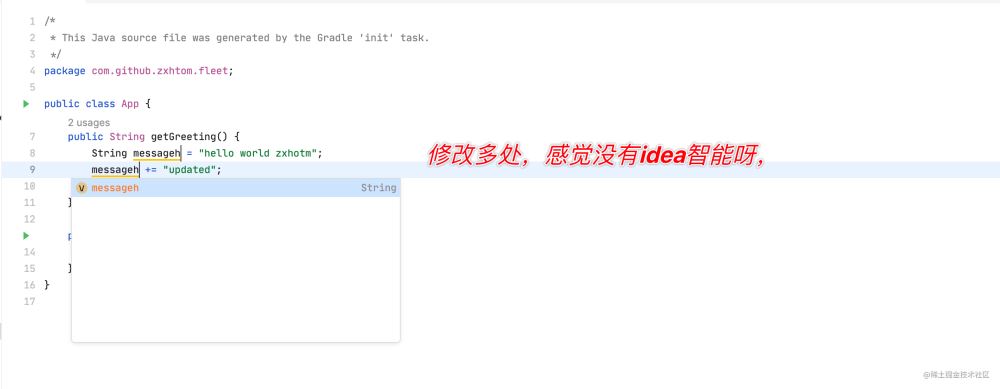
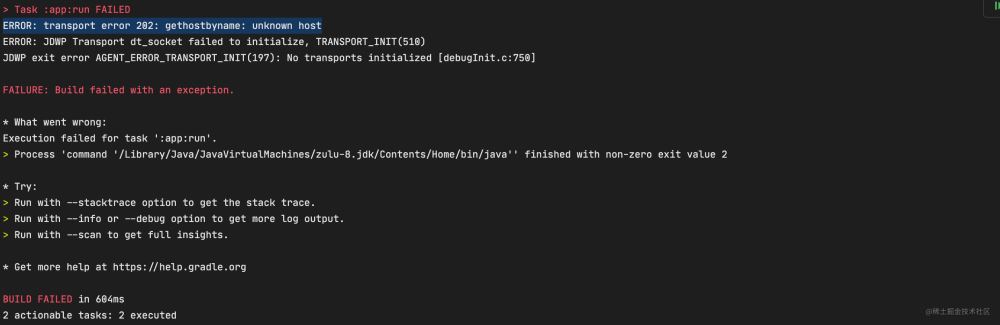
这里启动就可以正常运行我们的项目了。但是debug报错了。官网并没有对此有特殊说明
其他的功能使用下来感觉还行。因为是新的工具使用起来不习惯。
开启shell模式
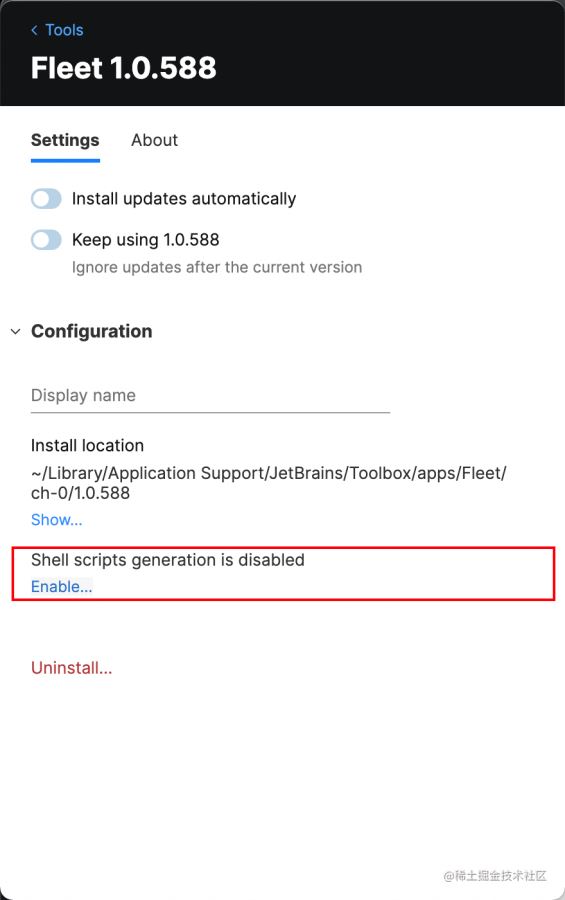
点击后我们在配置一个跟路径
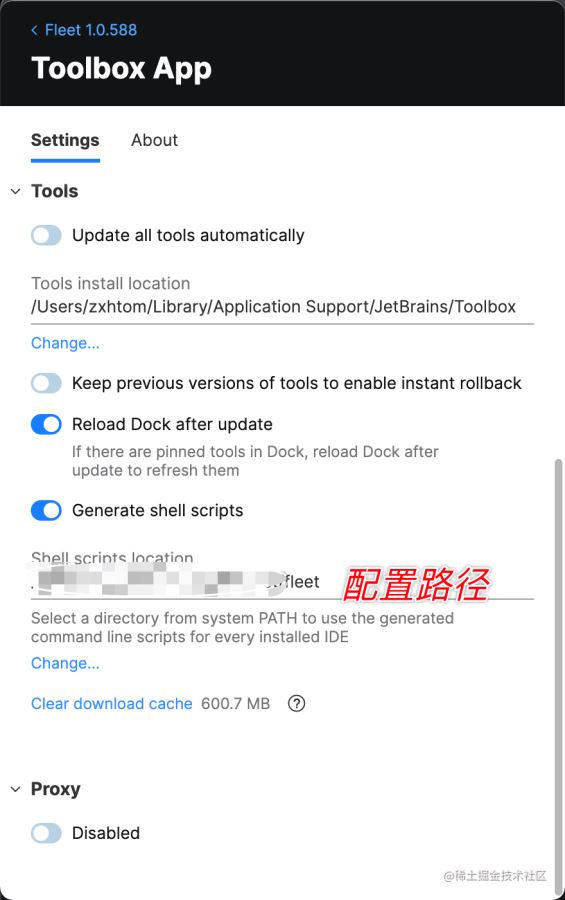
然后我们可以在配置的路径下通过fleet命令进行简单的操作

通过fleet test.java我们直接使用fleet打开该文件。也可以直接打开文件夹
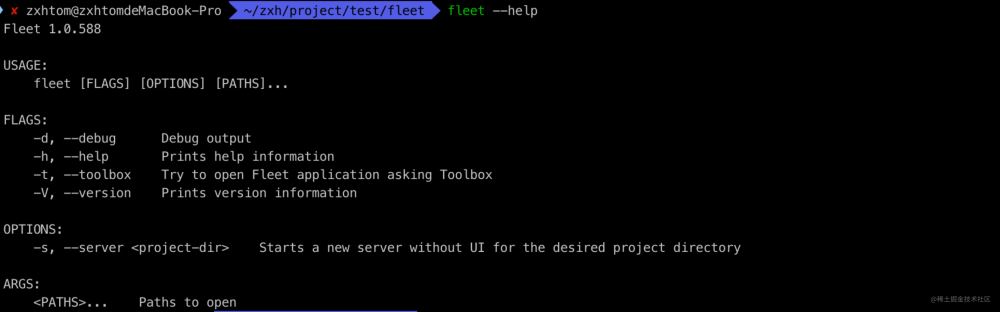
我们还可以通过-s的方式启动一个服务端。正如fleet介绍的那样我们可以远程开发。
缺点目前在toolbox中打开fleet后窗口切换找不到fleet , 已经用的tab插件了。不知道其他版本的fleet是否正常。单独打开fleet是可以的和idea一样,默认区分大小写智能识别。
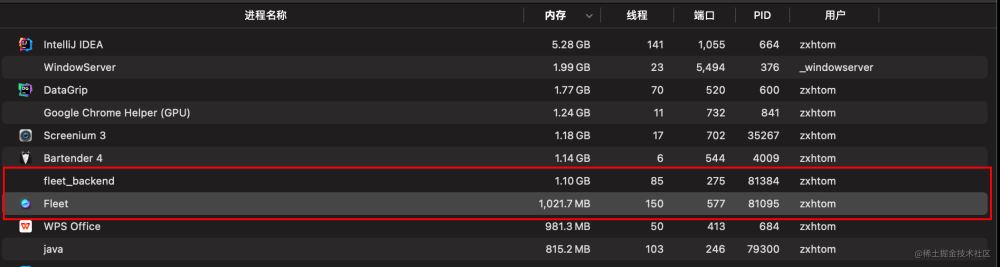
fleet后台操作还是很占内存的,客户端版刚开也快1G了。在内存上还是那么jetbrain ; 综合下来fleet需要2G 。 仅供参考
总结整体来说,fleet还是比较轻量的,但是因为是从头开始开发,所以目前插件的适配情况应该还不是很好。不过趋势是好的。静待佳音
到此这篇关于jetbrain fleet对比vscode实际操作的文章就介绍到这了,更多相关jetbrain fleet对比vscode内容请搜索我们以前的文章或继续浏览下面的相关文章希望大家以后多多支持我们!
相关推荐
-

JetBrains推出全新IDE之Fleet详解
多年来,我们一直被问到:"JetBrains 什么时候会创建一个轻量级编辑器?" 今天,我们很高兴宣布-- Fleet,一个有一点不一样的轻量级编辑器! https://www.jetbrains.com/zh-cn/fleet/ 当您第一次启动 Fleet 时,它会作为一个功能齐全的编辑器启动,具有语法高亮显示.简单的代码补全以及您对一个编辑器期待的所有功能. 但还不止如此! Fleet还是一个功能齐全的 IDE 具有智能补全.重构.导航.调试以及 IDE 中一直存在的所有功能.
-
jetbrain fleet对标vscode实际操作
申请预览版 等待了一周终于得到了预览版的机会 今天就来简单使用下. 前言工程管理大多使用的是maven , 在maven之前还有ant 这个应该已经没多少人在使用了,或者说新人基本不在使用ant , 随着fleet的发布我们关注的焦点开始转移到轻量级idea的开发上. 很荣幸,我申请到了fleet的使用了,立马开始着手使用.但是官网的demo很少,加之并没有通过vs等轻量级工具运行过我的后台项目,所以请原谅我不会使用fleet .只能按照官方文档测试下fllet .所以开始之前我先安装下grad
-
在vue中使用eslint,配合vscode的操作
不管是多人合作还是个人项目,代码规范是很重要的.这样做不仅可以很大程度地避免基本语法错误,也保证了代码的可读性.这所谓工欲善其事,必先利其器,个人推荐 eslint+vscode 来写 vue,绝对有种飞一般的感觉. 每次保存,vscode就能标红不符合eslint规则的地方,同时还会做一些简单的自我修正.安装步骤如下: 首先安装eslint插件 安装并配置完成 ESLint 后,我们继续回到 VSCode 进行扩展设置,依次点击 文件 > 首选项 > 设置 打开 VSCode 配置文件,添加
-
PYQT5 vscode联合操作qtdesigner的方法
除了使用pycharm外,还可使用vscode来操作pyqt,方法如下: 1. 在vscode中配置相关的pyqt的相关 根据自己实际情况修改第一项pyqt的路径 2. 创建一个文件夹,右键,最后一项可以创建一个新窗口 创建的新窗口后缀为 .ui 右键中有以下四个选项,分别是创建一个新窗口,预览,编辑,编译产生py文件. 我们在designer中设计完成后,通过最后一个编译生成文件. 通过pycharm生成的为一个和designer一样的py文件,如上图中第二个文件.通过vscode生成的是以U
-
VSCode同时更改所有相同的变量名或类名的图文教程
有的时候我们想把代码中某个变量名或类名改一下 但是如果改了,那好多地方都要一起改 如果把所有都一个一个改的话会很浪费时间 所以我们需要一些同时更改所有相同的变量名或类名的方法 多光标 我们可以使用多光标选中所有要改的地方然后一起改 如果多光标的操作不会的话可以去看我的第一篇vscode小操作,链接在文章末尾 演示: 虽然用多光标的确比一个一个改方便了一点,但是还是要用鼠标一个一个去添加光标 重命名 对于我们的类名,变量名之类的有另外一种方法,重命名 操作方式:选中类名或变量名,然后点击重命名符
-
Android App中使用Pull解析XML格式数据的使用示例
Pull解析XML文件的方式与SAX解析XML文件的方式大致相同,他们都是基于事件驱动的.所以,利用pull解析XML文件需要下面几个步骤: 1)通过XMLPullParserFactory获取XMLPullParser对象. 2)通过XMLPullParser对象设置输入流. 3)通过parser.next(),持续的解析XML文件直到文件的尾部. 下面的几个方法是经常需要的:XMLPullParserFacotry.newInstance( ) facotry.newPullParse
-
对YOLOv3模型调用时候的python接口详解
需要注意的是:更改完源程序.c文件,需要对整个项目重新编译.make install,对已经生成的文件进行更新,类似于之前VS中在一个类中增加新函数重新编译封装dll,而python接口的调用主要使用的是libdarknet.so文件,其余在配置文件中的修改不必重新进行编译安装. 之前训练好的模型,在模型调用的时候,总是在 lib = CDLL("/home/*****/*******/darknet/libdarknet.so", RTLD_GLOBAL)这里读不到darknet编译
-
vscode配置备份的操作代码
备份vscode配置 { "typescript.updateImportsOnFileMove.enabled": "always", "javascript.updateImportsOnFileMove.enabled": "always", "workbench.colorTheme": "Monokai", "workbench.editor.enablePrevie
-
vscode使用Eslint+Prettier格式化代码的详细操作
目录 step 1 step 2 step 3 step 4 step 5 最后 效果 step 1 1.安装Eslint插件和Prettier插件 2. 安装eslint npm install eslint -g step 2 1.初始化项目 npm init -y 2.生成eslint配置文件 npx eslint --init 以下是我的配置 完了之后生成一个.eslintrc.json的文件 step 3 1.vscode需要配置保存自动化格式 ⚙ -> 设置 -> Format O
-
VBS操作Excel常见方法
dim oExcel,oWb,oSheet Set oExcel= CreateObject("Excel.Application") Set oWb = oExcel.Workbooks.Open("E:\其他\新装电话表.xls") Set oSheet = oWb.Sheets("Sheet1") MsgBox oSheet.Range("B2").Value '#提取单元格B2内容 '..... 3.如果是XP系统,可
-
PHP中MongoDB数据库的连接、添加、修改、查询、删除等操作实例
PHP 扩展mongon.mod.dll下载http://cn.php.net/manual/en/mongo.installation.php#mongo.installation.windows 然后php.ini添加 extension=php_mongo.dll 最后phpinfo() 查找到 表标PHP已经自带了mongo功能,你就可以操作下面的代码(但是你必须有安装mongodb服务器) 一.连接数据库 使用下面的代码创建一个数据库链接 复制代码 代码如下: <?php $conne